Excel: كيفية استخدام index match إذا كانت الخلية تحتوي على نص
يمكنك استخدام الدالتين INDEX و MATCH في Excel للعثور على قيمة محددة في عمود واحد وإرجاع قيمة مطابقة في عمود آخر.
يمكنك استخدام بناء الجملة التالي مع INDEX و MATCH للعثور على خلية تحتوي على نص محدد:
=INDEX( A2:B11 ,MATCH("*Warr*", A2:A11,0 ),2)
تبحث هذه الصيغة المحددة عن القيمة الموجودة في النطاق A2:A11 الذي يحتوي على السلسلة الفرعية “Warr” وتقوم بإرجاع القيمة المقابلة في العمود 2 من النطاق A2:B11 .
ملاحظة : يتم استخدام العلامات النجمية ( * ) كأحرف بدل. وهذا يعني أن أي حرف يمكن أن يأتي قبل أو بعد “Warr” في الخلية.
يوضح المثال التالي كيفية استخدام بناء الجملة هذا عمليًا.
مثال: كيفية استخدام INDEX MATCH إذا كانت الخلية تحتوي على نص في Excel
لنفترض أن لدينا مجموعة البيانات التالية في Excel والتي تحتوي على معلومات حول النقاط التي سجلها لاعبو كرة السلة من فرق مختلفة:
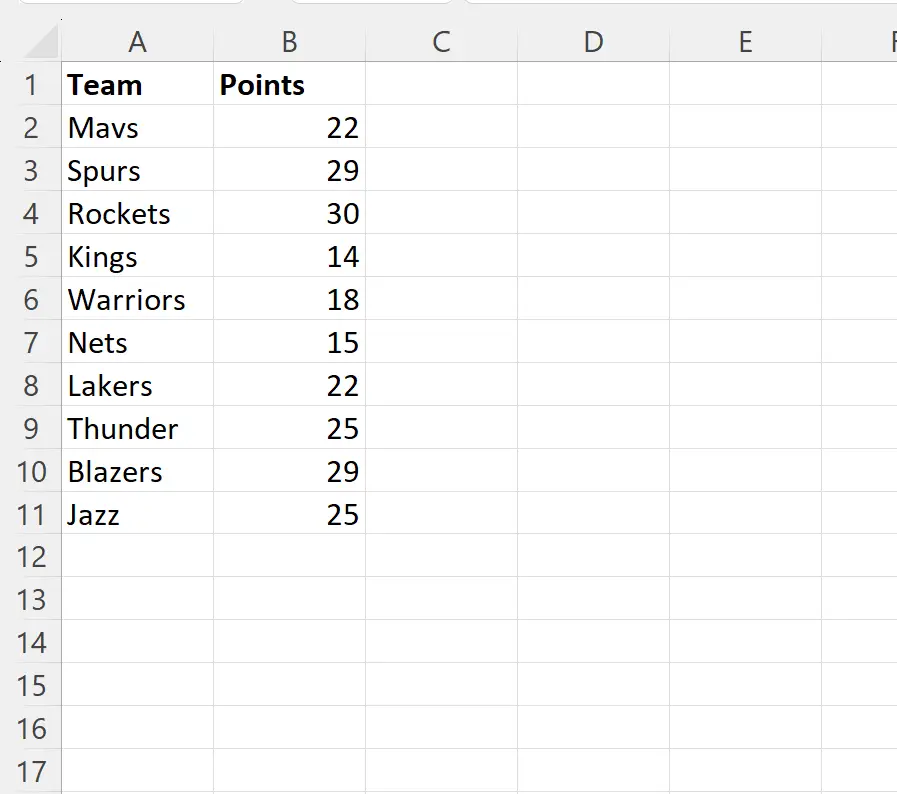
لنفترض أننا نريد البحث عن السلسلة الفرعية “Warr” في عمود الفريق وإرجاع القيمة المقابلة في عمود النقاط .
للقيام بذلك، يمكننا كتابة الصيغة التالية في الخلية G4 :
=INDEX( A2:B11 ,MATCH("*Warr*", A2:A11,0 ),2)
توضح لقطة الشاشة التالية كيفية استخدام هذه الصيغة عمليًا:
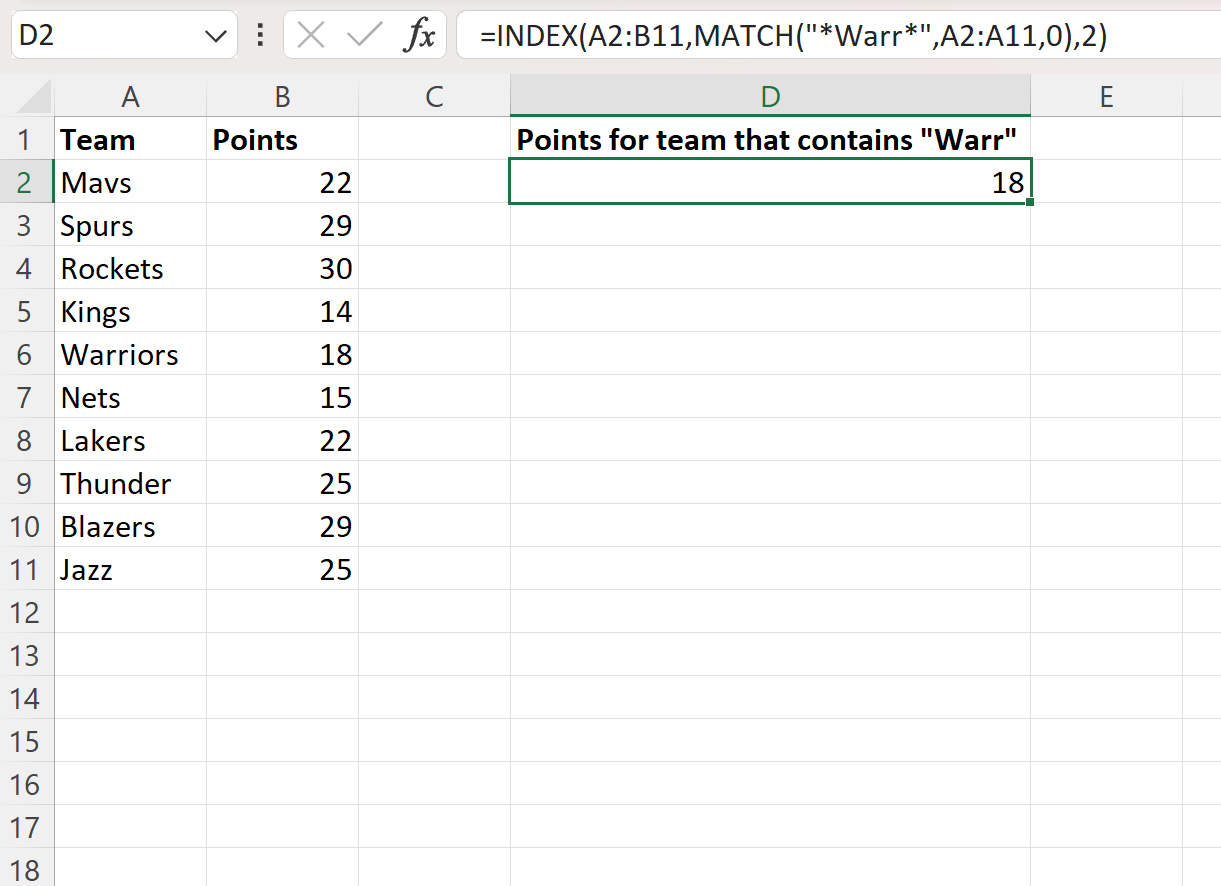
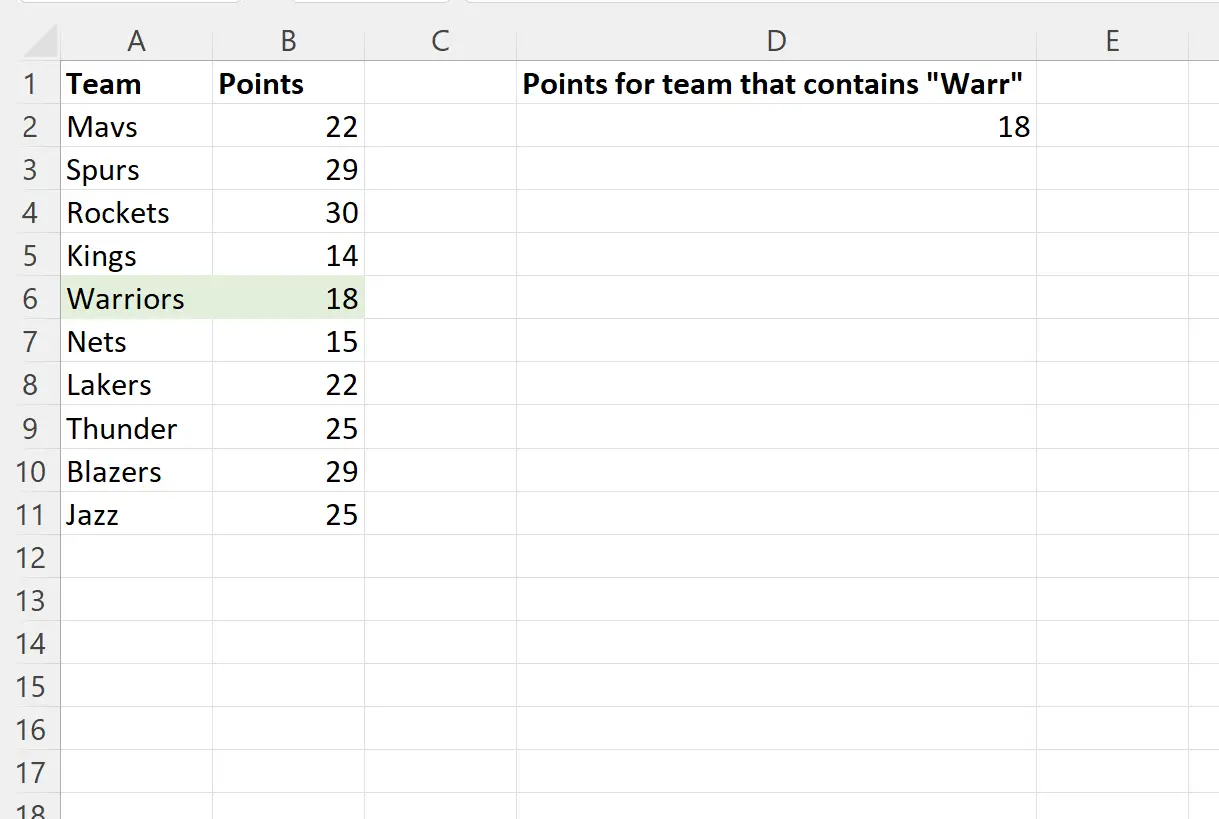
تُرجع الصيغة 18 ، وهي القيمة الموجودة في عمود النقاط التي تتوافق مع الفريق الذي يحمل كلمة “Warr” في اسمه:
لاحظ أنه يمكنك أيضًا استخدام الصيغة التالية للبحث عن اسم الفريق الكامل بدلاً من مجرد سلسلة فرعية:
=INDEX( A2:B11 ,MATCH("Warriors", A2:A11,0 ),2)
توضح لقطة الشاشة التالية كيفية استخدام هذه الصيغة عمليًا:
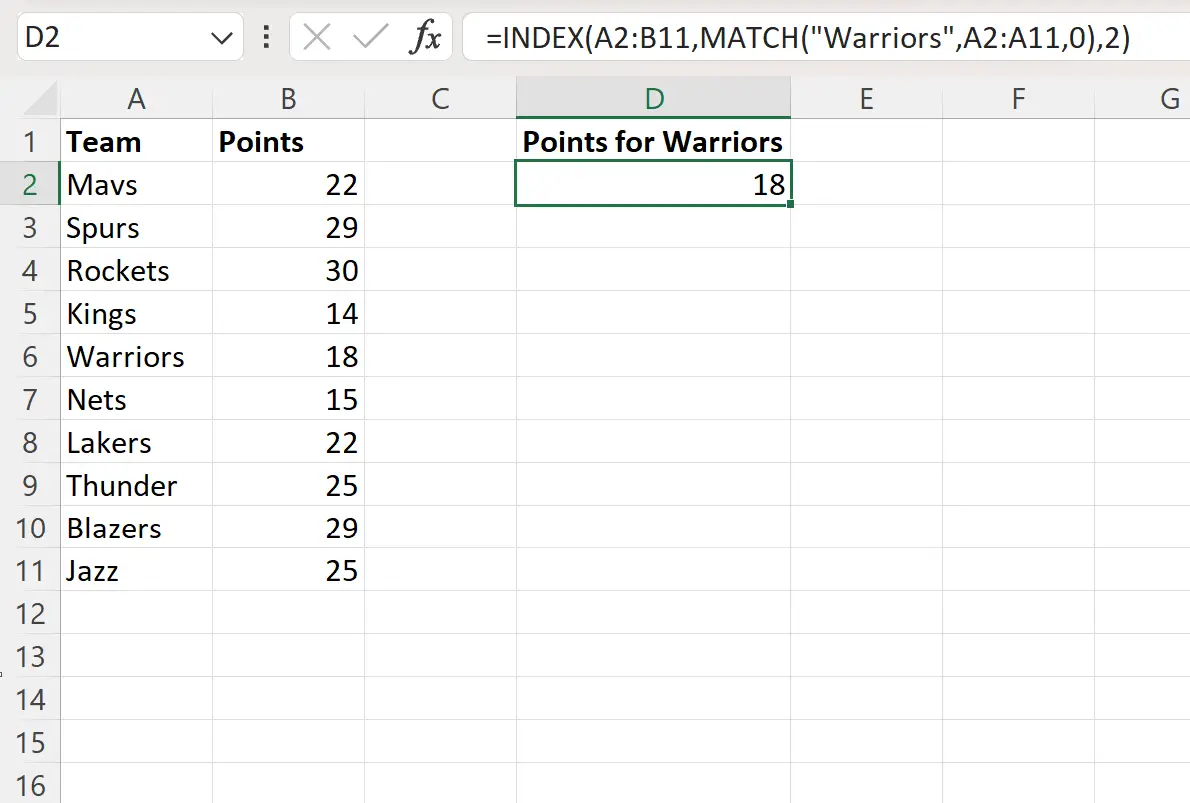
تُرجع هذه الصيغة أيضًا 18 ، وهي قيمة النقطة التي تتوافق مع Warriors.
مصادر إضافية
تشرح البرامج التعليمية التالية كيفية تنفيذ العمليات الشائعة الأخرى في Excel:
Excel: كيفية استخدام الدالة IF مع INDEX MATCH
Excel: كيفية استخدام SUM مع INDEX MATCH
Excel: استخدم INDEX وMATCH لإرجاع قيم متعددة عموديًا
About Author

دكتور بنيامين أندرسون
مرحبًا، أنا بنجامين، أستاذ الإحصاء المتقاعد الذي تحول إلى مدرس متخصص في Statorials. بفضل خبرتي الواسعة في مجال الإحصاء، فأنا حريص على مشاركة معرفتي لتمكين الطلاب من خلال Statorials. تعرف أكثر