एक्सेल में सेल में उपसर्ग कैसे जोड़ें (उदाहरण के साथ)
आप एक्सेल में किसी सेल में उपसर्ग जोड़ने के लिए निम्नलिखित मूल सिंटैक्स का उपयोग कर सकते हैं:
="Mr. "& A2
यह विशेष उदाहरण उपसर्ग “एम” जोड़ देगा। सेल A2 में मौजूदा टेक्स्ट के लिए।
उदाहरण के लिए, यदि सेल A2 में एंडी मिलर है, तो यह सूत्र मिस्टर एंडी मिलर लौटाएगा।
निम्नलिखित उदाहरण दिखाता है कि व्यवहार में इस सूत्र का उपयोग कैसे करें।
उदाहरण: Excel में सेलों में उपसर्ग कैसे जोड़ें
मान लीजिए कि हमारे पास एक्सेल में नामों का निम्नलिखित कॉलम है:
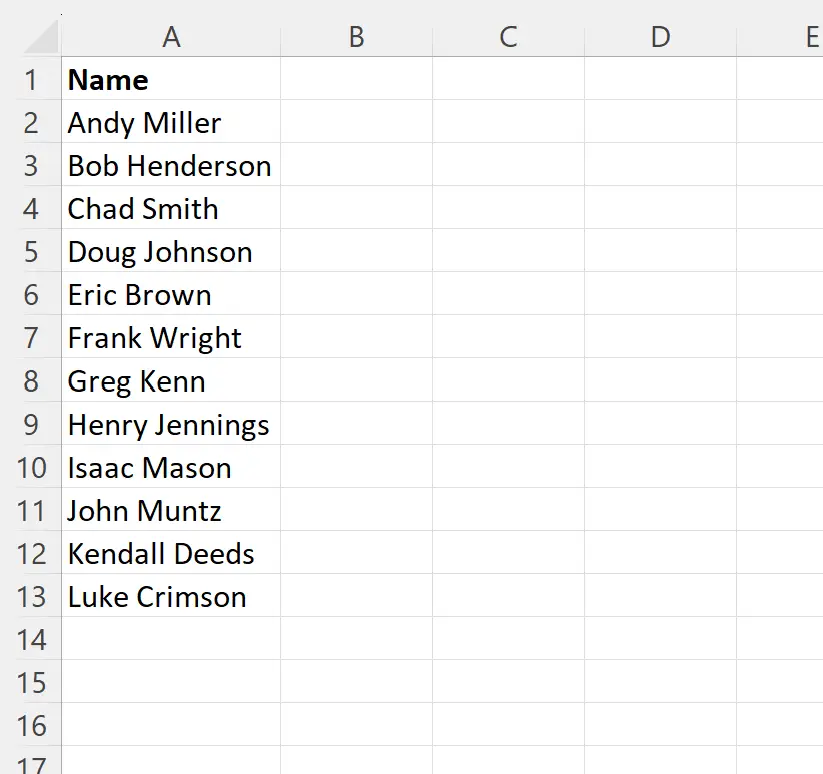
मान लीजिए कि हम उपसर्ग “श्रीमान” जोड़ना चाहते हैं। प्रत्येक संज्ञा के सामने.
ऐसा करने के लिए, हम सेल B2 में निम्नलिखित सूत्र टाइप कर सकते हैं:
="Mr. "& A2
फिर हम इस सूत्र को क्लिक करके कॉलम बी में प्रत्येक शेष सेल पर खींच सकते हैं:
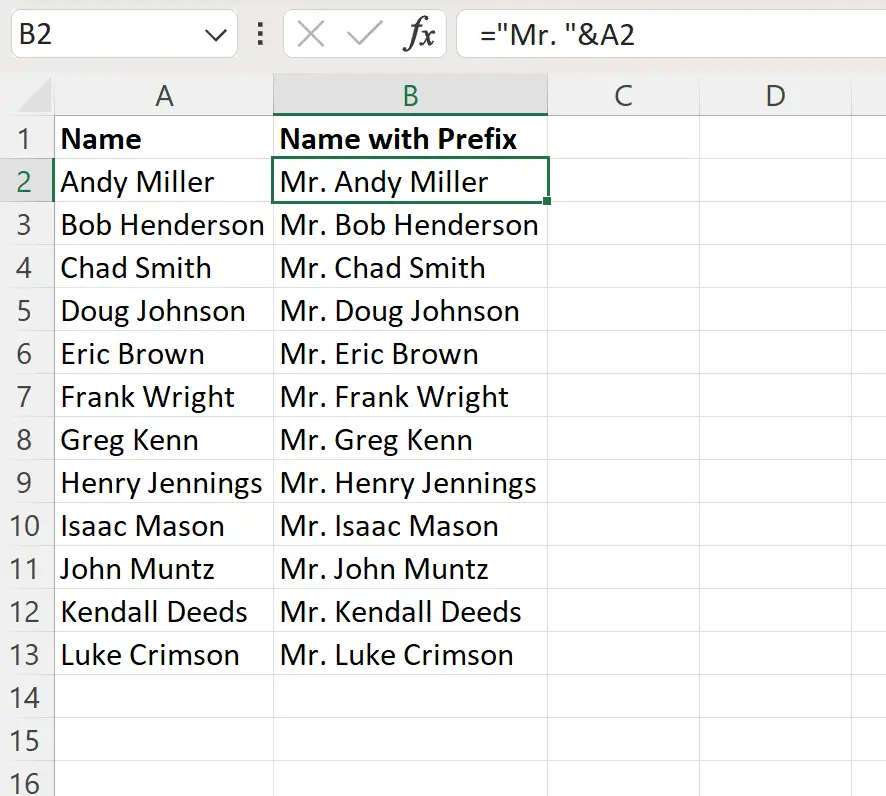
कॉलम बी में अब कॉलम ए से प्रत्येक नाम उपसर्ग “मिस्टर” के साथ शामिल है। इसके पहले जोड़ा गया.
ध्यान दें कि आप अपने इच्छित किसी भी उपसर्ग को जोड़ने के लिए बिल्कुल उसी वाक्यविन्यास का उपयोग कर सकते हैं।
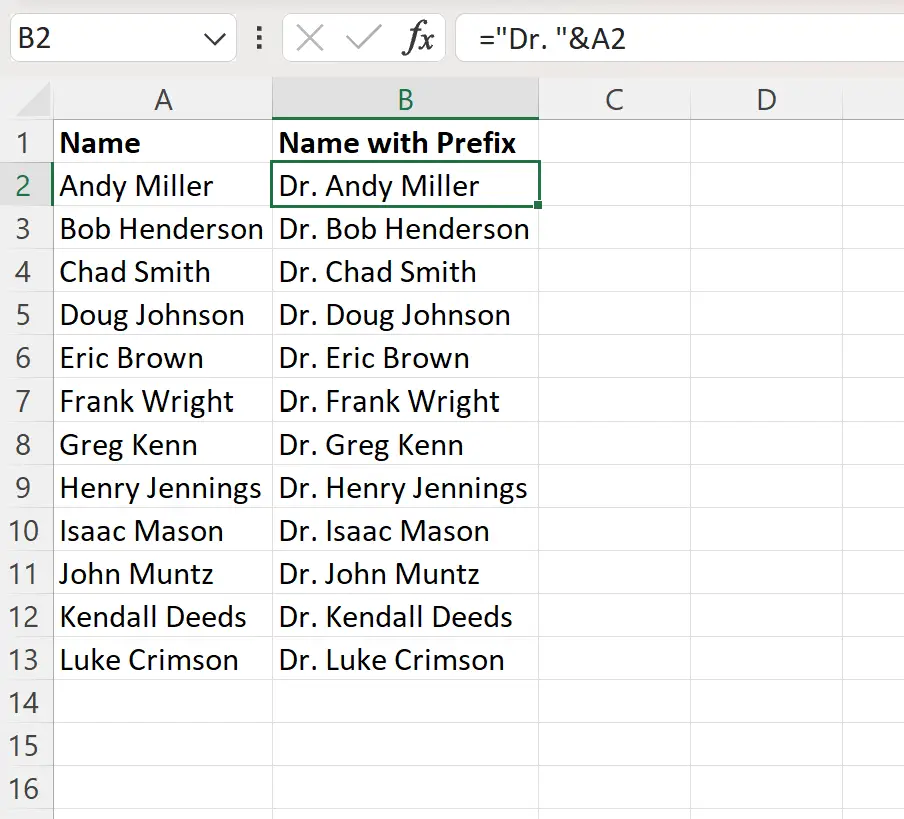
उदाहरण के लिए, आप इसके स्थान पर “डॉ” जोड़ सकते हैं। प्रत्येक नाम के सामने निम्नलिखित सूत्र का उपयोग करें:
="Dr."& A2
निम्नलिखित स्क्रीनशॉट दिखाता है कि व्यवहार में इस सूत्र का उपयोग कैसे करें:
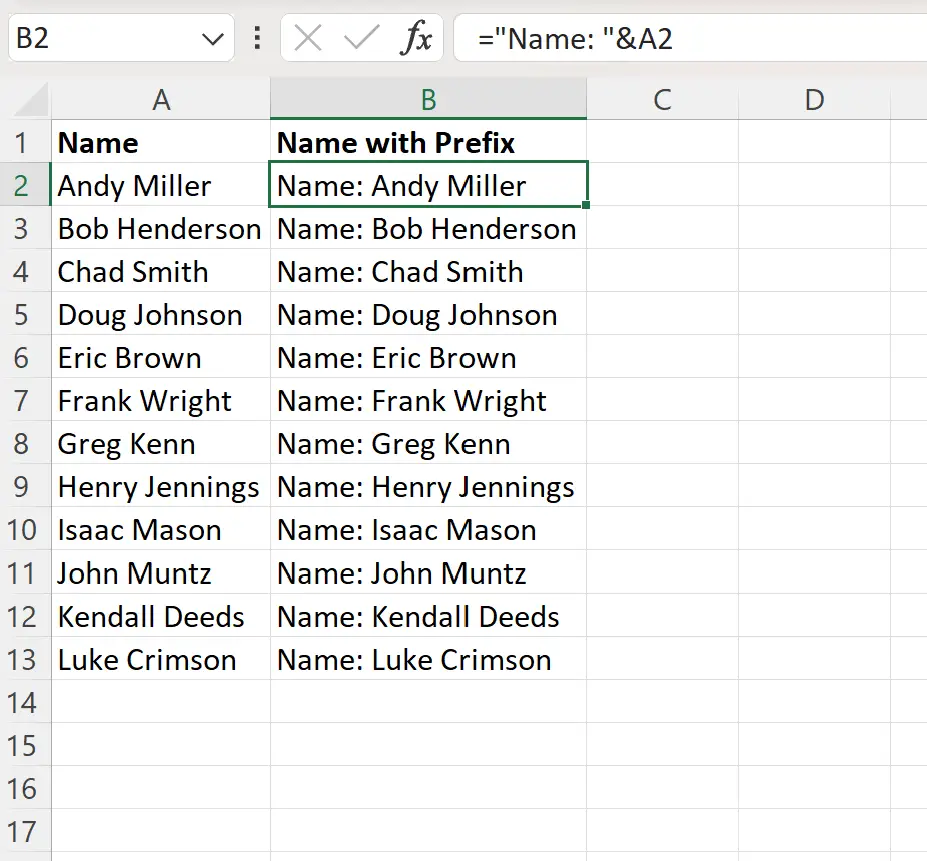
या आप प्रत्येक नाम के आगे “नाम:” उपसर्ग जोड़ने के लिए निम्न सूत्र का उपयोग कर सकते हैं:
="Name: "& A2
निम्नलिखित स्क्रीनशॉट दिखाता है कि व्यवहार में इस सूत्र का उपयोग कैसे करें:
एक विशिष्ट श्रेणी में प्रत्येक कोशिका में आप जो भी उपसर्ग जोड़ना चाहते हैं, उसे जोड़ने के लिए इस सामान्य सूत्र का उपयोग करने के लिए स्वतंत्र महसूस करें।
ध्यान दें : एक्सेल में & प्रतीक मूल्यों को एक साथ जोड़ने का एक त्वरित और आसान तरीका प्रदान करता है।
अतिरिक्त संसाधन
निम्नलिखित ट्यूटोरियल बताते हैं कि एक्सेल में अन्य सामान्य ऑपरेशन कैसे करें:
एक्सेल: सेल से विशिष्ट टेक्स्ट कैसे हटाएं
एक्सेल: विशेष वर्ण कैसे हटाएं
एक्सेल: स्ट्रिंग में कैरेक्टर कैसे डालें
लेखक के बारे में

डॉ. बेंजामिन एंडरसन
नमस्ते, मैं बेंजामिन हूं, एक सेवानिवृत्त सांख्यिकी प्रोफेसर जो अब समर्पित Statorials शिक्षक बन गया है। सांख्यिकी के क्षेत्र में व्यापक अनुभव और विशेषज्ञता के साथ, मैं Statorials के माध्यम से छात्रों को सशक्त बनाने के लिए अपना ज्ञान साझा करने के लिए उत्सुक हूं। अधिक जाने