एक्सेल: दूसरे और तीसरे स्थान के बीच टेक्स्ट निकालें
आप Excel में दूसरे और तीसरे स्थान के बीच के सेल से टेक्स्ट निकालने के लिए TEXTBEFORE और TEXTAFTER फ़ंक्शंस का उपयोग कर सकते हैं।
ऐसा करने के लिए आप निम्नलिखित सिंटैक्स का उपयोग कर सकते हैं:
=TEXTBEFORE(TEXTAFTER( A2 , " ", 2), " ")
यह विशेष उदाहरण सेल A2 के दूसरे और तीसरे स्थान के बीच के टेक्स्ट को निकालता है।
निम्नलिखित उदाहरण दिखाता है कि व्यवहार में इस वाक्यविन्यास का उपयोग कैसे करें।
उदाहरण: एक्सेल में दूसरे और तीसरे स्थान के बीच टेक्स्ट निकालें
मान लीजिए कि हमारे पास एक्सेल में स्ट्रिंग्स की निम्नलिखित सूची है:
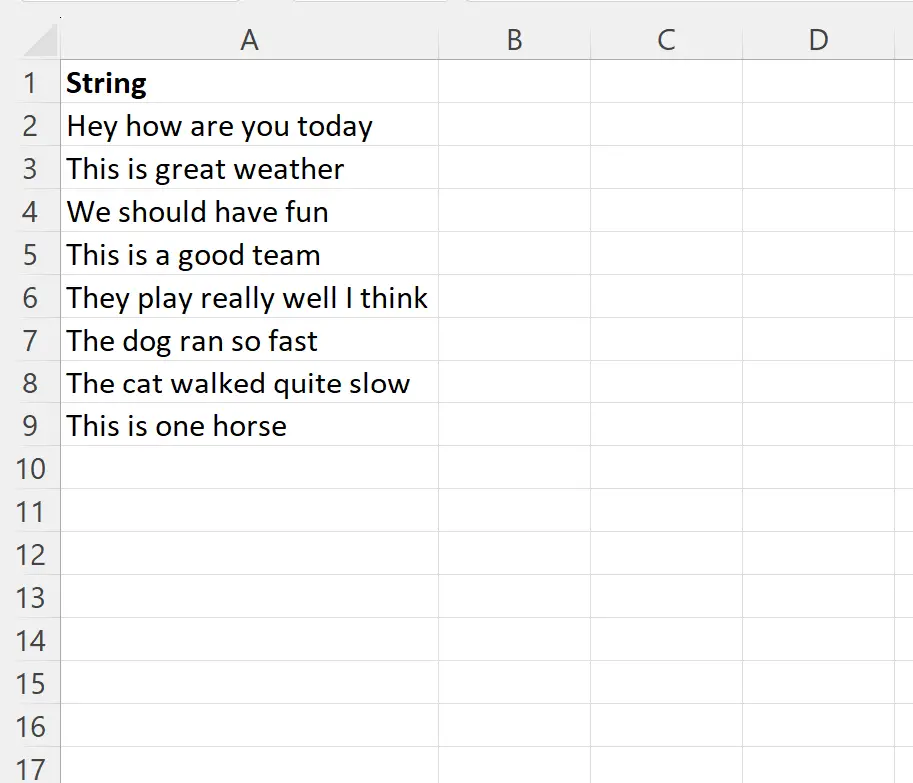
अब मान लीजिए कि हम प्रत्येक स्ट्रिंग के दूसरे और तीसरे स्थान के बीच का टेक्स्ट निकालना चाहते हैं।
ऐसा करने के लिए, हम सेल B2 में निम्नलिखित सूत्र टाइप कर सकते हैं:
=TEXTBEFORE(TEXTAFTER( A2 , " ", 2), " ")
फिर हम इस सूत्र को क्लिक करके कॉलम बी में प्रत्येक शेष सेल पर खींच सकते हैं:
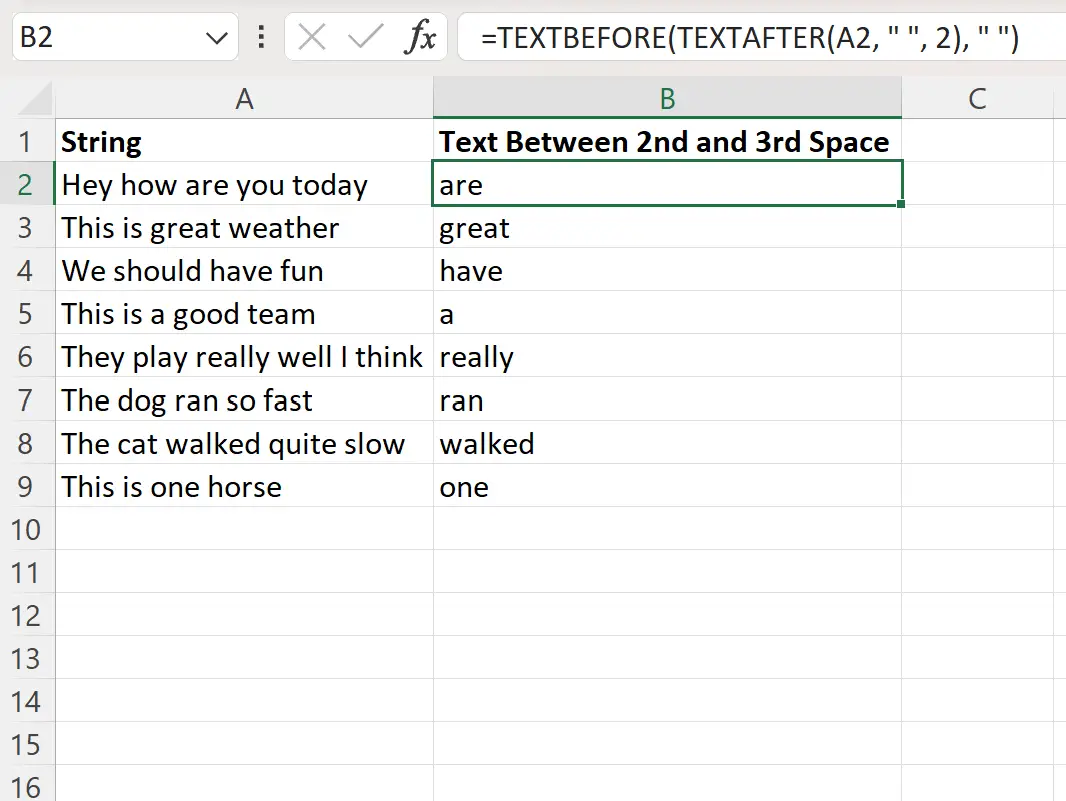
कॉलम बी में अब कॉलम ए में प्रत्येक मिलान सेल के दूसरे और तीसरे स्थान के बीच का टेक्स्ट शामिल है।
यह फॉर्मूला कैसे काम करता है?
उस सूत्र को याद रखें जिसका उपयोग हमने सेल A2 में दूसरे और तीसरे स्थान के बीच के टेक्स्ट को निकालने के लिए किया था:
=TEXTBEFORE(TEXTAFTER( A2 , " ", 2), " ")
यहां बताया गया है कि यह फॉर्मूला कैसे काम करता है:
सबसे पहले, हम सेल A2 से दूसरे स्थान के बाद सभी टेक्स्ट को निकालने के लिए TEXTAFTER फ़ंक्शन का उपयोग करते हैं।
यह वापसी आज आप ही हैं .
फिर हम इस बचे हुए टेक्स्ट से पहले स्थान से पहले के सभी टेक्स्ट को निकालने के लिए TEXTBEFORE फ़ंक्शन का उपयोग करते हैं।
ये रिटर्न हैं .
अतिरिक्त संसाधन
निम्नलिखित ट्यूटोरियल बताते हैं कि एक्सेल में अन्य सामान्य कार्य कैसे करें:
एक्सेल: किसी कैरेक्टर से पहले टेक्स्ट कैसे निकालें
एक्सेल: किसी कैरेक्टर के बाद टेक्स्ट कैसे निकालें
एक्सेल: सेल से विशिष्ट टेक्स्ट कैसे हटाएं
लेखक के बारे में

डॉ. बेंजामिन एंडरसन
नमस्ते, मैं बेंजामिन हूं, एक सेवानिवृत्त सांख्यिकी प्रोफेसर जो अब समर्पित Statorials शिक्षक बन गया है। सांख्यिकी के क्षेत्र में व्यापक अनुभव और विशेषज्ञता के साथ, मैं Statorials के माध्यम से छात्रों को सशक्त बनाने के लिए अपना ज्ञान साझा करने के लिए उत्सुक हूं। अधिक जाने