パンダ: groupby と plot の使用方法 (例付き)
次のメソッドを使用して、pandas DataFrame で groupby およびプロットを行うことができます。
方法 1: グループ化して 1 つのパスに複数の線を描画する
 #define index column
df. set_index ('day', inplace= True )

#group data by product and display sales as line chart
df. groupby (' product ')[' sales ']. plot (legend= True )
方法 2: グループ化して個々のサブプロットに線を描画する
 p.d. pivot_table ( df.reset_index (),
               index=' day ', columns=' product ', values=' sales '
              ). plot (subplots= True )
次の例は、次の pandas DataFrame で各メソッドを実際に使用する方法を示しています。
 import pandas as pd

#createDataFrame
df = pd. DataFrame ({' day ': [1, 2, 3, 4, 5, 1, 2, 3, 4, 5],
                   ' product ': ['A', 'A', 'A', 'A', 'A', 'B', 'B', 'B', 'B', 'B'],
                   ' sales ': [4, 7, 8, 12, 15, 8, 11, 14, 19, 20]})

#view DataFrame
df

	day product sales
0 1 A 4
1 2 To 7
2 3 To 8
3 4 A 12
4 5 To 15
5 1 B 8
6 2 B 11
7 3 B 14
8 4 B 19
9 5 B 20
方法 1: グループ化して 1 つのパスに複数の線を描画する
次のコードは、DataFrame を変数「product」でグループ化し、各製品の「売上」をグラフにプロットする方法を示しています。
 #define index column
df. set_index (' day ', inplace= True )

#group data by product and display sales as line chart
df. groupby (' product ')[' sales ']. plot (legend= True )
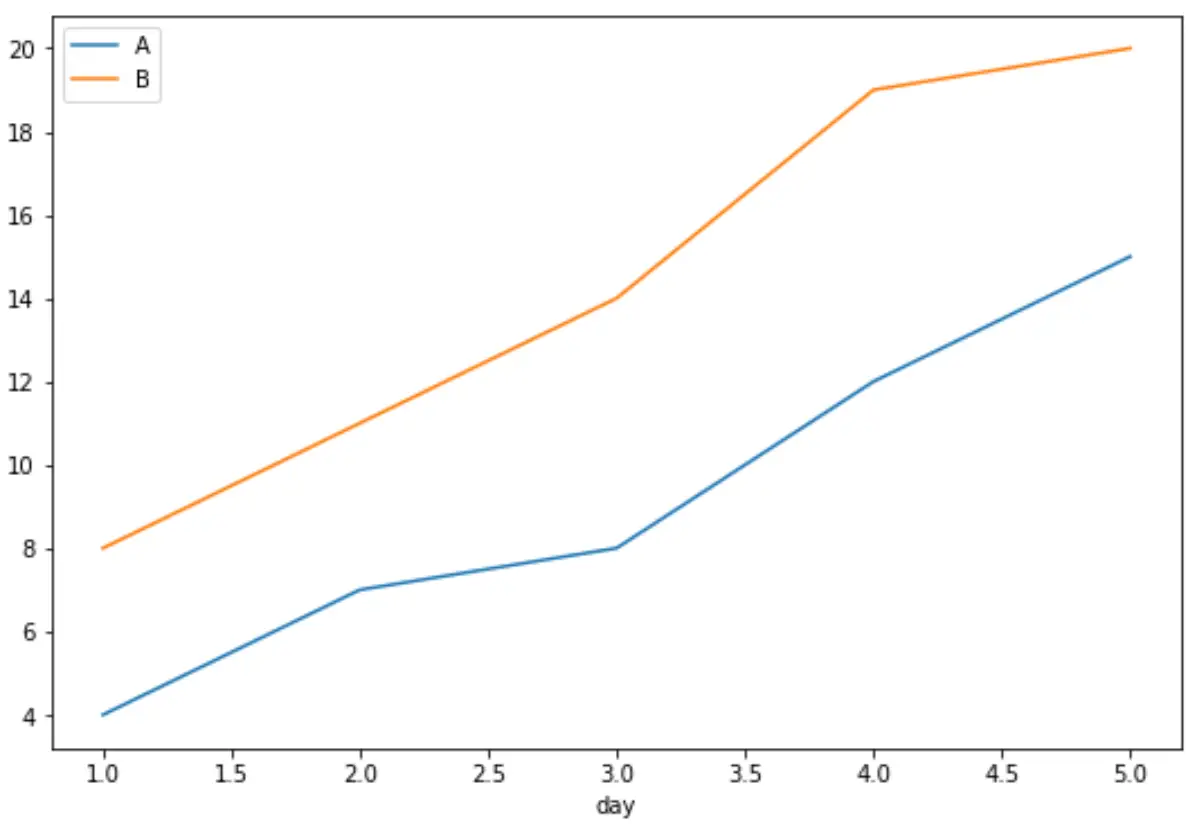
X 軸は日を示し、Y 軸は売上を示し、各行は個別の製品の売上を示します。
方法 2: グループ化して個々のサブプロットに線を描画する
次のコードは、DataFrame を変数「product」でグループ化し、個々のサブプロットで各製品の「売上」をプロットする方法を示しています。
 p.d. pivot_table ( df.reset_index (),
               index=' day ', columns=' product ', values=' sales '
              ). plot (subplots= True )
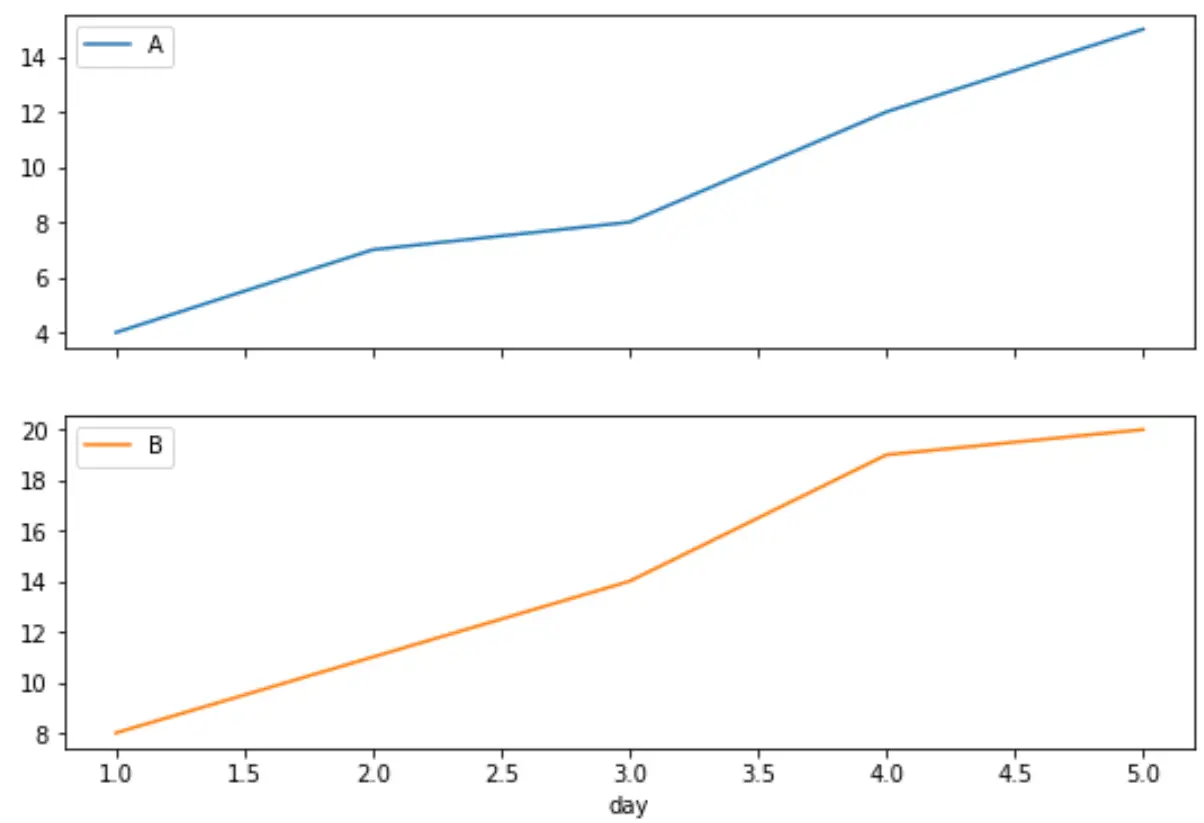
最初のグラフは製品 A の売上を示し、2 番目のグラフは製品 B の売上を示します。
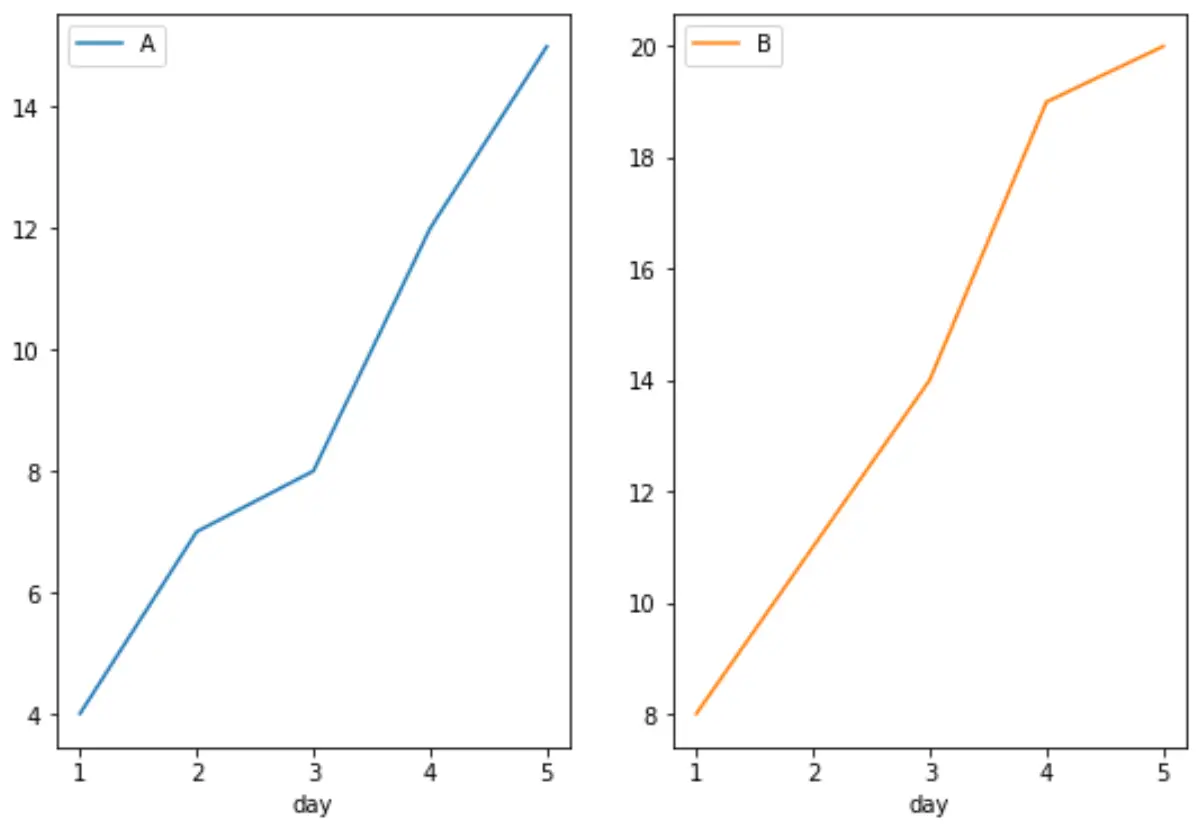
レイアウト引数を使用してサブトレースのレイアウトを指定することもできることに注意してください。
たとえば、サブプロットが 1 行 2 列のグリッド内にあるように指定できます。
 p.d. pivot_table ( df.reset_index (),
               index=' day ', columns=' product ', values=' sales '
              ). plot (subplots= True , layout=(1,2))
追加リソース
次のチュートリアルでは、パンダで他の一般的なビジュアライゼーションを作成する方法を説明します。
Pandas DataFrame から箱ひげ図を作成する方法
Pandas DataFrame から円グラフを作成する方法
Pandas DataFrame からヒストグラムを作成する方法
著者について

ベンジャミン・アンダーソン博士
私はベンジャミンです。退職した統計教授から、専任の Statorials 教育者になりました。 統計分野における豊富な経験と専門知識を活かして、私は Statorials を通じて学生に力を与えるために自分の知識を共有することに尽力しています。もっと知る