Google 스프레드시트: 값이 범위 내에 있는지 확인하는 방법
다음 수식을 사용하여 Google 스프레드시트의 범위에 특정 값이 존재하는지 확인할 수 있습니다.
방법 1: 값이 범위 내에 있는지 확인
=IF(ISERROR(MATCH(" Value to Find ", A1:A16 , 0 )), " Not Found ", " Found ")
방법 2: 범위 내에서 값 발생 횟수 계산
= COUNTIF ( A2:A16 , " Value " )
방법 1: 값이 범위 내에 있는지 확인
다음 스크린샷은 팀 이름 “Suns”가 특정 팀 이름 범위 내에 있는지 확인하는 방법을 보여줍니다.
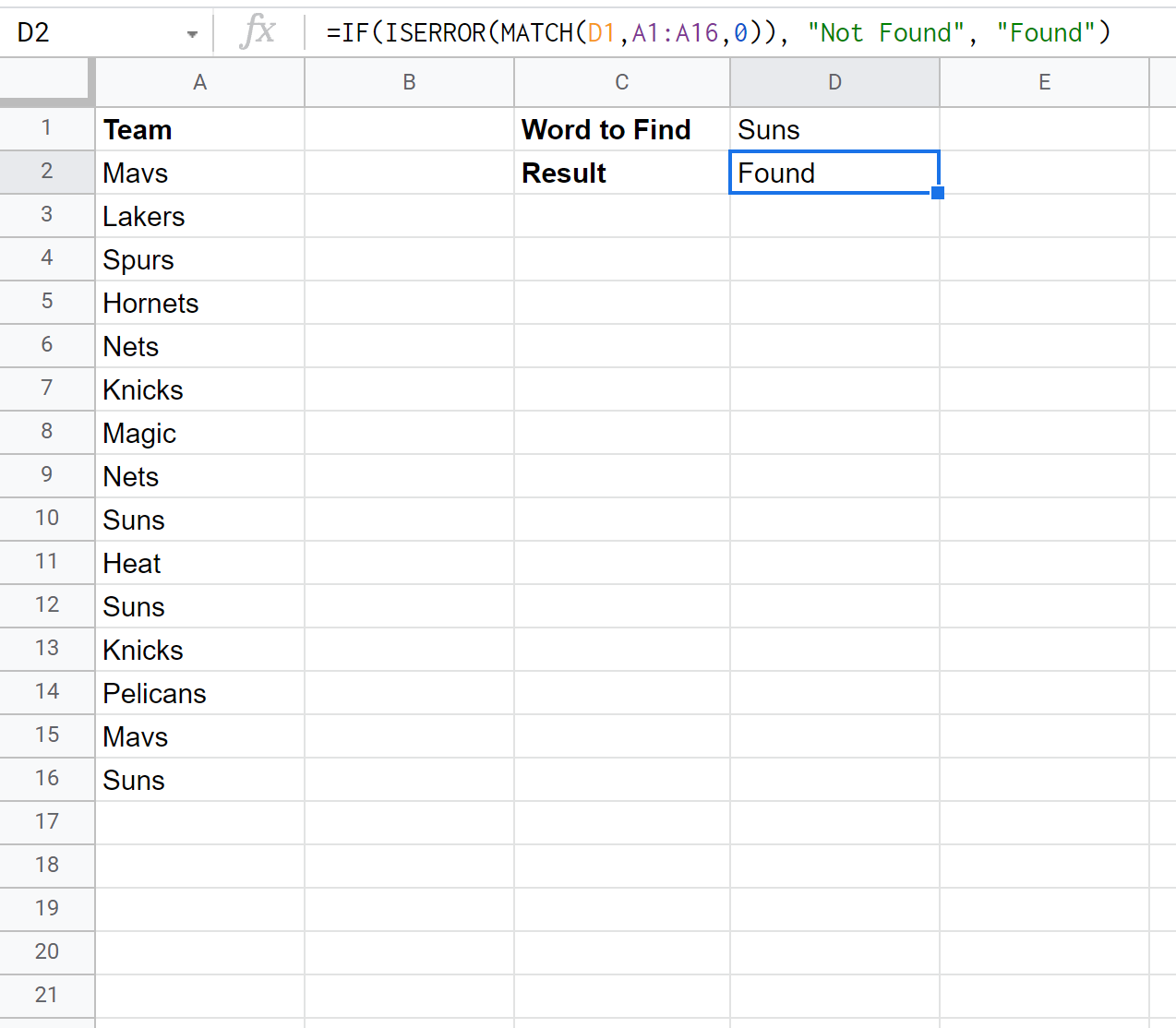
해당 범위에 팀 이름이 존재하므로 MATCH() 함수는 “Found”를 반환합니다.
원하는 경우 “Found” 및 “Not Found”를 1 및 0과 같은 숫자 값으로 바꿀 수 있습니다.
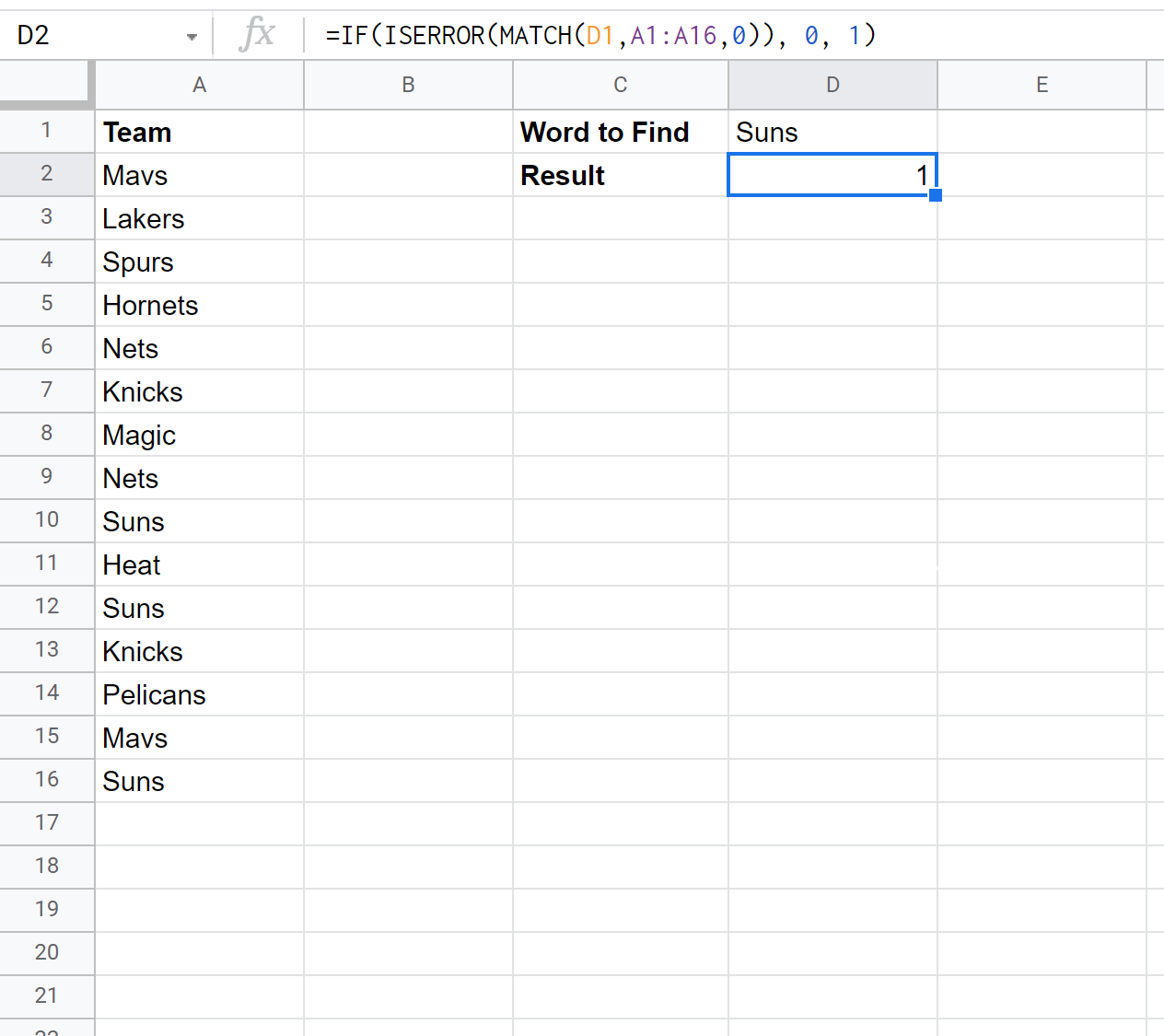
값 1은 팀의 값 범위 내에서 “Suns”가 발견되었음을 나타냅니다.
방법 2: 범위 내에서 값 발생 횟수 계산
COUNTIF() 함수를 사용하여 특정 값이 범위에 나타나는 횟수를 찾을 수 있습니다.
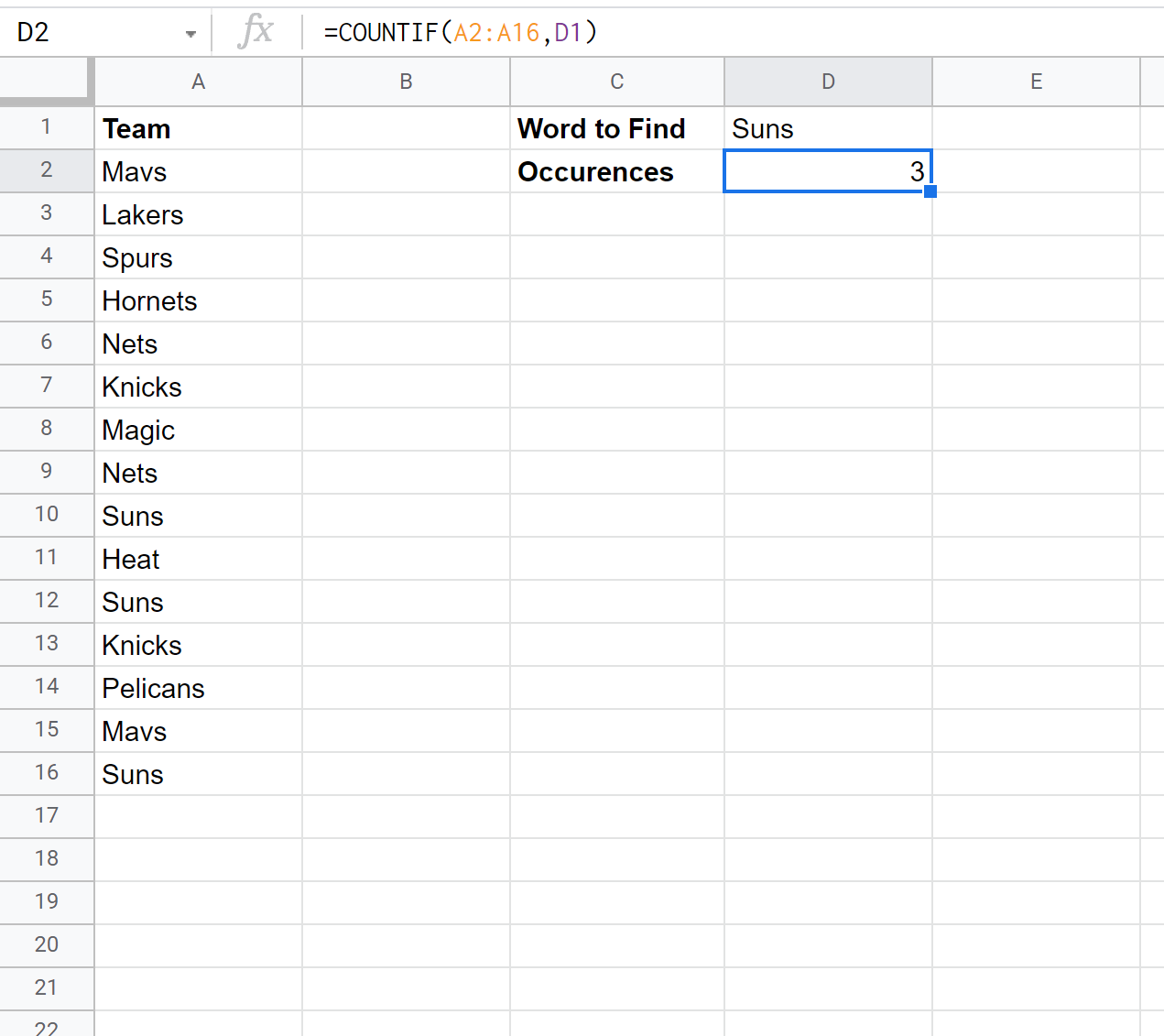
해당 범위에 팀 이름 “Suns”가 3 번 나타나는 것을 볼 수 있습니다.
추가 리소스
다음 튜토리얼에서는 Google Sheets에서 다른 일반적인 작업을 수행하는 방법을 설명합니다.
Google 스프레드시트: 여러 범위에서 COUNTIF를 사용하는 방법
Google 스프레드시트: 다른 시트에서 COUNTIF를 사용하는 방법
Google 스프레드시트: 여러 열에 SUMIF를 사용하는 방법
저자 소개

벤자민 앤더슨
안녕하세요. 저는 통계학 교수를 퇴직하고 전임 통계 교사로 변신한 벤자민입니다. 통계 분야의 광범위한 경험과 전문 지식을 바탕으로 Statorials를 통해 학생들에게 힘을 실어주기 위해 지식을 공유하고 싶습니다. 더 알아보기