Google 스프레드시트: 열에 상수를 곱하는 방법
다음 기본 공식을 사용하여 Google 스프레드시트에서 열에 상수를 곱할 수 있습니다.
= CELL * CONSTANT
예를 들어 다음 수식을 사용하여 A1 셀의 값에 5를 곱할 수 있습니다.
= A1 * 5
그런 다음 이 수식을 클릭하고 아래로 끌어 A열의 각 값에 5를 곱할 수 있습니다.
다음 예에서는 이 수식을 실제로 사용하는 방법을 보여줍니다.
예: Google Sheets에서 열에 상수를 곱합니다.
Google 스프레드시트에 다음과 같은 값 목록이 있다고 가정해 보겠습니다.
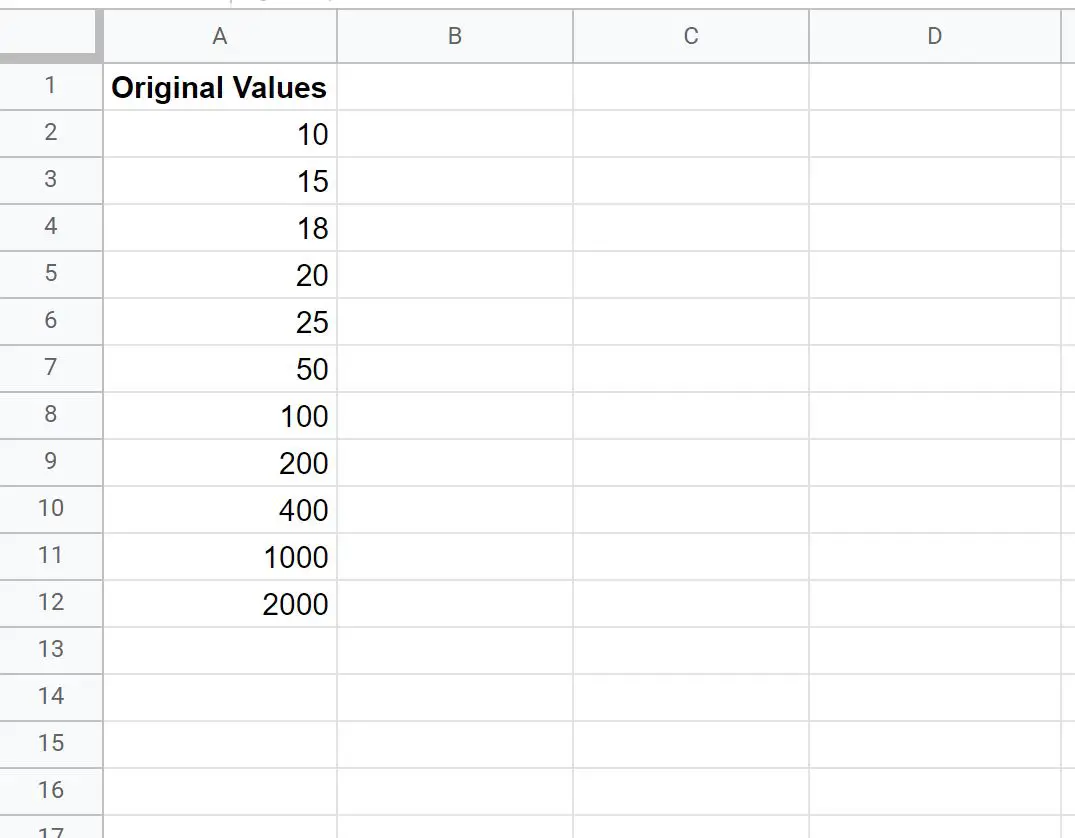
다음 공식을 사용하여 셀 A2의 값에 5를 곱할 수 있습니다.
= A2 * 5
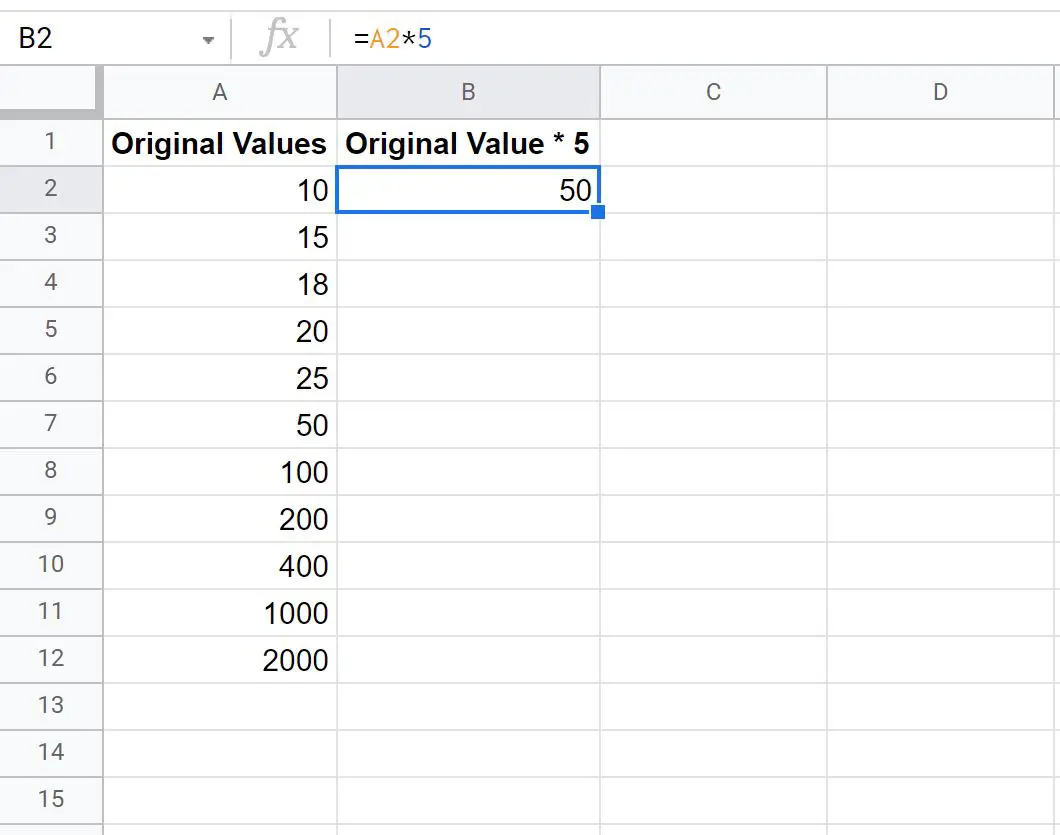
다음으로, 작은 ” + “가 나타날 때까지 B2 셀의 오른쪽 하단에 마우스를 올려놓을 수 있습니다. 그런 다음 B열의 나머지 모든 셀을 클릭하여 아래로 드래그합니다.
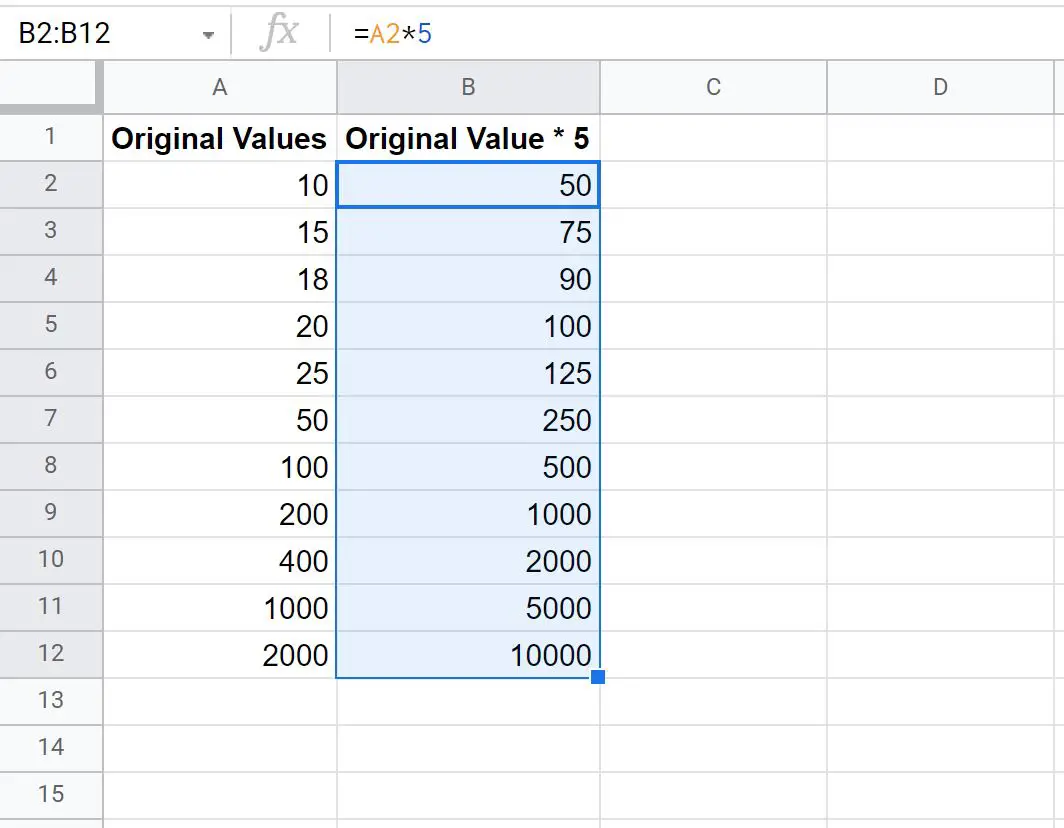
B열의 모든 값은 A열의 값의 5배와 같습니다.
예를 들어:
- 10*5 = 50 .
- 15 * 5 = 75 .
- 18 * 5 = 90 .
- 20 * 5 = 100 .
- 25 * 5 = 125 .
등등.
다른 상수를 곱하려면 B2 셀에 사용된 값을 변경하면 됩니다.
예를 들어, 9를 곱하려면 다음 공식을 사용하면 됩니다.
= A2 * 9
그런 다음 이 수식을 클릭하여 B열의 나머지 모든 셀로 드래그하세요.
추가 리소스
다음 튜토리얼에서는 Google Sheets에서 다른 일반적인 작업을 수행하는 방법을 설명합니다.
Google 스프레드시트에서 열에 백분율을 곱하는 방법
Google Sheets에서 변화율을 계산하는 방법
Google 스프레드시트에서 누적 백분율을 계산하는 방법
저자 소개

벤자민 앤더슨
안녕하세요. 저는 통계학 교수를 퇴직하고 전임 통계 교사로 변신한 벤자민입니다. 통계 분야의 광범위한 경험과 전문 지식을 바탕으로 Statorials를 통해 학생들에게 힘을 실어주기 위해 지식을 공유하고 싶습니다. 더 알아보기