Excel에서 누락된 값을 보간하는 방법
Excel의 계열에 채우고 싶은 누락된 값이 하나 이상 있는 경우가 종종 있습니다.
누락된 값을 채우는 가장 쉬운 방법은 홈 탭의 편집 섹션에 있는 계열 채우기 기능을 사용하는 것입니다.
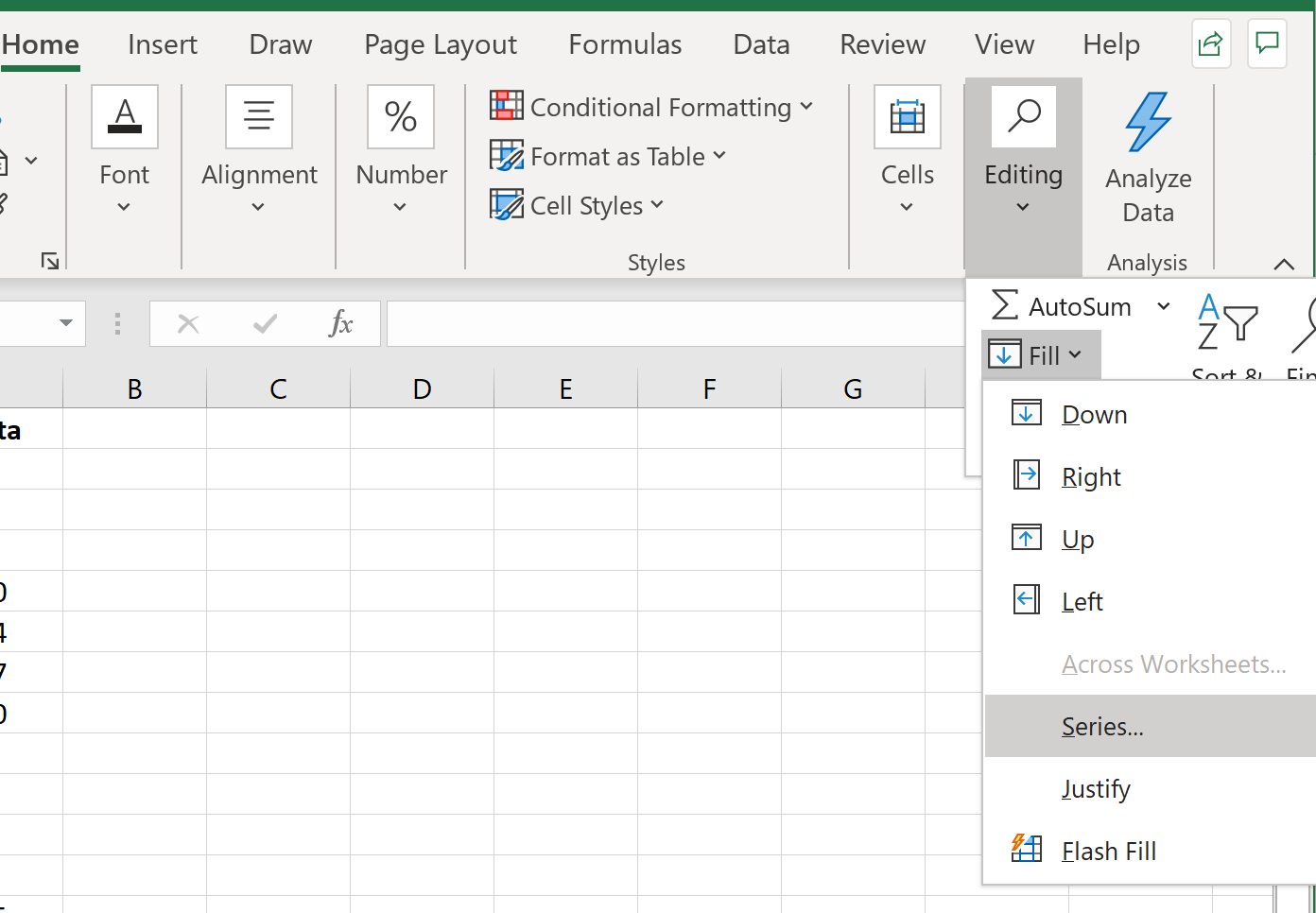
이 튜토리얼에서는 실제로 이 기능을 사용하는 방법에 대한 두 가지 예를 제공합니다.
예시 1: 선형 추세에 대한 누락된 값 채우기
Excel에 몇 가지 누락된 값이 있는 다음 데이터 세트가 있다고 가정합니다.
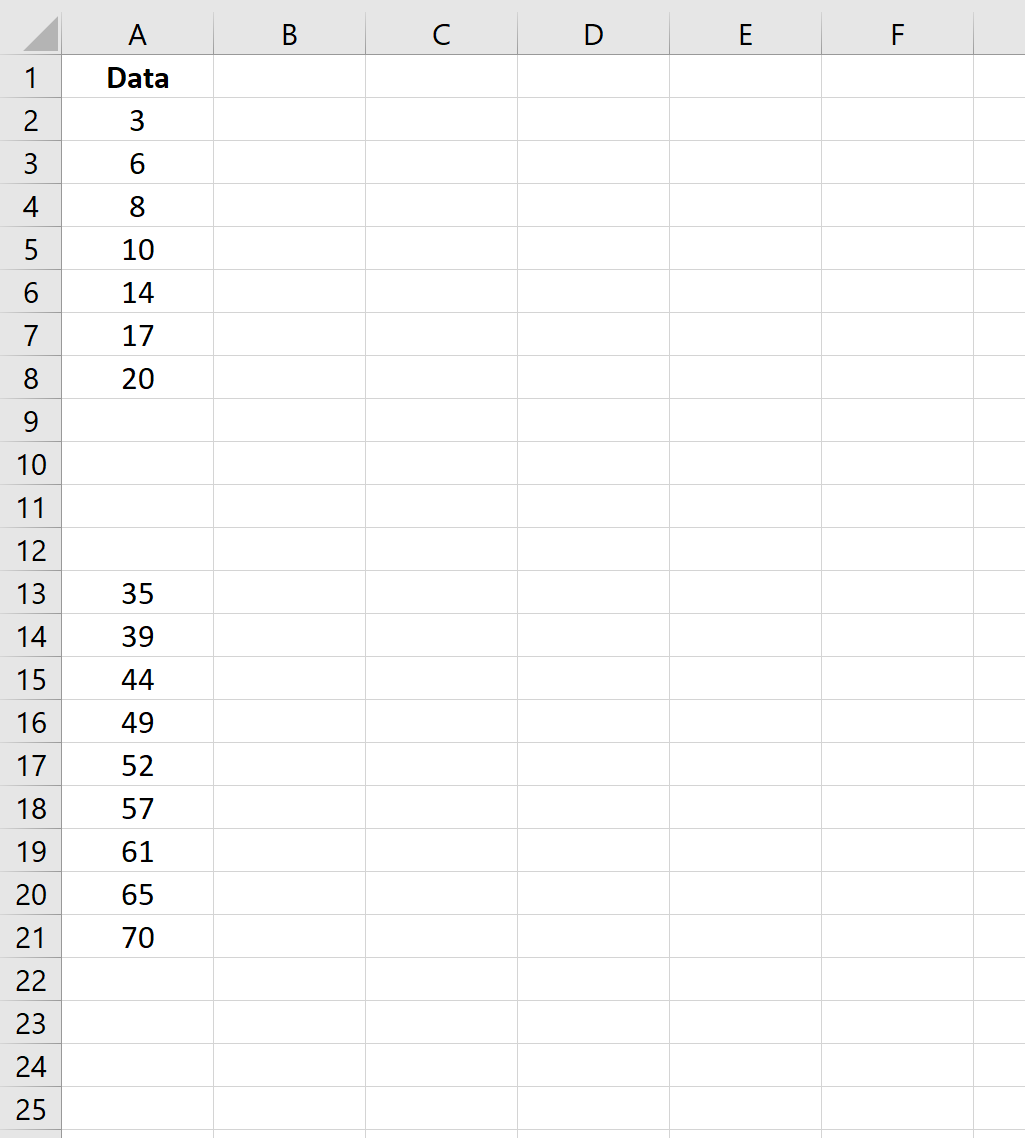
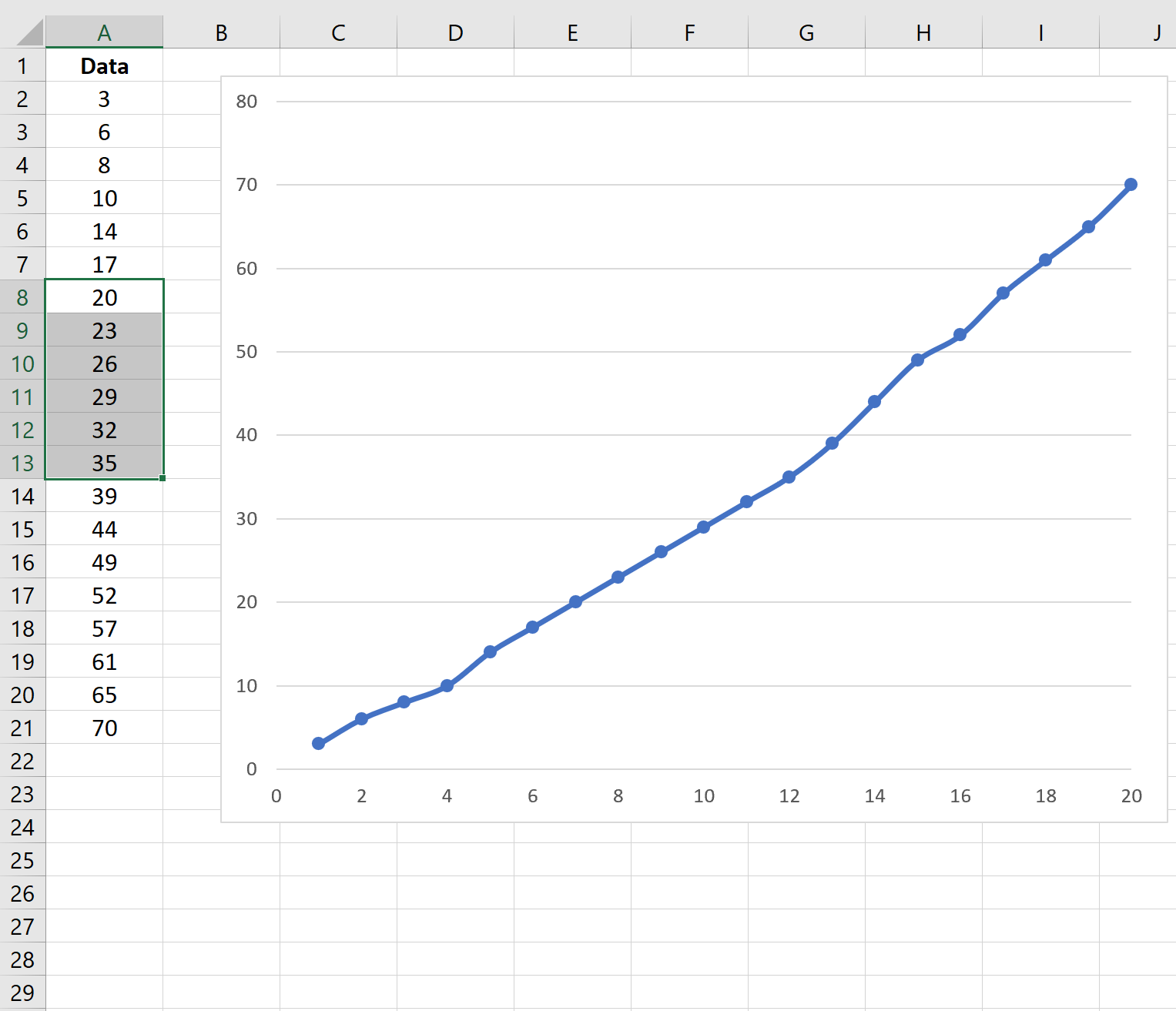
이 데이터에 대한 간단한 선 그래프를 만들면 데이터가 선형 추세를 따르는 것으로 나타나는 것을 볼 수 있습니다.
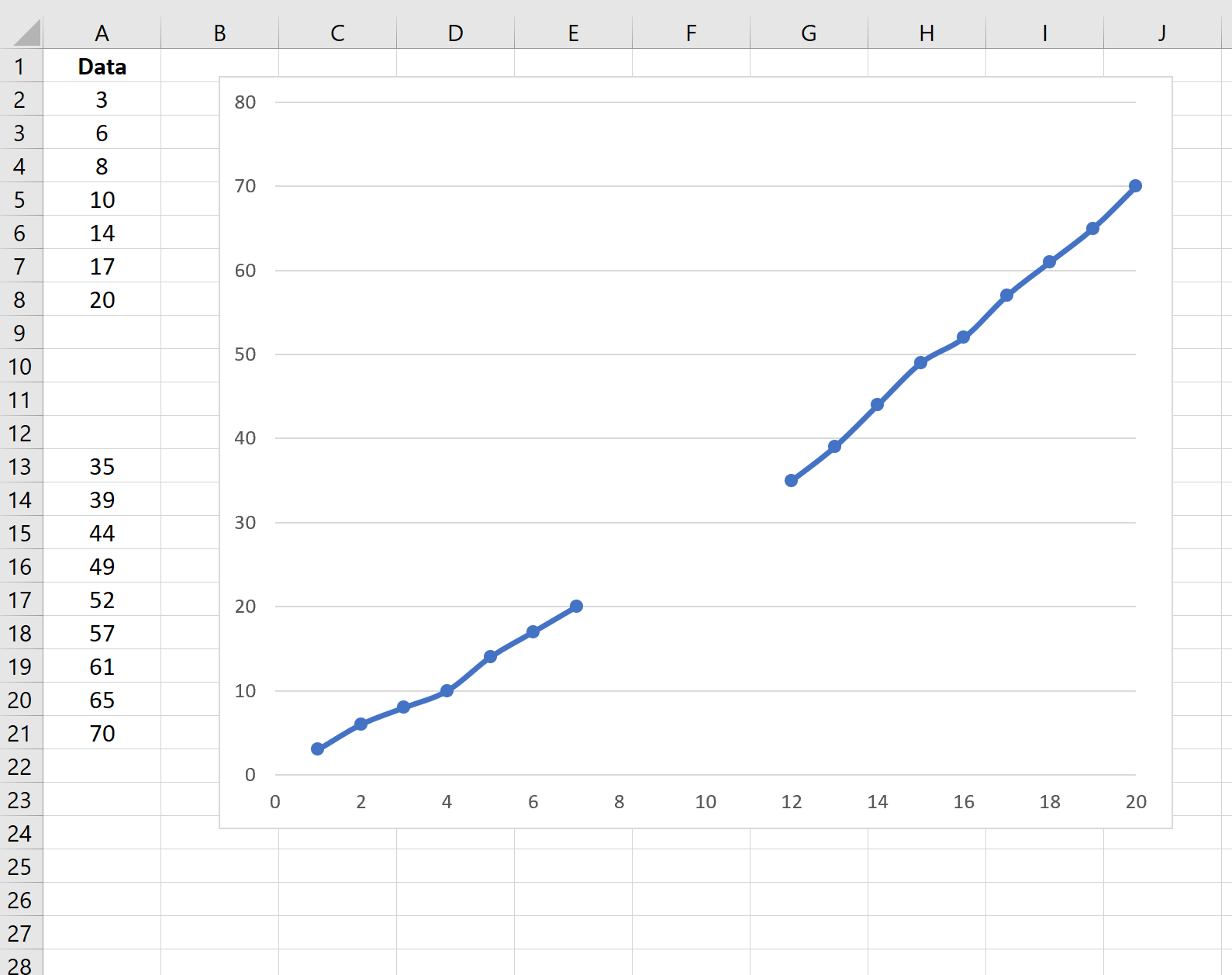
누락된 값을 채우려면 누락된 값 전후의 범위를 강조 표시한 다음 홈 > 편집 > 채우기 > 계열을 클릭합니다.
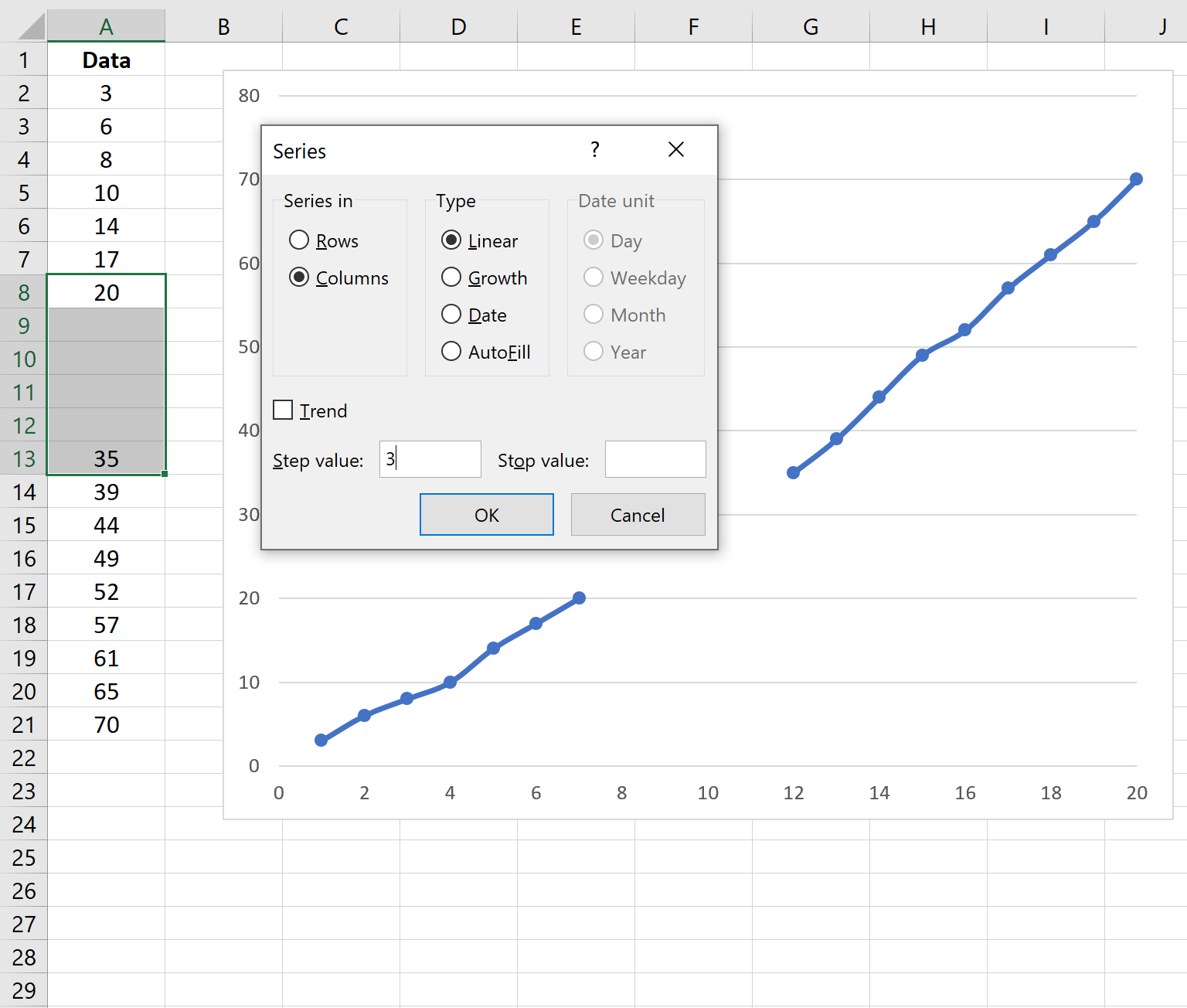
유형을 Linear 로 두면 Excel에서는 다음 수식을 사용하여 누락된 데이터를 채우는 데 사용할 단계 값을 결정합니다.
단계 = (끝 – 시작) / (#Missing Obs + 1)
이 예에서는 단계 값을 (35-20) / (4+1) = 3 으로 결정합니다.
확인을 클릭하면 Excel은 다음 각 값에 3을 더하여 누락된 값을 자동으로 채웁니다.
예시 2: 성장 추세에 대한 누락된 값 채우기
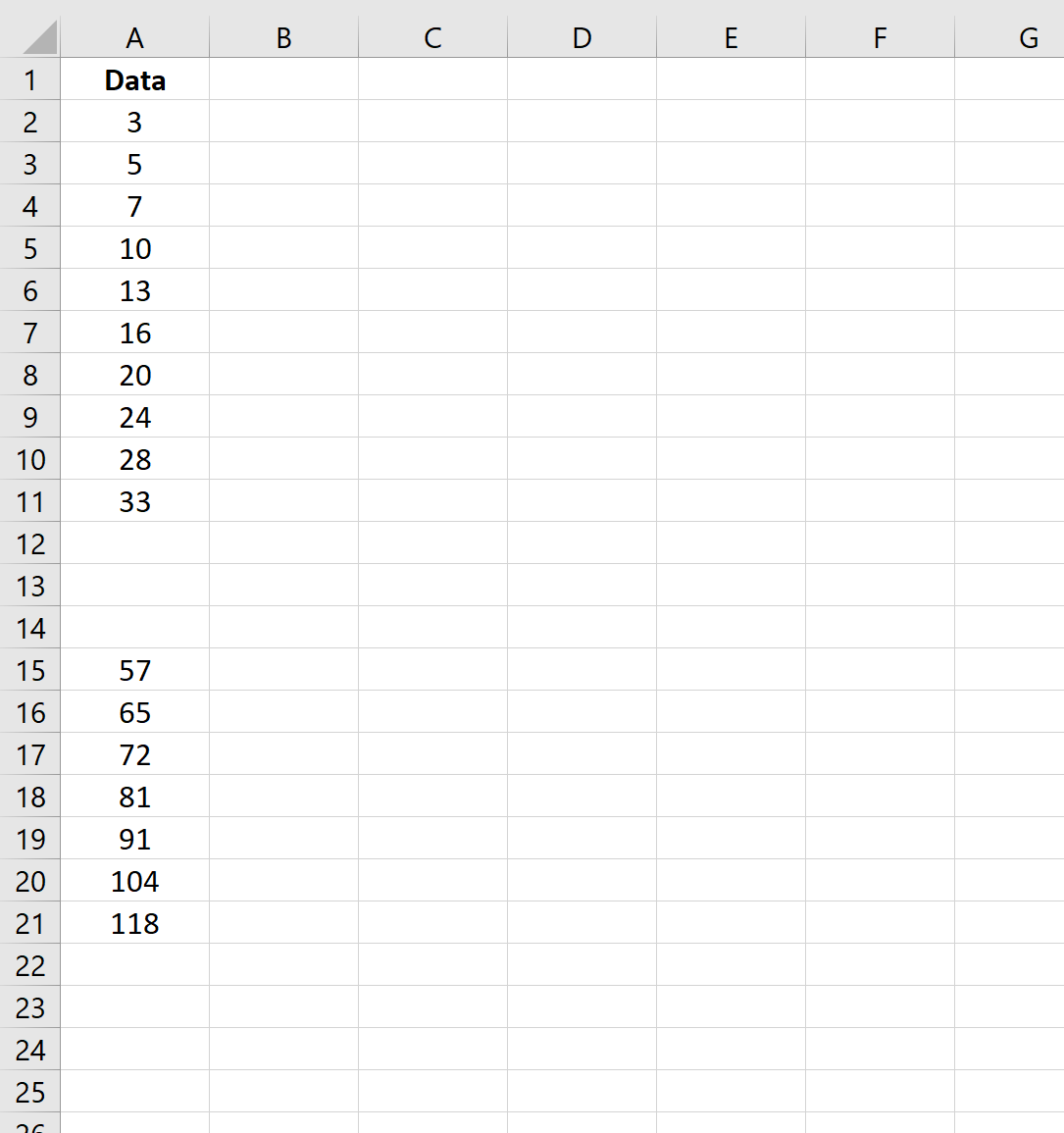
Excel에 몇 가지 누락된 값이 있는 다음 데이터 세트가 있다고 가정합니다.
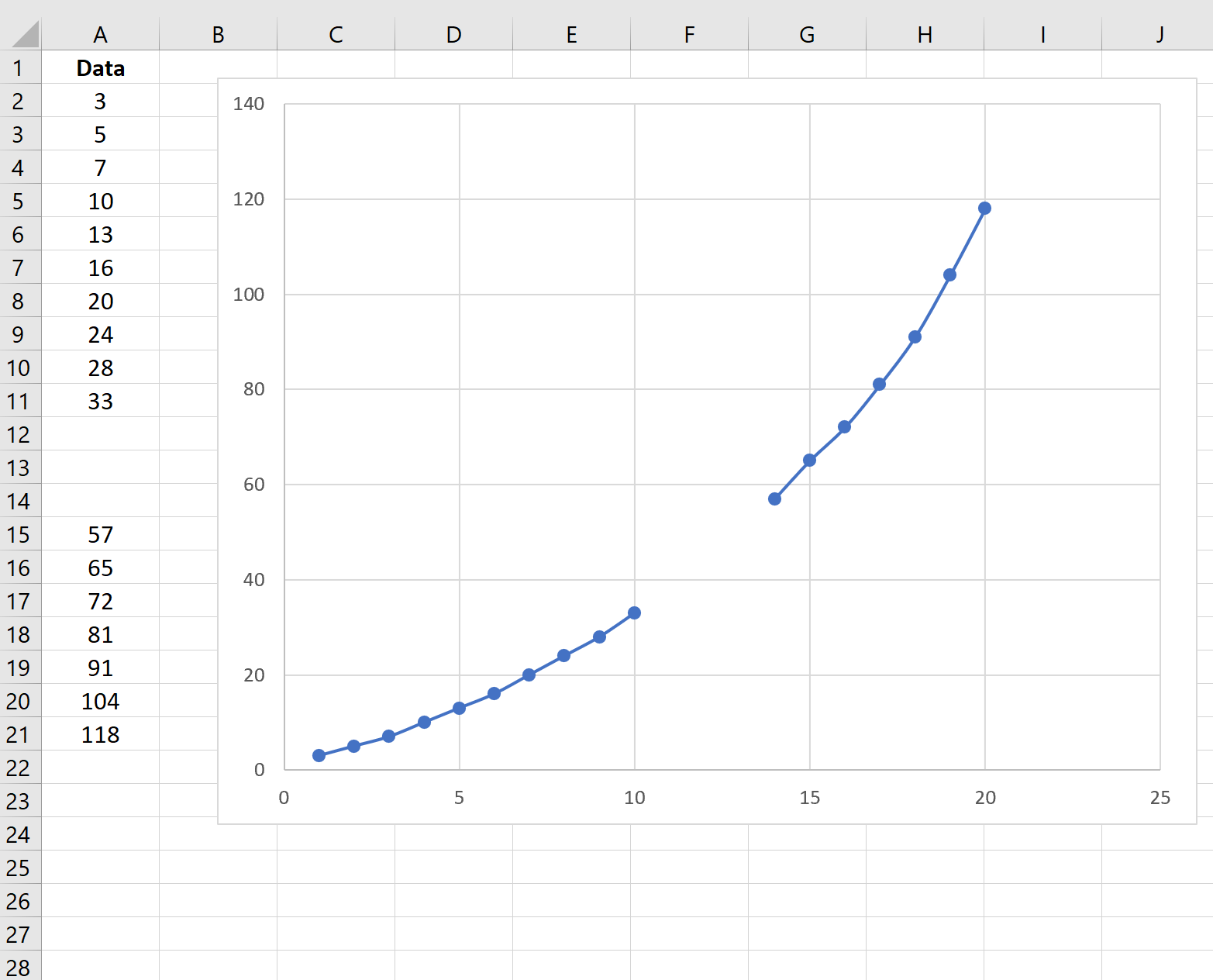
이 데이터에 대한 빠른 선 그래프를 만들면 데이터가 지수(또는 “증가”) 추세를 따르는 것으로 나타나는 것을 볼 수 있습니다.
누락된 값을 채우려면 누락된 값 전후의 범위를 강조 표시한 다음 홈 > 편집 > 채우기 > 계열을 클릭합니다.
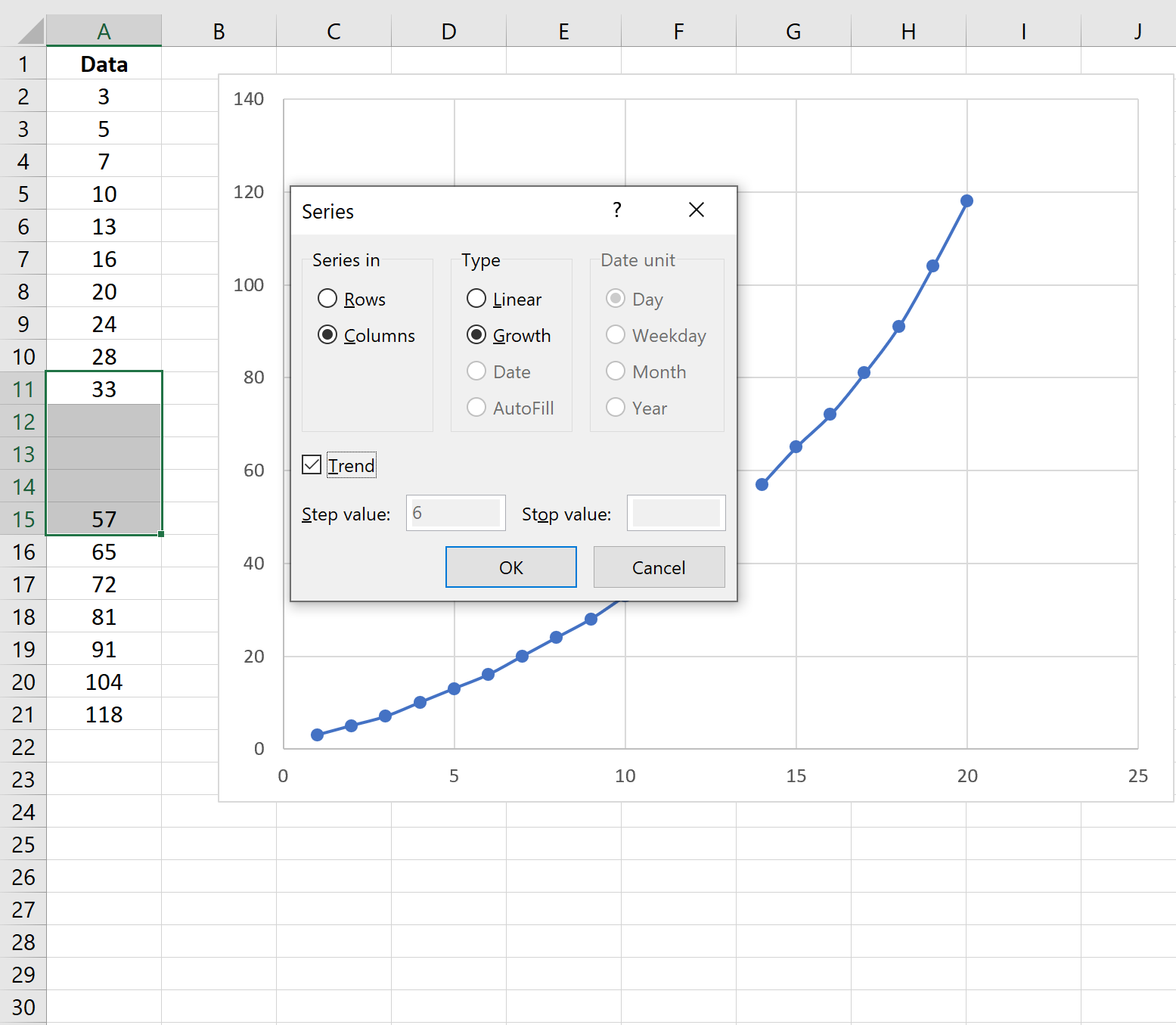
유형을 성장 으로 선택하고 추세 옆의 상자를 클릭하면 Excel에서 자동으로 데이터의 성장 추세를 식별하고 누락된 값을 채웁니다.
OK 를 클릭하면 Excel이 누락된 값을 채웁니다.
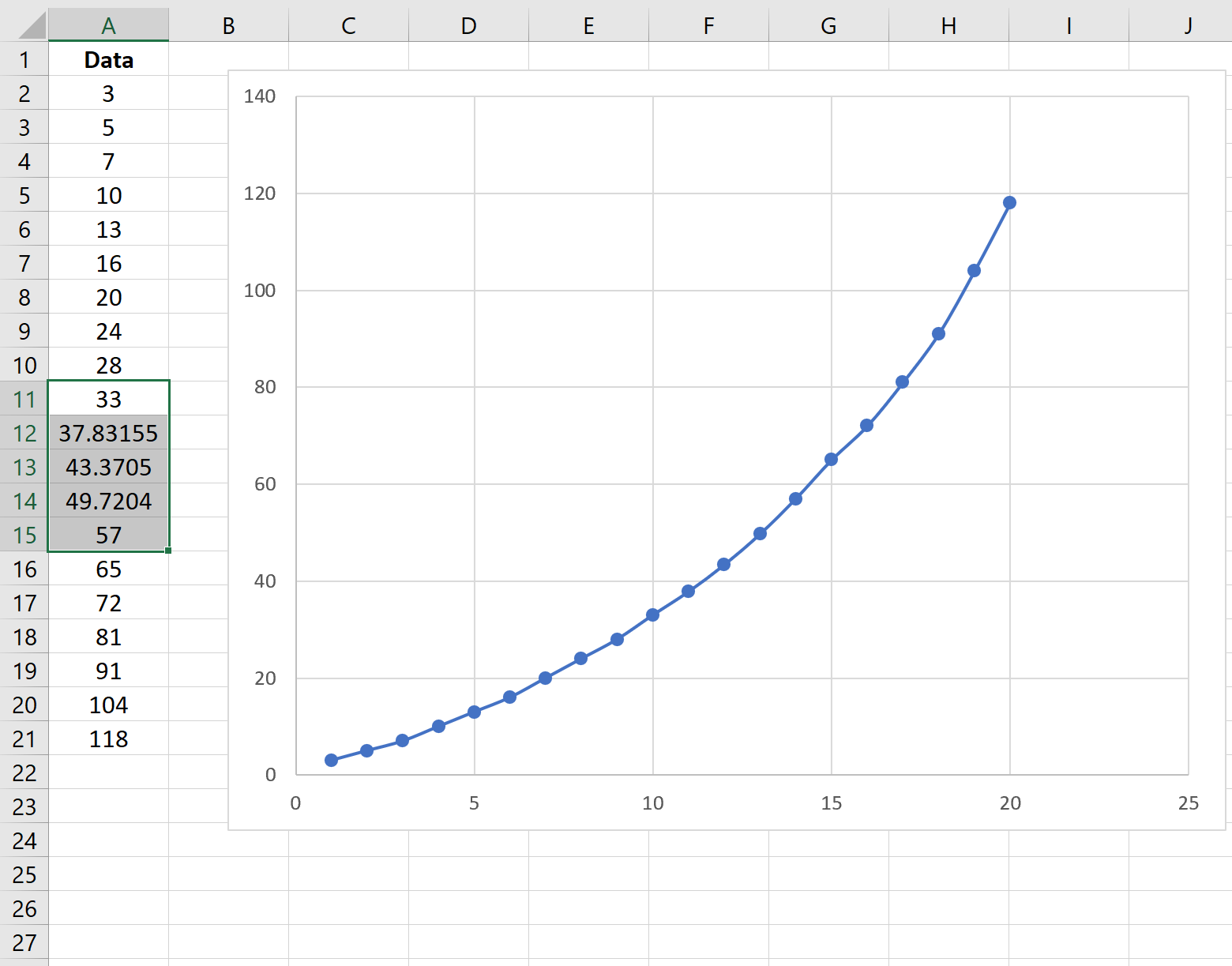
그래프를 보면, 입력된 값이 데이터의 일반적인 추세와 상당히 잘 일치하는 것을 알 수 있습니다.
여기에서 더 많은 Excel 자습서를 찾을 수 있습니다.
저자 소개

벤자민 앤더슨
안녕하세요. 저는 통계학 교수를 퇴직하고 전임 통계 교사로 변신한 벤자민입니다. 통계 분야의 광범위한 경험과 전문 지식을 바탕으로 Statorials를 통해 학생들에게 힘을 실어주기 위해 지식을 공유하고 싶습니다. 더 알아보기