Excel- အခြေအနေများစွာဖြင့် if လုပ်ဆောင်ချက်ကို မည်သို့အသုံးပြုရမည်နည်း။
Excel တွင် အခြေအနေများစွာဖြင့် IF လုပ်ဆောင်ချက်ကို ဖန်တီးရန် အောက်ပါဖော်မြူလာများကို အသုံးပြုနိုင်သည်။
နည်းလမ်း 1- အခြေအနေများစွာနှင့်ကိုက်ညီမှုရှိမရှိ စမ်းသပ်ရန် IF လုပ်ဆောင်ချက်ကို အသုံးပြုပါ။
=IF(AND( B2 ="Guard", C2 >20),"Yes", "No")
ဤဖော်မြူလာအတွက်၊ ဆဲလ် B2 သည် “Keep” နှင့် ညီမျှ ပြီး ဆဲလ် C2 သည် 20 ထက် ကြီးပါက၊ လုပ်ဆောင်ချက်သည် “Yes” သို့ ပြန်သွားသည်။ မဟုတ်ပါက၊ ၎င်းသည် “ No” သို့ ပြန်သွားမည်ဖြစ်သည်။
နည်းလမ်း 2- အခြေအနေများစွာထဲမှ တစ်ခုကို ကိုက်ညီမှုရှိမရှိ စမ်းသပ်ရန် IF လုပ်ဆောင်ချက်ကို အသုံးပြုပါ။
=IF(OR( B2 ="Guard", C2 >20),"Yes", "No")
ဤဖော်မြူလာအတွက်၊ ဆဲလ် B2 သည် “ Keep” နှင့်ညီမျှပါက သို့မဟုတ် ဆဲလ် C2 သည် 20 ထက်ကြီးပါက၊ လုပ်ဆောင်ချက်သည် “ Yes” သို့ ပြန်သွားပါသည်။ မဟုတ်ပါက၊ ၎င်းသည် “ No” သို့ ပြန်သွားမည်ဖြစ်သည်။
အောက်ပါဥပမာများသည် Excel တွင်အောက်ပါဒေတာအစုံဖြင့် ဖော်မြူလာတစ်ခုစီကို လက်တွေ့အသုံးပြုနည်းကိုပြသသည်-
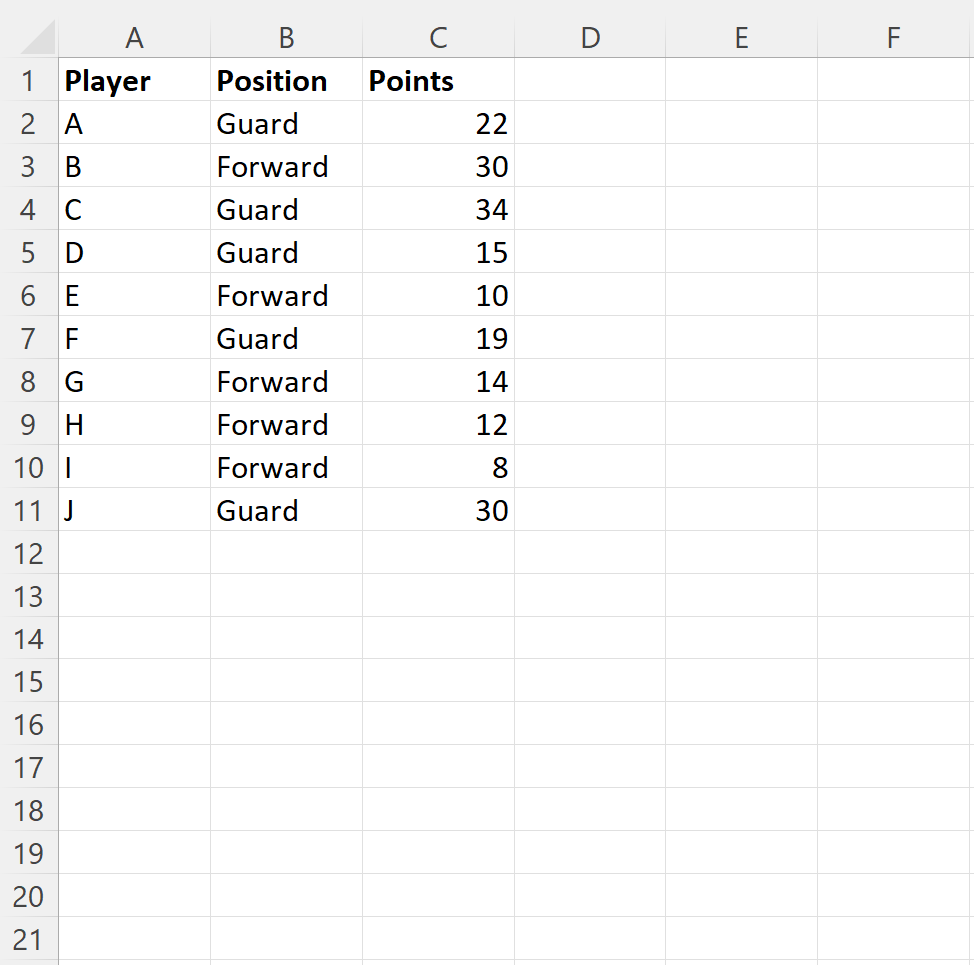
ဥပမာ 1- အခြေအနေများစွာနှင့်ကိုက်ညီမှုရှိမရှိ စမ်းသပ်ရန် IF လုပ်ဆောင်ချက်ကို အသုံးပြုပါ။
Position ကော်လံရှိ တန်ဖိုးသည် “ Guard” ဖြစ်ပြီး Points ကော်လံရှိ တန်ဖိုးသည် 20 ထက် ပိုနေပါက “ Yes” ဟုပြန်ရန် အောက်ပါဖော်မြူလာကို ဆဲလ် D2 တွင် ရိုက်ထည့်နိုင်ပါသည်။
=IF(AND( B2 ="Guard", C2 >20),"Yes", "No")
ထို့နောက် ကျွန်ုပ်တို့သည် ဤဖော်မြူလာကို ကော်လံ D ရှိ ကျန်ဆဲလ်တစ်ခုစီသို့ နှိပ်ပြီး ဆွဲယူနိုင်သည်-
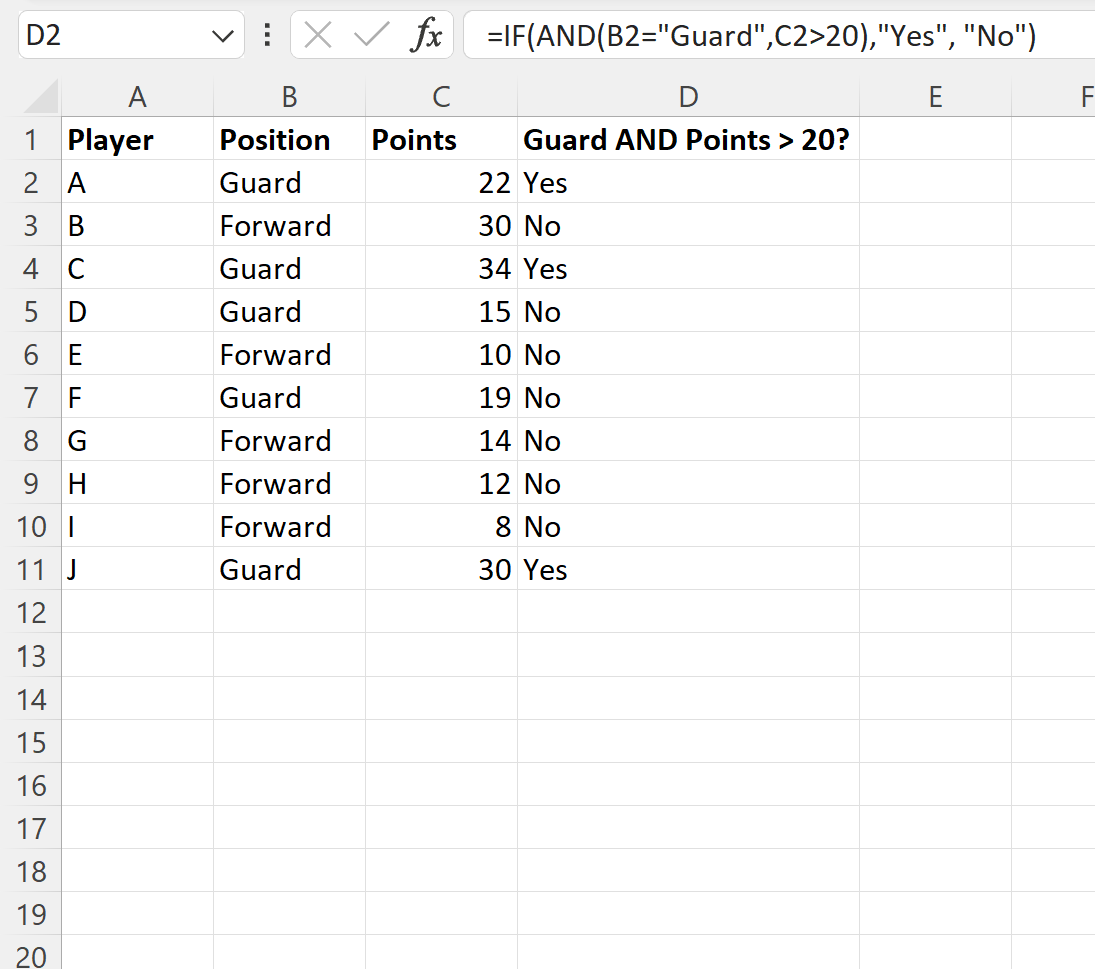
ဖော်မြူလာသည် Position ကော်လံရှိ တန်ဖိုးသည် “ Guard” ဖြစ်ပြီး Points ကော်လံရှိ တန်ဖိုးသည် 20 ထက်ကြီးသည့် အတန်းတစ်ခုစီအတွက် “ Yes” ကို ပြန်ပေးသည်။
ဤအခြေအနေနှစ်ခုကို သတ်မှတ်အတန်းတစ်ခုတွင် မလိုက်လျောပါက၊ ဖော်မြူလာက ၎င်းအစား “ No” ပြန်ပေးသည်။
ဥပမာ 2- အခြေအနေများစွာထဲမှ တစ်ခုကို ကိုက်ညီမှုရှိမရှိ စမ်းသပ်ရန် IF လုပ်ဆောင်ချက်ကို အသုံးပြုပါ။
Position ကော်လံရှိ တန်ဖိုးသည် “ Guard” သို့မဟုတ် Points ကော်လံရှိ တန်ဖိုးသည် 20 ထက် ပိုနေပါက “ Yes” ဟုပြန်ရန် အောက်ပါဖော်မြူလာကို ဆဲလ် D2 တွင် ရိုက်ထည့်နိုင်ပါသည်။
=IF(OR( B2 ="Guard", C2 >20),"Yes", "No")
ထို့နောက် ကျွန်ုပ်တို့သည် ဤဖော်မြူလာကို ကော်လံ D ရှိ ကျန်ဆဲလ်တစ်ခုစီသို့ နှိပ်ပြီး ဆွဲယူနိုင်သည်-
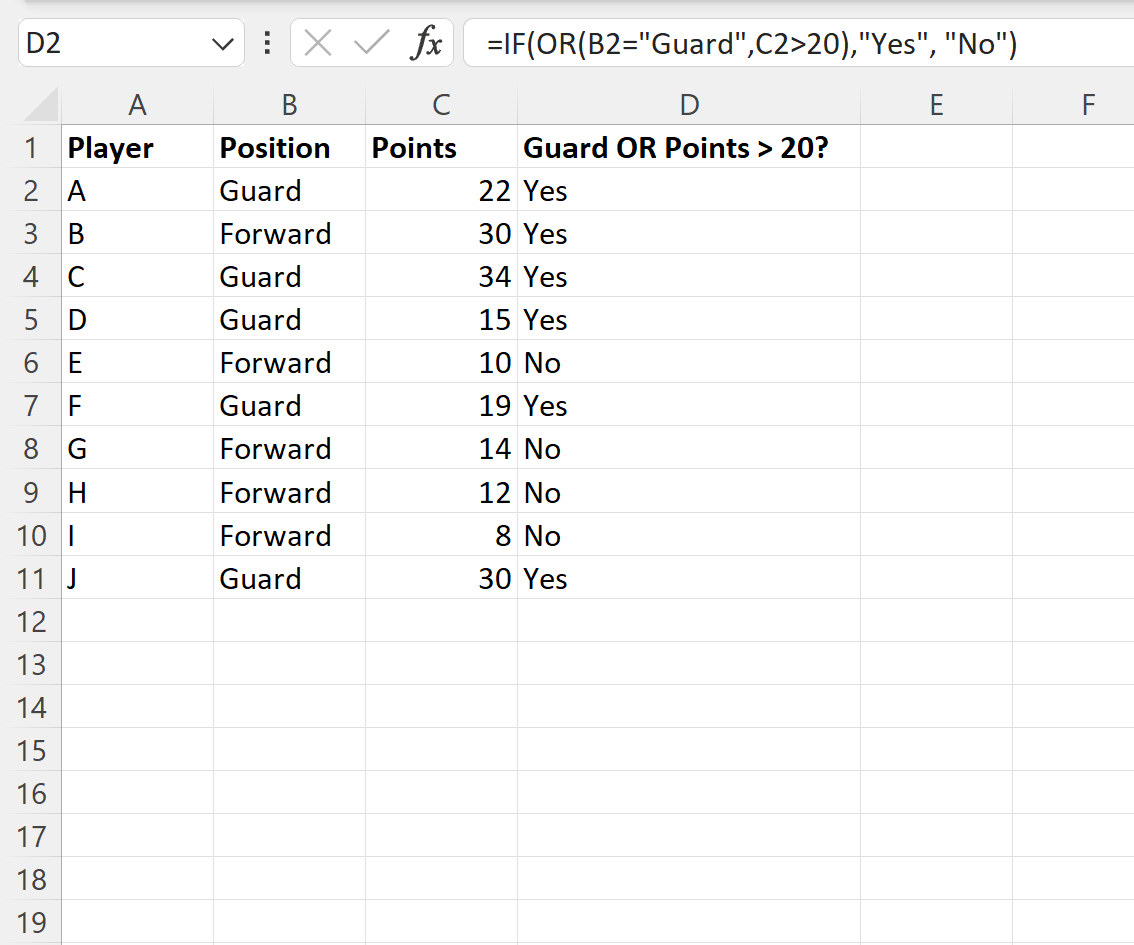
ဖော်မြူလာသည် ရာထူးကော်လံရှိ တန်ဖိုးသည် “ စောင့်” သို့မဟုတ် Points ကော်လံရှိ တန်ဖိုး 20 ထက် ပိုကြီးသည့် အတန်းတစ်ခုစီအတွက် “ Yes” ကို ပြန်ပေးသည်။
ဤအခြေအနေများထဲမှ တစ်ခုအား ပေးထားသော အတန်းတွင် မထည့်ပါက၊ ဖော်မြူလာသည် ၎င်းအစား “ No” ကို ပြန်ပေးသည်။
ဥပမာနှစ်ခုစလုံးတွင် အခြေအနေနှစ်ခု ကိုက်ညီမှုရှိမရှိ စစ်ဆေးခဲ့ကြောင်း သတိပြုပါ။
သို့သော်၊ သင်စစ်ဆေးလိုသည့် အခြေအနေများပေါ်မူတည်၍ AND() သို့မဟုတ် OR() လုပ်ဆောင်ချက်များတွင် သင်လိုသလောက် အခြေအနေများစွာကို ထားရှိနိုင်ပါသည်။
ထပ်လောင်းအရင်းအမြစ်များ
အောက်ဖော်ပြပါ သင်ခန်းစာများသည် Excel တွင် အခြားသော အသုံးများသော အလုပ်များကို မည်သို့လုပ်ဆောင်ရမည်ကို ရှင်းပြသည်-
Excel- yes သို့မဟုတ် no ပြန်ရန် IF လုပ်ဆောင်ချက်ကို ဖန်တီးနည်း
Excel- တန်ဖိုးများစွာဖြင့် IF Function ကို ဘယ်လိုသုံးမလဲ။
Excel- MULTIPLY IF လုပ်ဆောင်ချက်ကို မည်သို့အသုံးပြုရမည်နည်း။
စာရေးသူအကြောင်း

Benjamin Anderson
မင်္ဂလာပါ၊ ကျွန်ုပ်သည် အငြိမ်းစား စာရင်းအင်း ပါမောက္ခ ဘင်ဂျမင်ဖြစ်ပြီး သီးသန့် Statorials ဆရာအဖြစ် လှည့်ပတ်ပါသည်။ စာရင်းဇယားနယ်ပယ်တွင် ကျယ်ပြန့်သောအတွေ့အကြုံနှင့် ကျွမ်းကျင်မှုနှင့်အတူ၊ Statorials မှတစ်ဆင့် ကျောင်းသားများကို ခွန်အားဖြစ်စေရန်အတွက် ကျွန်ုပ်၏အသိပညာကို မျှဝေလိုပါသည်။ ပိုသိတယ်။