Excel ကော်လံတစ်ခုတွင် ထိပ်တန်းတန်ဖိုးများ၏ 10% ကို မည်သို့ရှာမည်နည်း။
ရံဖန်ရံခါတွင် Excel ကော်လံတစ်ခုတွင် ထိပ်တန်းတန်ဖိုးများ၏ 10% ကို သင်ရှာဖွေလိုပေမည်။ ကံကောင်းစွာပဲ၊ ဒါကိုလုပ်ဖို့ အမြန်နည်းလမ်း နှစ်ခုရှိပါတယ်။
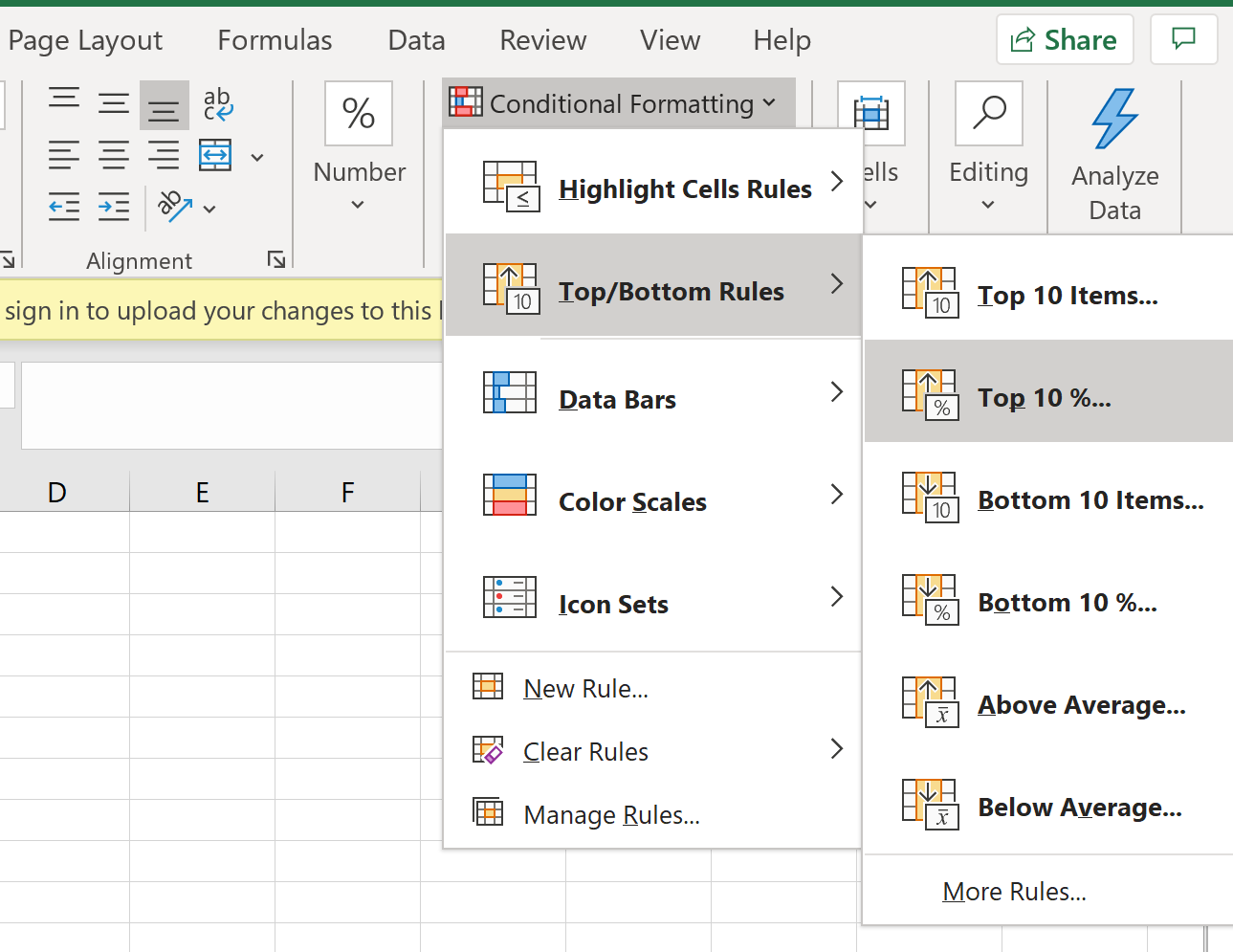
1. Conditional Formatting > Top/Bottom Rules > Top 10% ကိုသုံးပါ
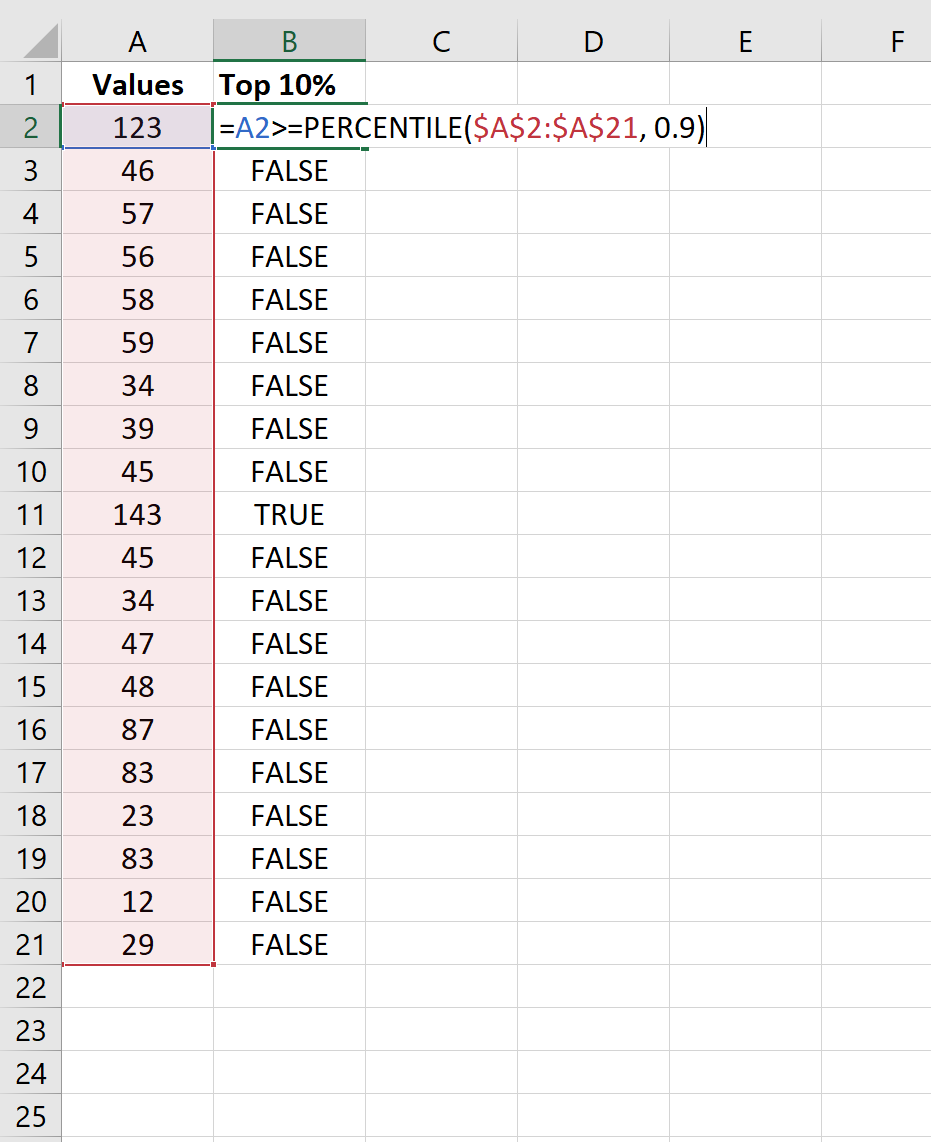
2. =CELL >=PERCENTILE(CELL RANGE၊ 0.9) ကို အသုံးပြု၍ စစ်ထုတ်ပါ
ဤသင်ခန်းစာသည် ဤနည်းလမ်းတစ်ခုစီကို အသုံးပြုခြင်း၏ ဥပမာကို ပေးသည်။
ဥပမာ 1- အခြေအနေအလိုက် ပုံစံချခြင်းကို အသုံးပြု၍ ထိပ်တန်းတန်ဖိုးများ၏ 10% ကို ရှာပါ။
ကျွန်ုပ်တို့တွင် မတူညီသောတန်ဖိုး 20 ပါရှိသော အောက်ပါ Excel ကော်လံတွင် ဆိုကြပါစို့။

ဤကော်လံရှိ ထိပ်တန်းတန်ဖိုးများ၏ 10% ကိုရှာရန် နည်းလမ်းတစ်ခုမှာ ကော်လံရှိ တန်ဖိုးအားလုံးကို မီးမောင်းထိုးပြရန်ဖြစ်ပြီး၊ သတ်မှတ်ချက်အတိုင်း ဖော်မတ်ခြင်း > ထိပ်တန်း/အောက်ခြေ စည်းမျဉ်းများ > ထိပ်တန်း 10% ကို နှိပ်ပါ။
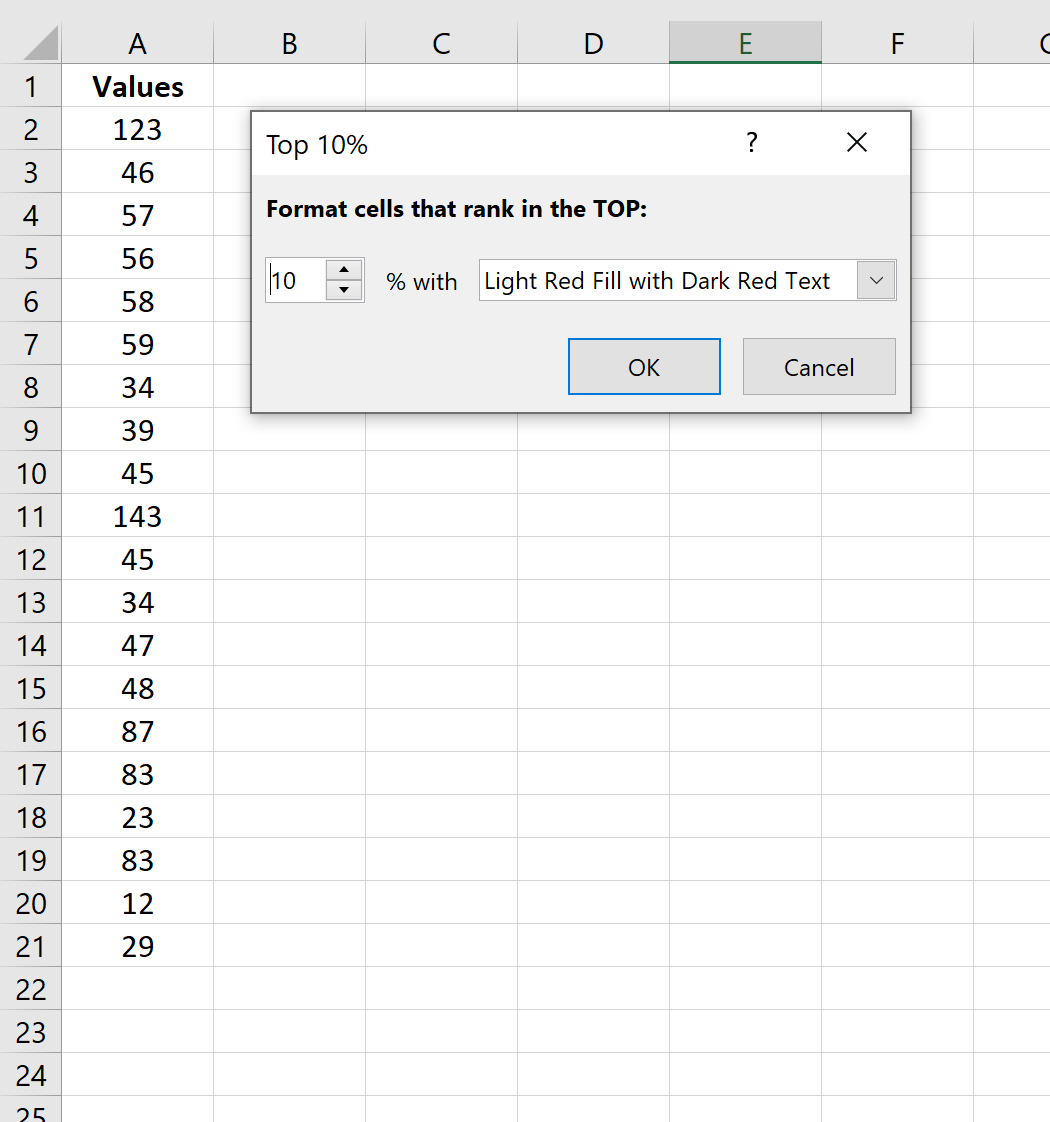
ပေါ်လာသောဝင်းဒိုးတွင်၊ အချို့သောအရောင်ကို အသုံးပြု၍ တန်ဖိုးများ၏ ထိပ်တန်း 10% ကို မီးမောင်းထိုးပြရန် ရွေးချယ်ခွင့်ရှိသည်။ အနီရောင် နက်မှောင်သော စာသားဖြင့် အနီရောင်ဖျော့ဖျော့၏ ပုံသေရွေးချယ်မှုအဖြစ် ၎င်းကို ထားခဲ့မည်ဖြစ်ပြီး OK ကိုနှိပ်ပါ-
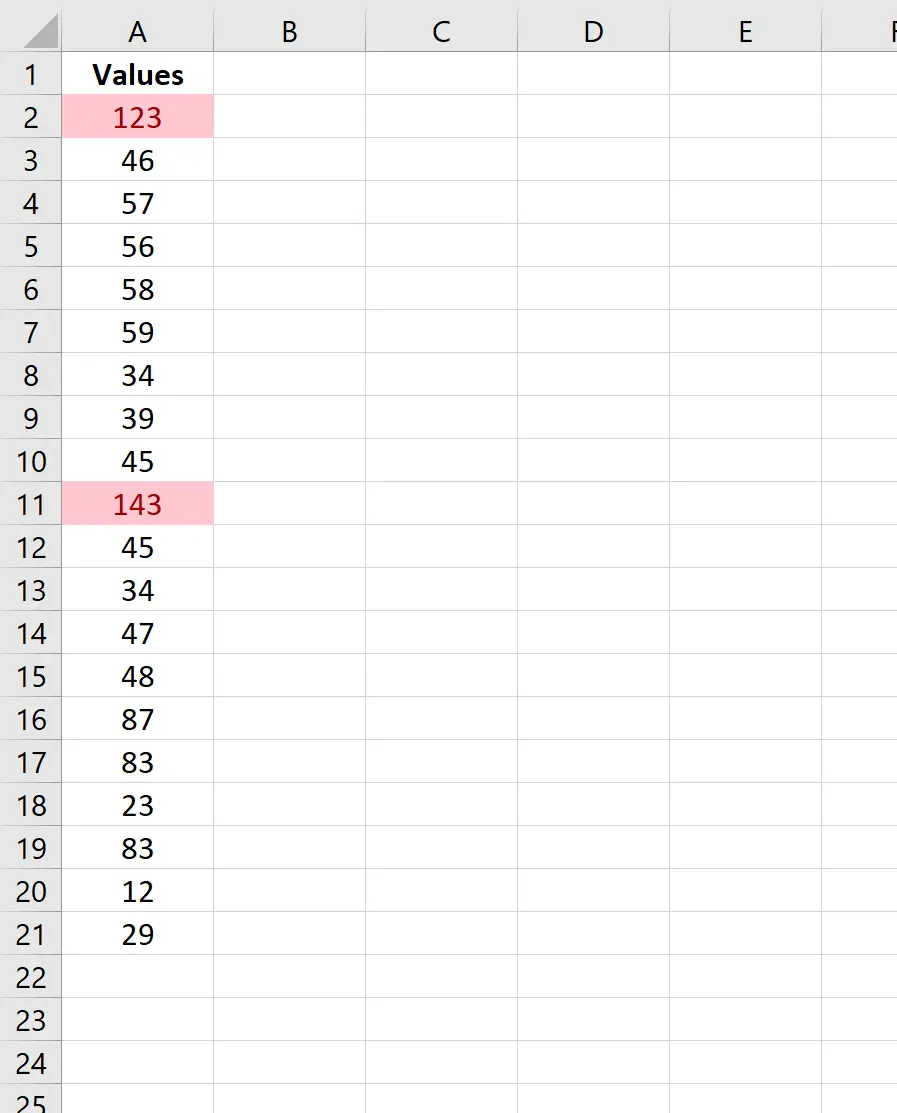
ဤကော်လံ၏ ထိပ်တန်း 10% ရှိ တန်ဖိုးများသည် 123 နှင့် 143 ဖြစ်သည်ကို ကျွန်ုပ်တို့တွေ့မြင်နိုင်ပါသည်။
ဥပမာ 2- ဖော်မြူလာကို အသုံးပြု၍ တန်ဖိုးများ၏ ထိပ်တန်း 10% ကို ရှာပါ။
ကော်လံတစ်ခုရှိ ထိပ်တန်းတန်ဖိုးများ၏ 10% ကိုရှာဖွေရန် အခြားသောနည်းလမ်းမှာ ပေးထားသောဆဲလ်တစ်ခုတွင် တန်ဖိုး 90th ရာခိုင်နှုန်း သို့မဟုတ် ထို့ထက်မြင့်မားခြင်းရှိမရှိညွှန်ပြသည့် TRUE နှင့် FALSE တန်ဖိုးများကော်လံအသစ်ကိုဖန်တီးရန်ဖြစ်သည်-
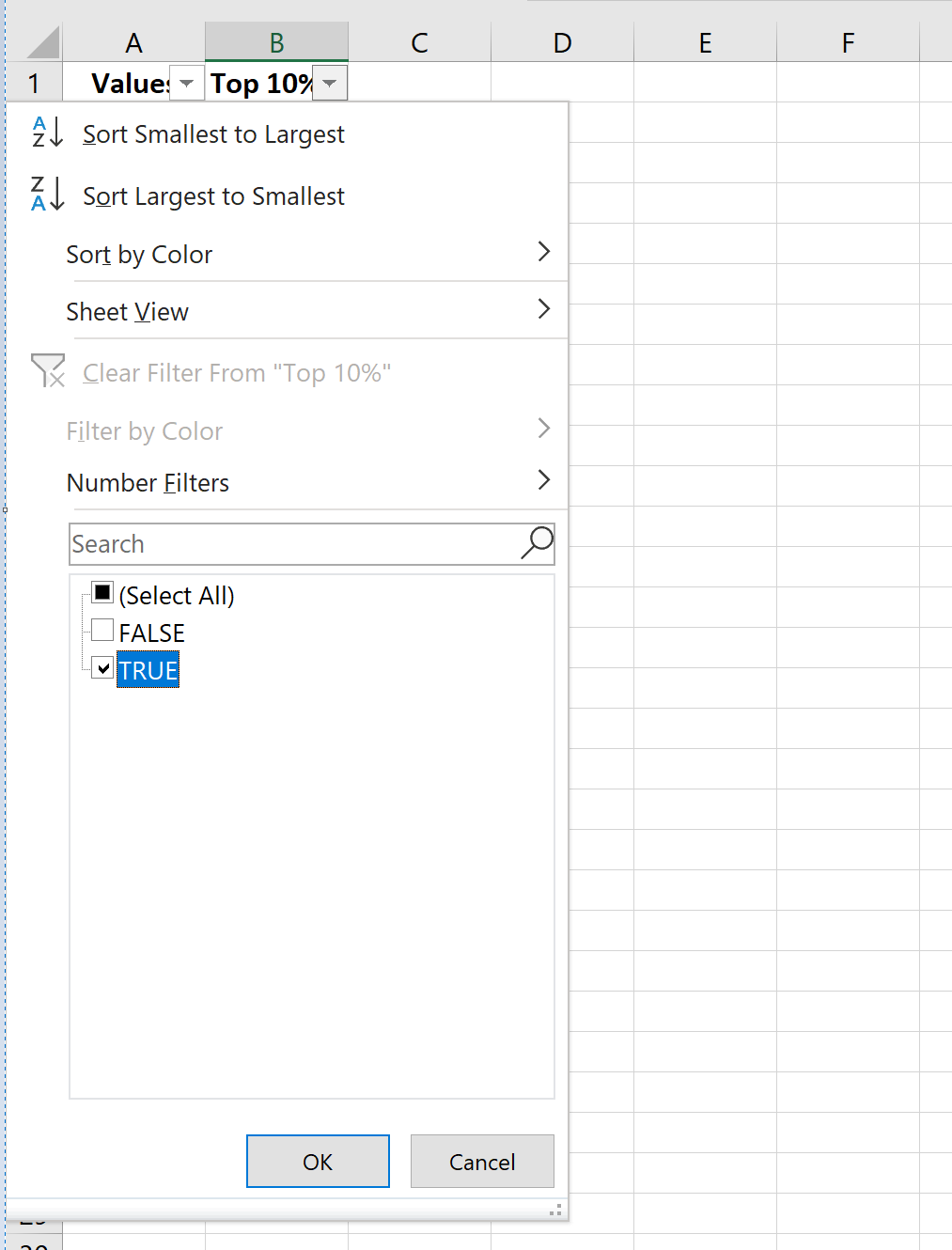
ထို့နောက် ထိပ်ဖဲကြိုးတစ်လျှောက်ရှိ Data tab ကိုနှိပ်ပြီး Filter အိုင်ကွန်ကို နှိပ်နိုင်ပါသည်။ ထို့နောက် ကျွန်ုပ်တို့သည် မှန်သောတန်ဖိုးများကိုသာပြသရန် ထိပ်တန်း 10% ကော်လံကို စစ်ထုတ်နိုင်သည်-
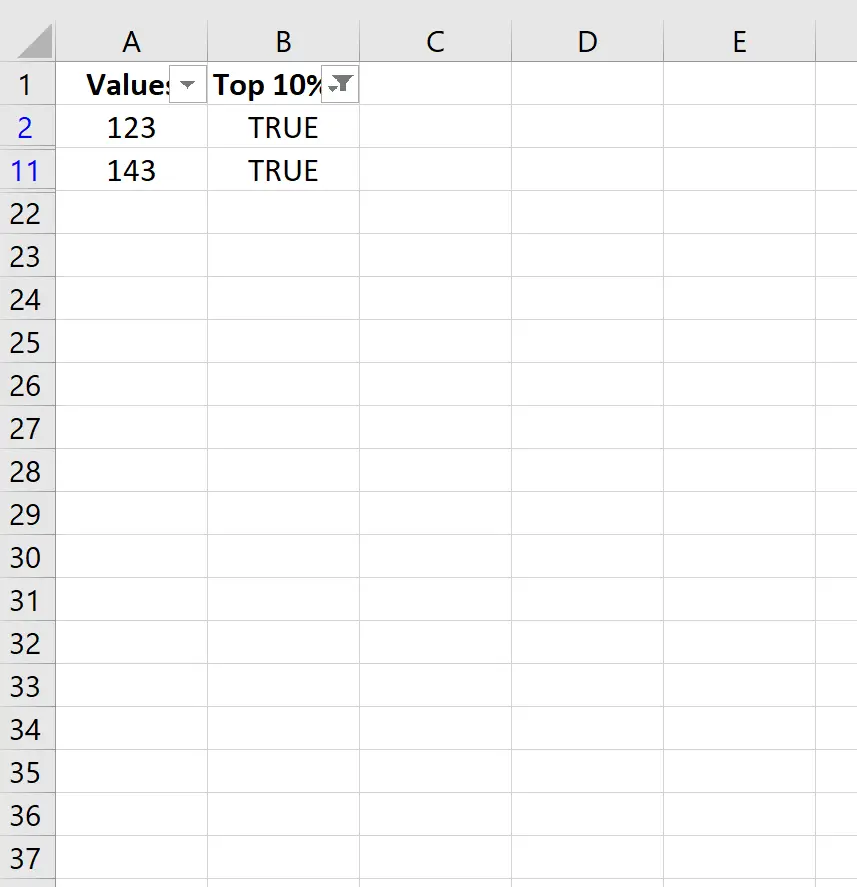
တန်ဖိုးအားလုံး၏ ထိပ်တန်း 10% ရှိ တန်ဖိုးများသည် 123 နှင့် 143 ဖြစ်သည်ကို ကျွန်ုပ်တို့တွေ့မြင်နိုင်ပါသည်။
နောက်ထပ် Excel သင်ခန်းစာများကို ဤနေရာတွင် ရှာဖွေနိုင်ပါသည် ။
စာရေးသူအကြောင်း

Benjamin Anderson
မင်္ဂလာပါ၊ ကျွန်ုပ်သည် အငြိမ်းစား စာရင်းအင်း ပါမောက္ခ ဘင်ဂျမင်ဖြစ်ပြီး သီးသန့် Statorials ဆရာအဖြစ် လှည့်ပတ်ပါသည်။ စာရင်းဇယားနယ်ပယ်တွင် ကျယ်ပြန့်သောအတွေ့အကြုံနှင့် ကျွမ်းကျင်မှုနှင့်အတူ၊ Statorials မှတစ်ဆင့် ကျောင်းသားများကို ခွန်အားဖြစ်စေရန်အတွက် ကျွန်ုပ်၏အသိပညာကို မျှဝေလိုပါသည်။ ပိုသိတယ်။