Excel တွင်ကော်လံများစွာဖြင့်စီရန်
မကြာခဏ Excel တွင် ကော်လံအများအပြားကို စီရန်လိုပေမည်။ ကံကောင်းစွာဖြင့်၊ ၎င်းသည် Custom Sort ရွေးချယ်မှုကို အသုံးပြု၍ ပြုလုပ်ရန် လွယ်ကူသည်။
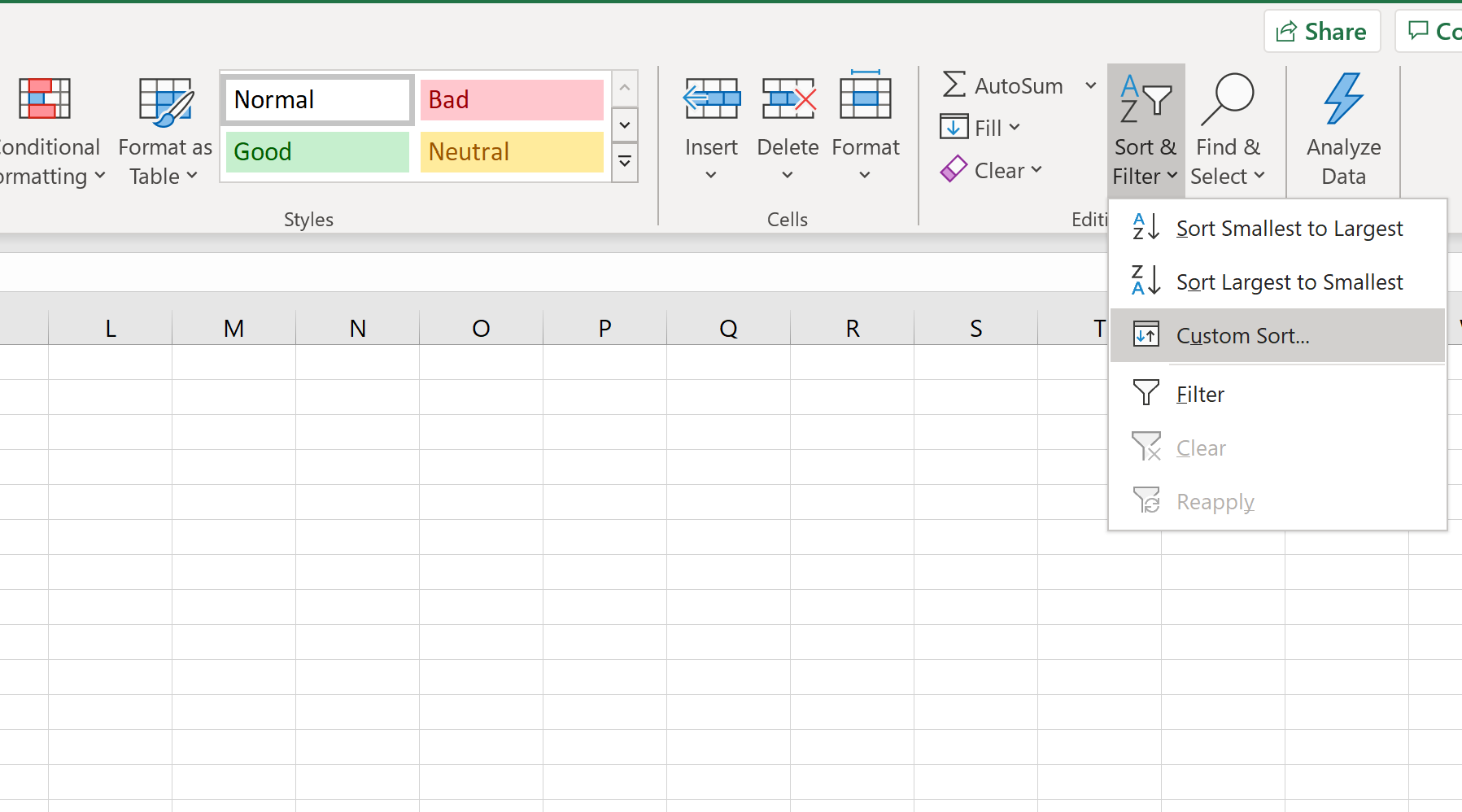
ဤသင်ခန်းစာသည် လက်တွေ့တွင် စိတ်ကြိုက် စီခြင်းကို အသုံးပြုနည်း အဆင့်ဆင့် ဥပမာကို ပေးပါသည်။
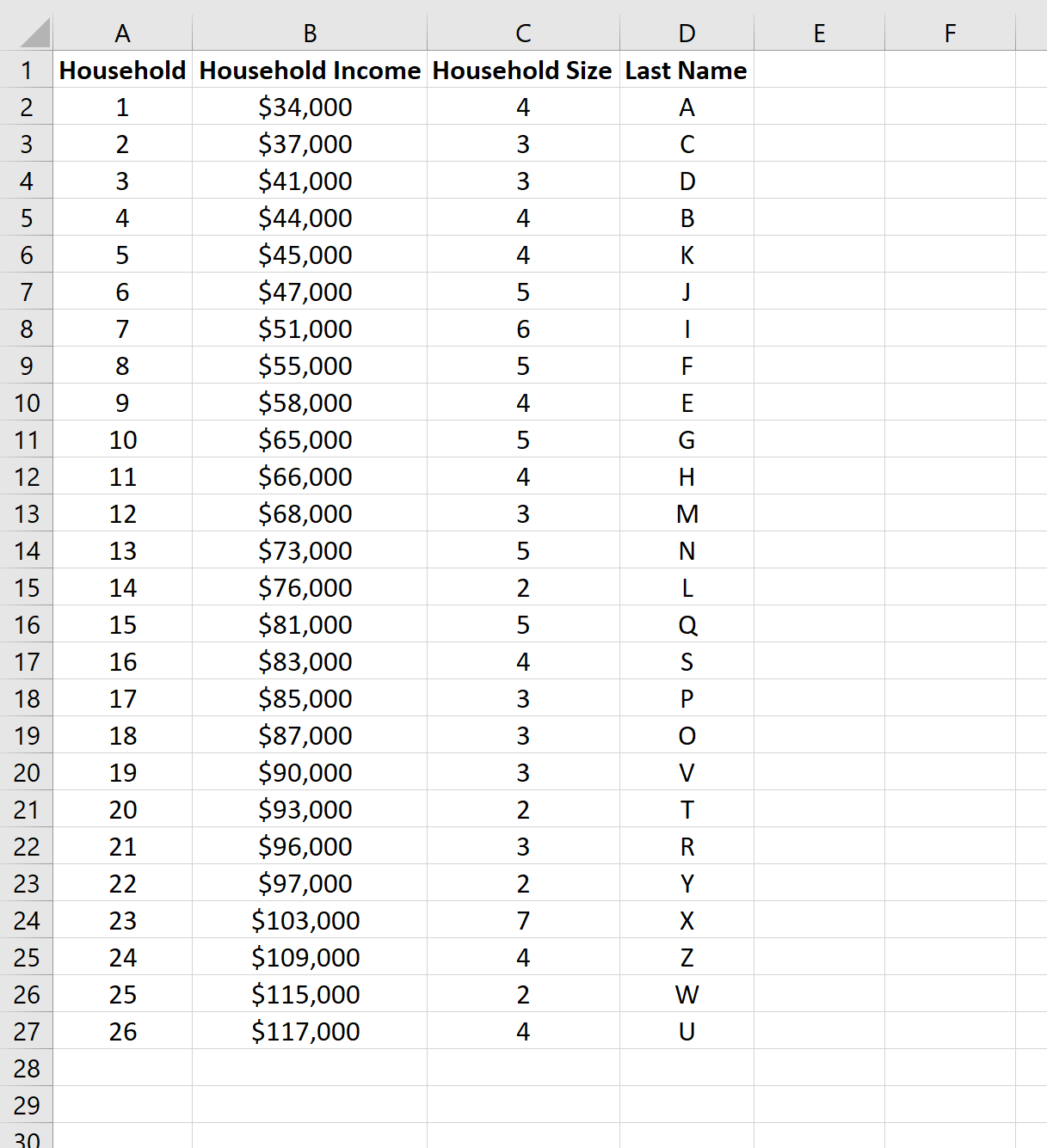
အဆင့် 1: ဒေတာကိုဖန်တီးပါ။
ဦးစွာ၊ အတုအပ dataset တစ်ခုကို ဖန်တီးကြပါစို့-
အဆင့် 2- ကော်လံများစွာကို စီပါ။
ထို့နောက်၊ ကျွန်ုပ်တို့သည် အောက်ပါအတိုင်း ဒေတာကို စီခွဲပါမည်။
- ပထမဦးစွာ၊ အကြီးဆုံးမှအသေးဆုံးသို့ အိမ်ထောင်စုအရွယ်အစား အလိုက်စီပါ။
- ထို့နောက် A မှ Z အထိ နောက်ဆုံးအမည် ဖြင့် စီပါ။
ဒါကိုလုပ်ဖို့၊ ခေါင်းစီးများအပါအဝင် ကော်လံတစ်ခုစီကို မီးမောင်းထိုးပြပါ-
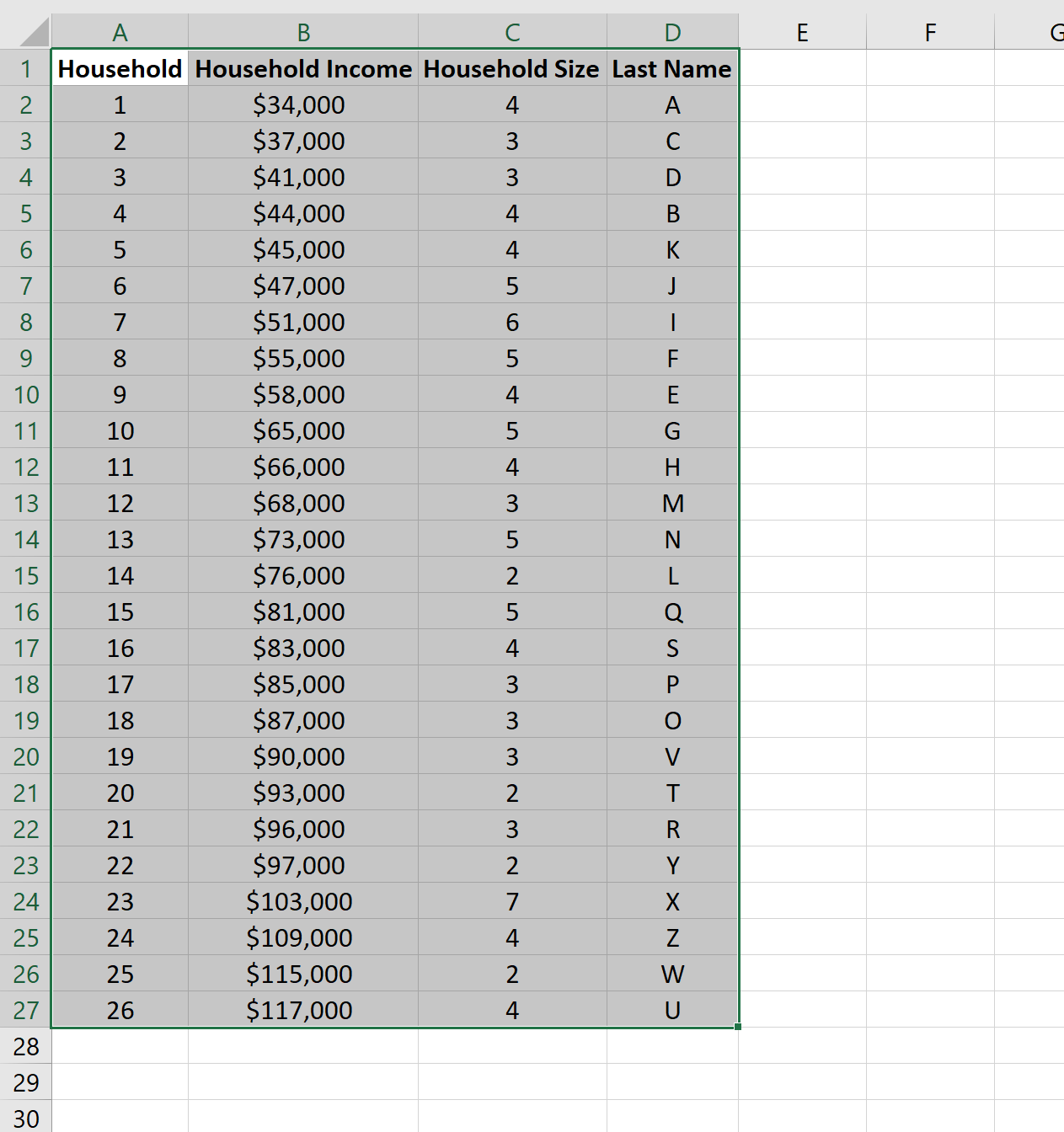
ထို့နောက် Home tab ၏ တည်းဖြတ်ခြင်း ကဏ္ဍရှိ အမျိုးအစားခွဲခြင်းနှင့် စစ်ထုတ်ခြင်း ရွေးချယ်မှုကို နှိပ်ပါ။ drop-down menu တွင်၊ Custom Sort ကို နှိပ်ပါ။
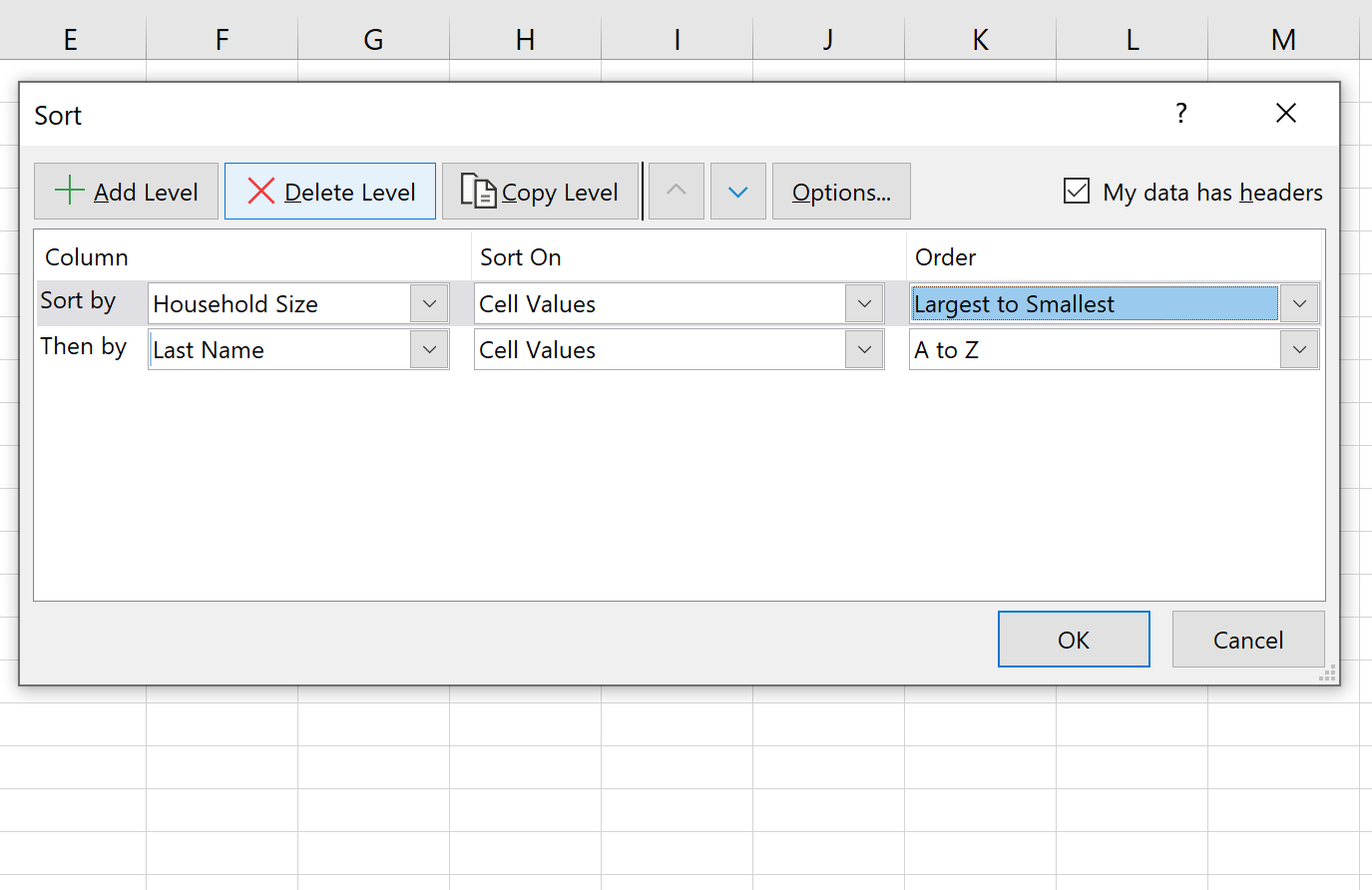
ပေါ်လာသည့်ဝင်းဒိုးတွင်၊ အိမ်အရွယ်အစား အလိုက် စီပြီး အကြီးဆုံးမှ အသေးဆုံးကို ရွေးပါ။
ထို့နောက်၊ ဘယ်ဘက်အပေါ်ထောင့်ရှိ Add Level ကို နှိပ်ပါ၊ နောက်ဆုံးအမည် ဖြင့်စီကာ A မှ Z ကို ရွေးချယ်ပါ။
OK ကို နှိပ်လိုက်သည်နှင့် ဒေတာများကို အလိုအလျောက် စီထားလိမ့်မည်-
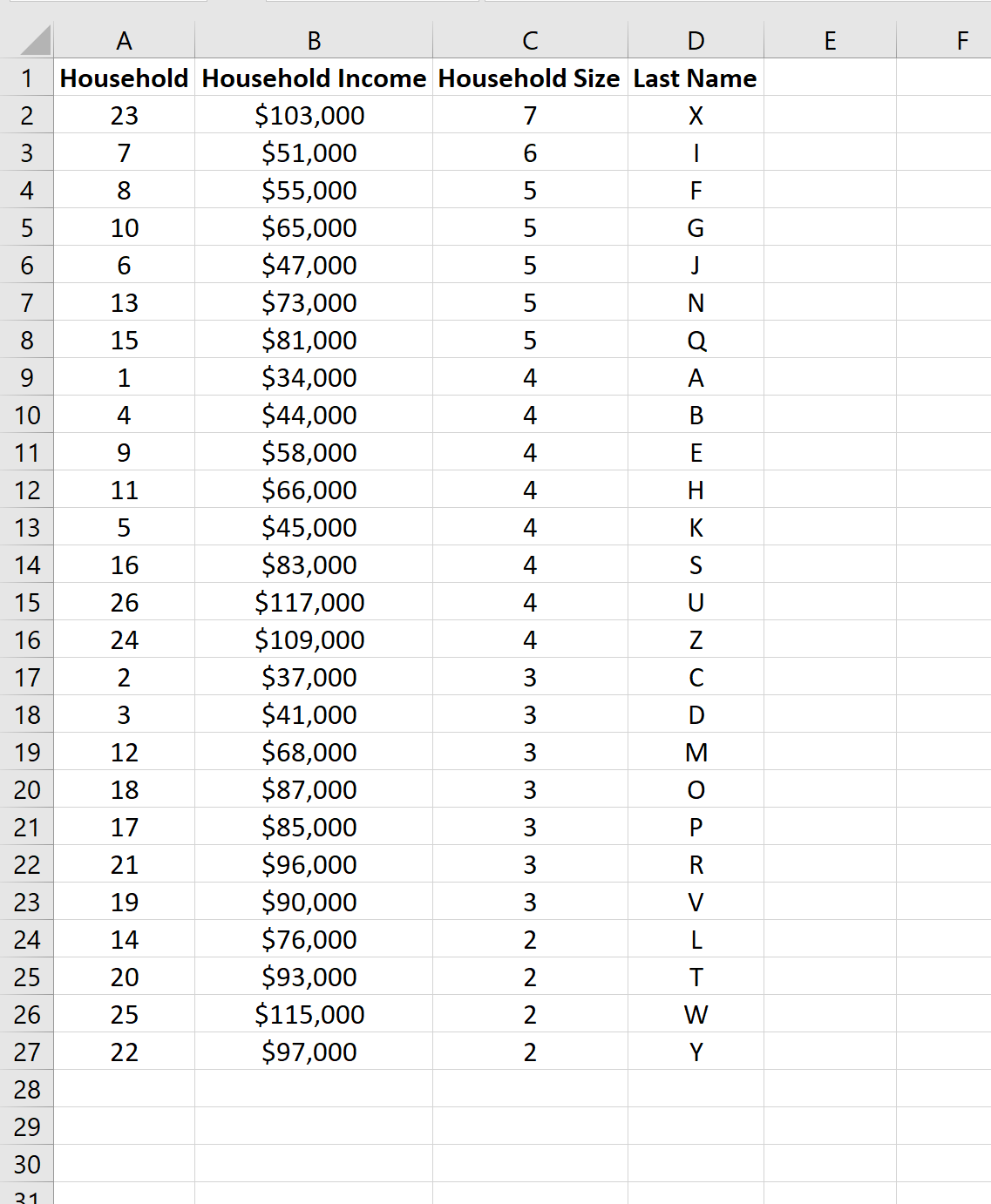
အတန်းများကို အိမ်ထောင်စု အရွယ်အစား ၊ အကြီးဆုံးမှ အငယ်ဆုံးအထိ စီထားသည်၊ ထို့ကြောင့် အိမ်ထောင်စု အရွယ်အစား 7 သည် ပထမဆုံး ပေါ်လာသည်ကို သတိပြုပါ။
ထို့နောက် ကျွန်ုပ်တို့သည် A မှ Z မှ နောက်ဆုံးအမည် ဖြင့် စီထားသည်။ ဆိုလိုသည်မှာ အရွယ်အစားတူသော အိမ်ထောင်စုအားလုံးအတွက် A မှ Z ကို စီခြင်းဖြင့် ၎င်းတို့၏ အမှာစာကို ဆုံးဖြတ်ပါသည်။
ဥပမာအားဖြင့်၊ အရွယ်အစား 4 ရှိသော အိမ်ထောင်စုတစ်ခုစီကို A မှ Z အထိ စီထားပါ-
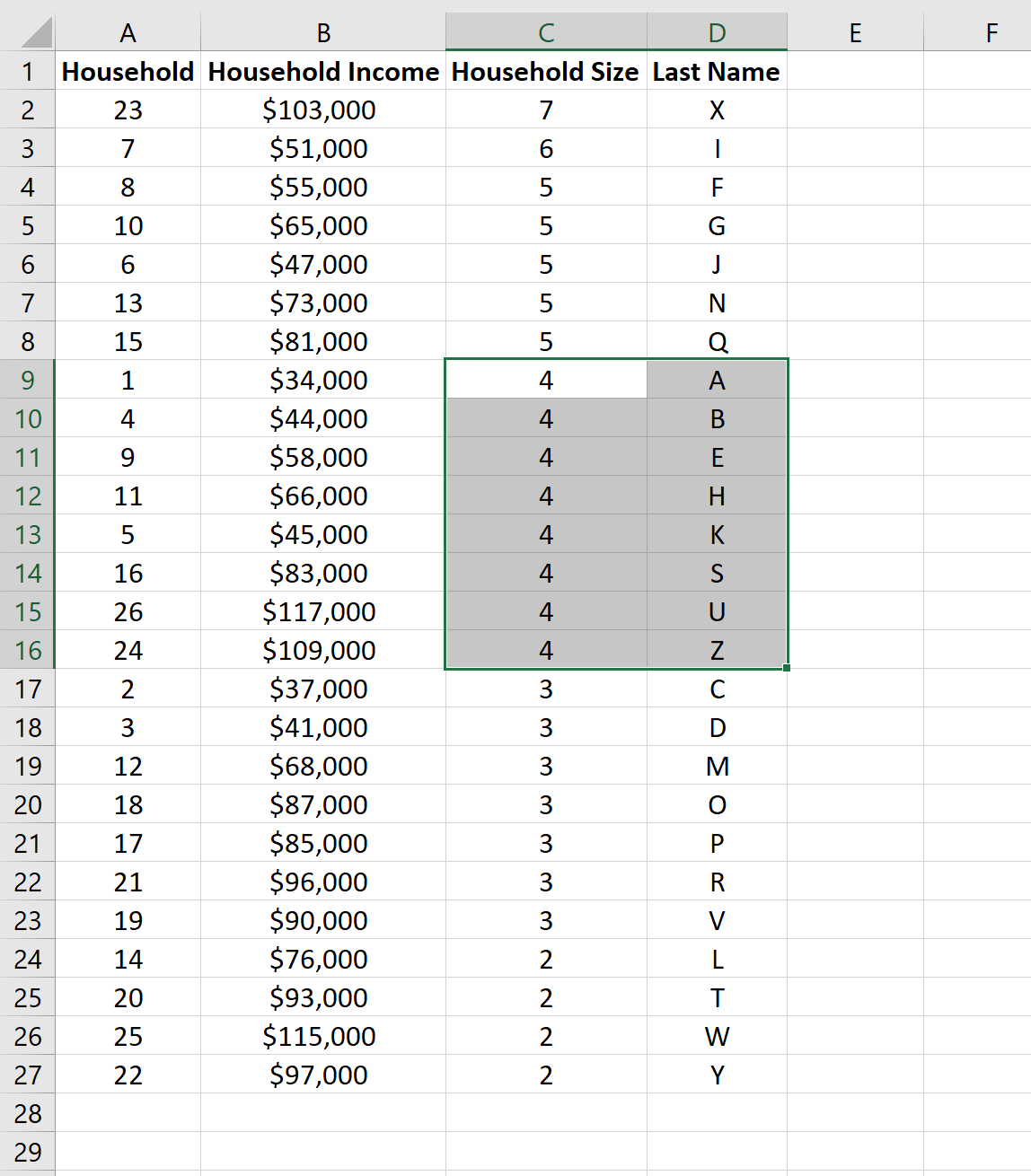
ဤဥပမာတွင် ကျွန်ုပ်တို့သည် ကော်လံနှစ်ခုတွင် စီစစ်ထားသည်ကို သတိပြုပါ၊ သို့သော် စိတ်ကြိုက်ရွေးချယ်မှု ရွေးချယ်မှုကို အသုံးပြု၍ သင်လိုချင်သလောက် ကော်လံအများအပြားကို စီစစ်နိုင်သည်။
စာရေးသူအကြောင်း

Benjamin Anderson
မင်္ဂလာပါ၊ ကျွန်ုပ်သည် အငြိမ်းစား စာရင်းအင်း ပါမောက္ခ ဘင်ဂျမင်ဖြစ်ပြီး သီးသန့် Statorials ဆရာအဖြစ် လှည့်ပတ်ပါသည်။ စာရင်းဇယားနယ်ပယ်တွင် ကျယ်ပြန့်သောအတွေ့အကြုံနှင့် ကျွမ်းကျင်မှုနှင့်အတူ၊ Statorials မှတစ်ဆင့် ကျောင်းသားများကို ခွန်အားဖြစ်စေရန်အတွက် ကျွန်ုပ်၏အသိပညာကို မျှဝေလိုပါသည်။ ပိုသိတယ်။