Excel တွင် multiple series ဖြင့် scatter plot ကိုဖန်တီးနည်း
မကြာခဏ၊ သင်သည် အောက်ဖော်ပြပါဇယားနှင့် ဆင်တူသော Excel တွင် စီးရီးများစွာဖြင့် ခွဲခြမ်းစိပ်ဖြာမှုတစ်ခုကို ဖန်တီးလိုပေမည်။
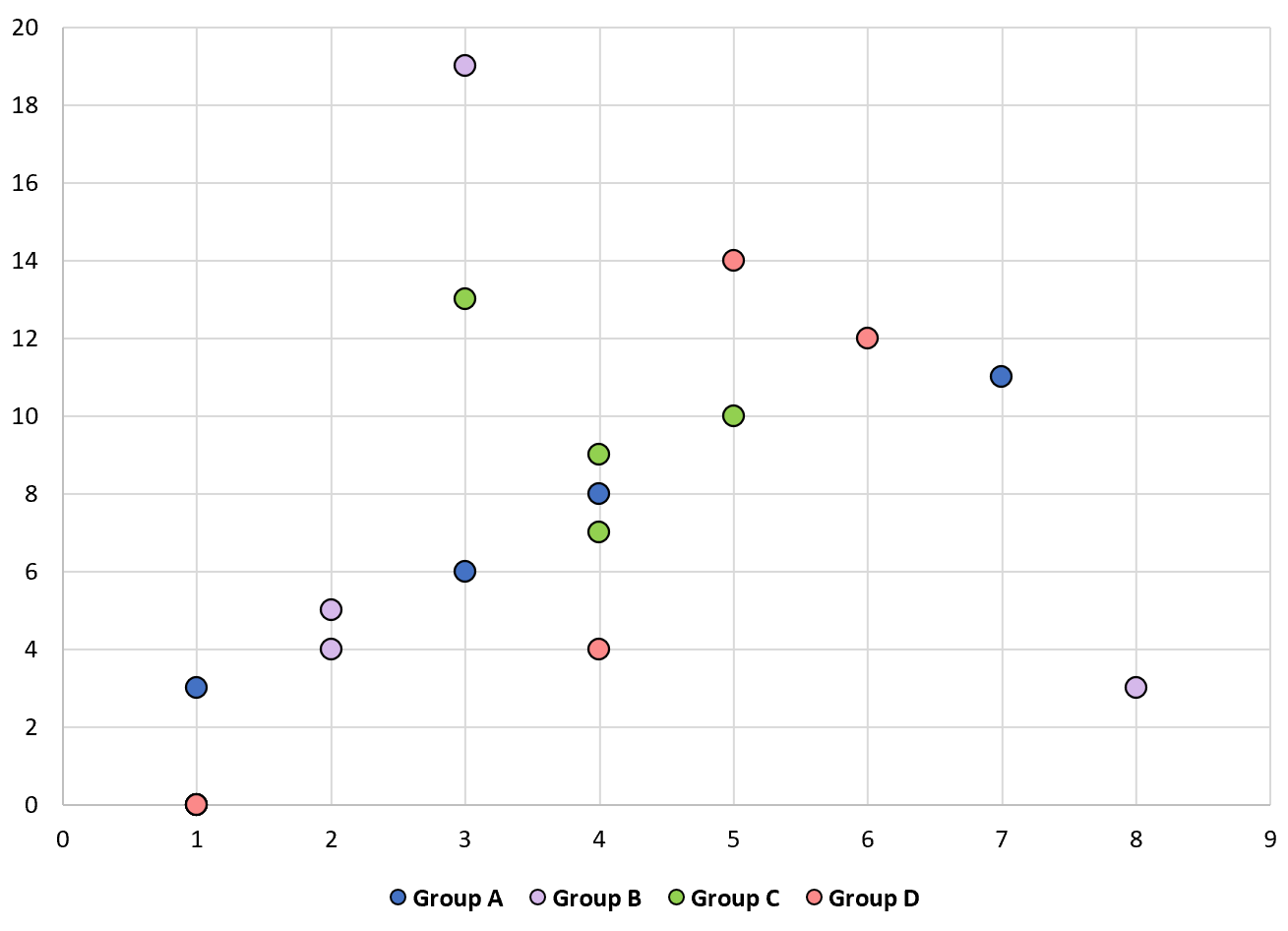
ကံကောင်းထောက်မစွာ၊ ၎င်းသည်ရိုးရှင်းသောဖော်မြူလာအနည်းငယ်ဖြင့် Excel တွင်ပြုလုပ်ရန်အလွန်လွယ်ကူသည်။ အောက်ဖော်ပြပါ အဆင့်ဆင့် ဥပမာသည် ၎င်းကို မည်သို့ပြုလုပ်ရမည်ကို အတိအကျပြသထားသည်။
အဆင့် 1: ဒေတာကိုထည့်ပါ။
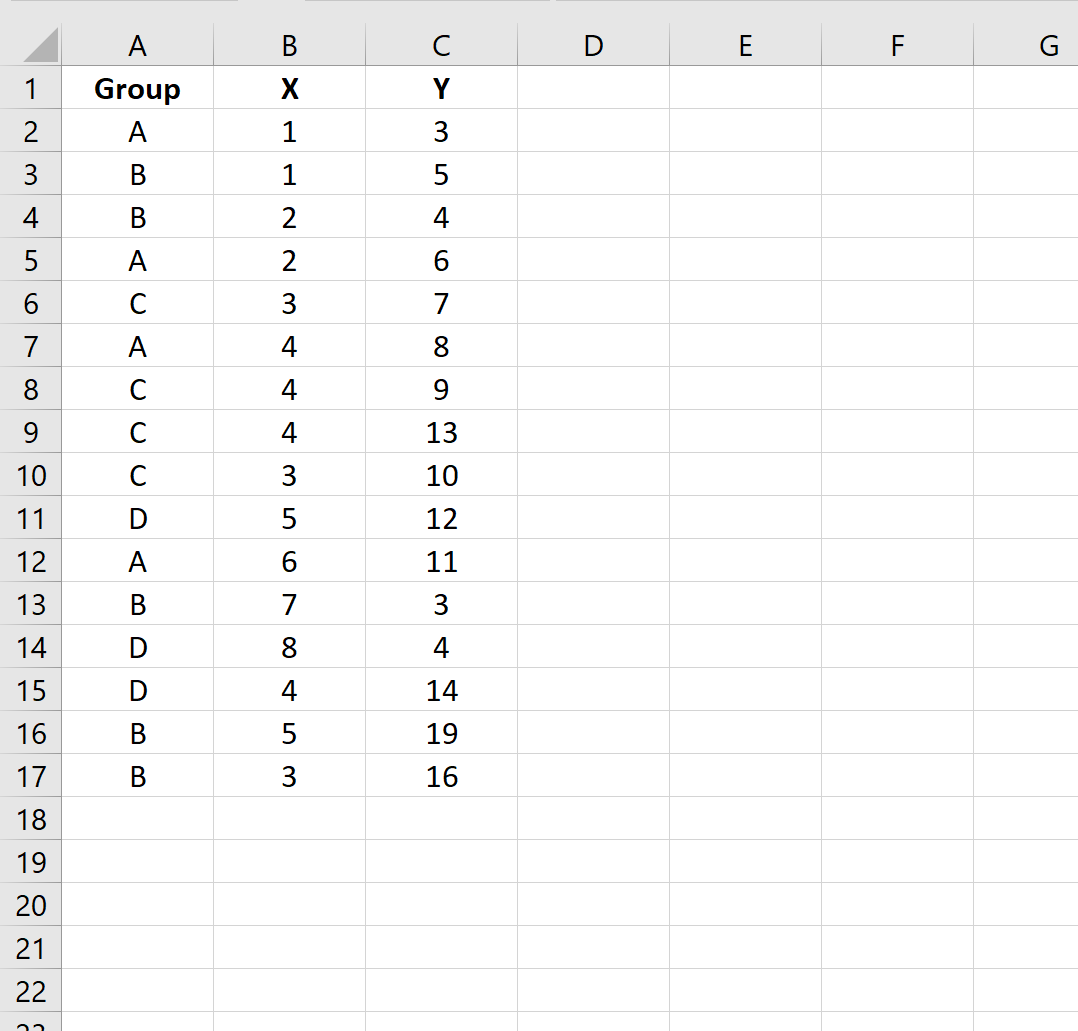
မတူညီသောအုပ်စုလေးခုအတွက် အောက်ပါ (X၊ Y) တန်ဖိုးများကို ထည့်သွင်းခြင်းဖြင့် စတင်ကြပါစို့- A၊ B၊ C နှင့် D။
အဆင့် 2: ဒေတာကို format လုပ်ပါ။
အုပ်စုတစ်ခုစီ၏ (X,Y) သြဒိနိတ်များကို မြင်သာစေရန် ခွဲခြမ်းစိပ်ဖြာမှုတစ်ခု မဖန်တီးမီ၊ ကျွန်ုပ်တို့သည် ဒေတာကို သီးခြားပုံစံဖြင့် ပထမဆုံးဖော်မတ်ရန် လိုအပ်ပါသည်။
ဦးစွာ၊ ကျွန်ုပ်တို့သည် ထိပ်တန်းအတန်းရှိ အုပ်စုတစ်ခုစီအတွက် ထူးခြားသောတန်ဖိုးများကို ရိုက်ထည့်မည်ဖြစ်ပြီး၊ ထို့နောက် ဆဲလ် E2 တွင် အောက်ပါဖော်မြူလာကို ထည့်ပါ။
=IF( $A2 = H$1 , $C2 , NA())
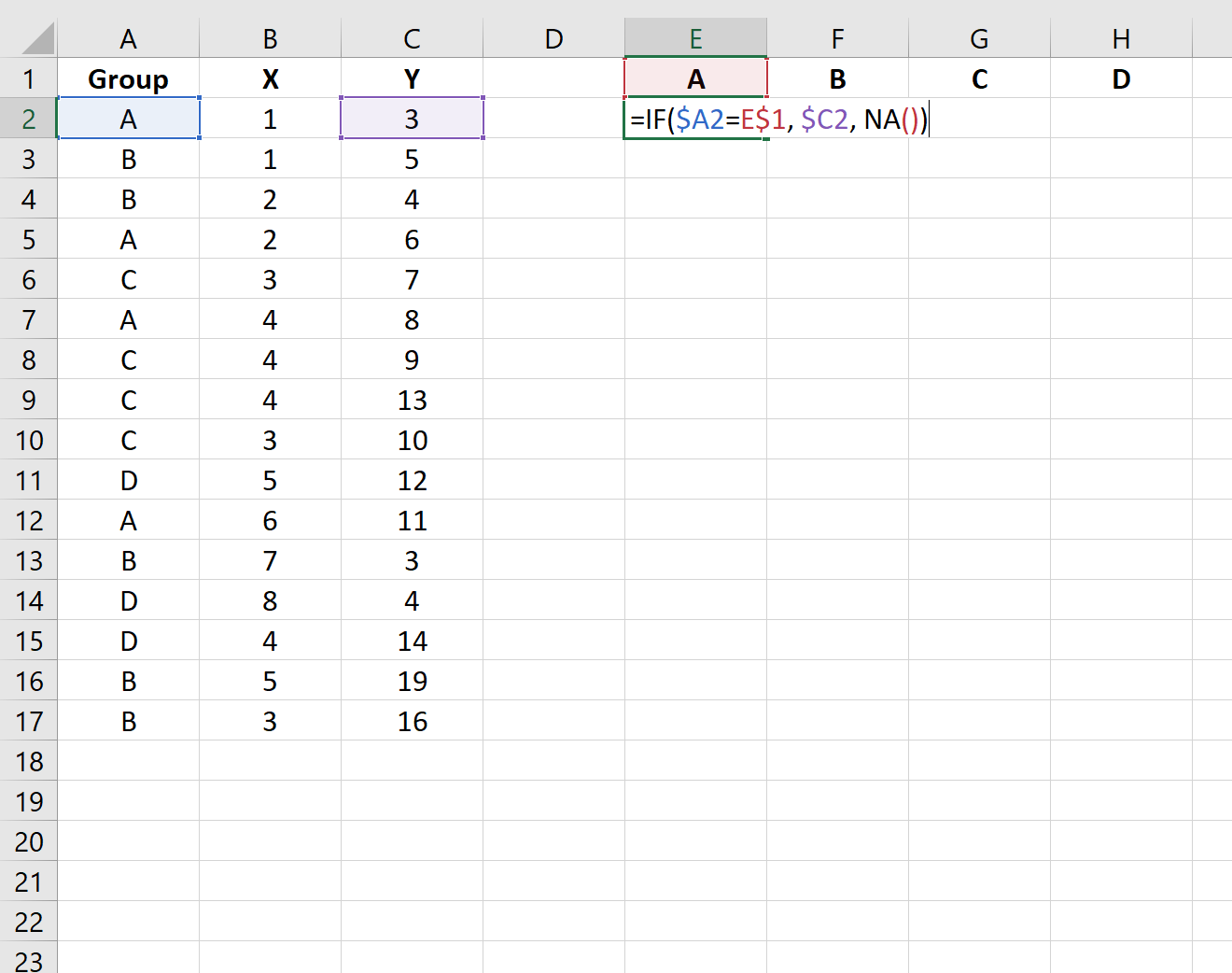
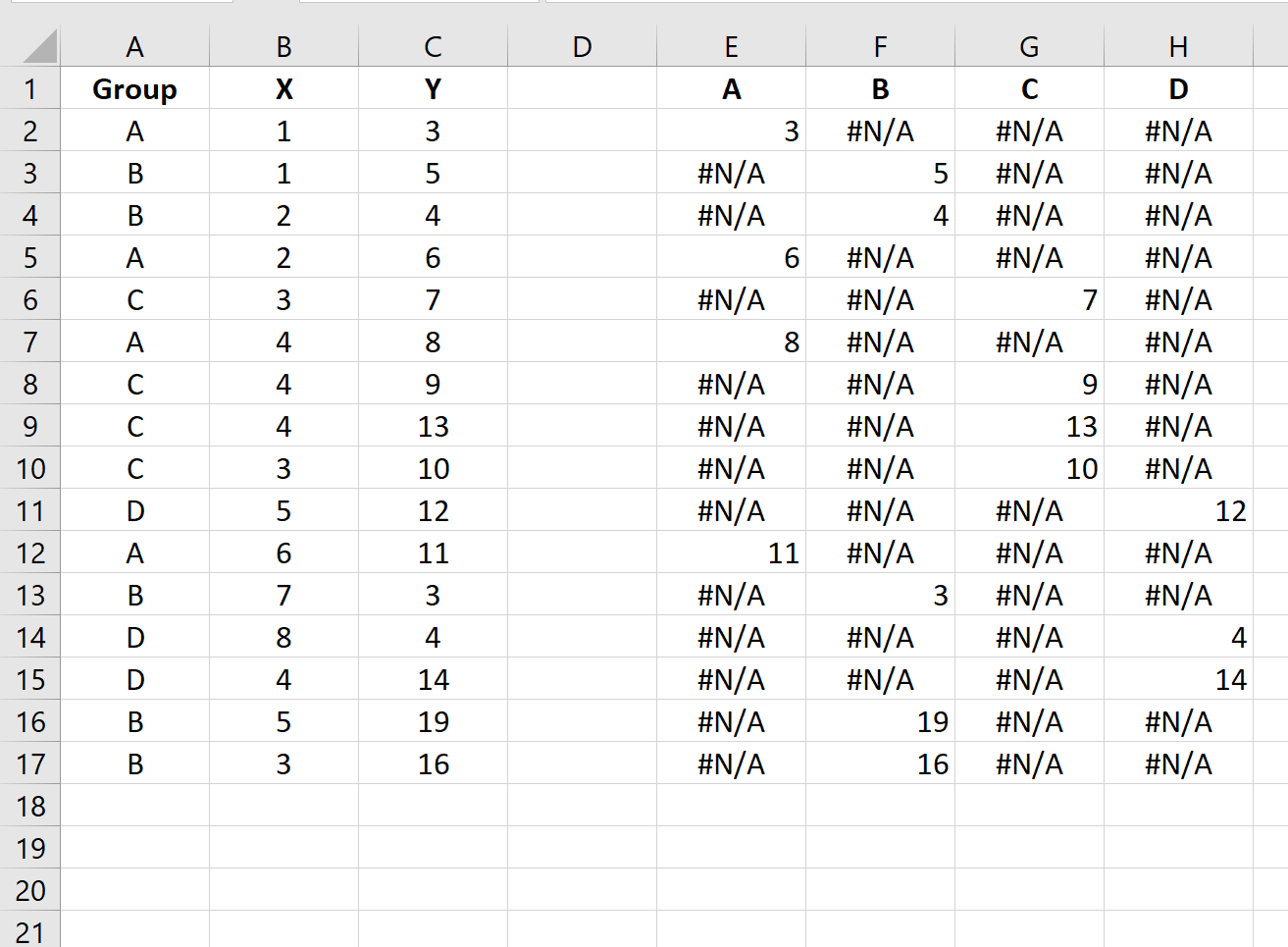
ထို့နောက် ကျွန်ုပ်တို့သည် ဤဖော်မြူလာကို ဆဲလ် E2 ၏ညာဘက်ရှိ ဆဲလ်တစ်ခုစီသို့ ဆွဲယူပါမည်။ ထို့နောက် အောက်ပါရလဒ်ရရှိသည်အထိ H2 အောက်ရှိဆဲလ်တစ်ခုစီသို့ ဆွဲယူသွားပါမည်။
အဆင့် 3: point cloud ကိုဖန်တီးပါ။
ထို့နောက်၊ ကော်လံ B တွင် တန်ဖိုးတစ်ခုစီကို မီးမောင်းထိုးပြပါ။ ထို့နောက် Ctrl ကို ဖိထားပြီး E1:H17 အပိုင်းအခြားရှိ ဆဲလ်တစ်ခုစီကို မီးမောင်းထိုးပြပါ။
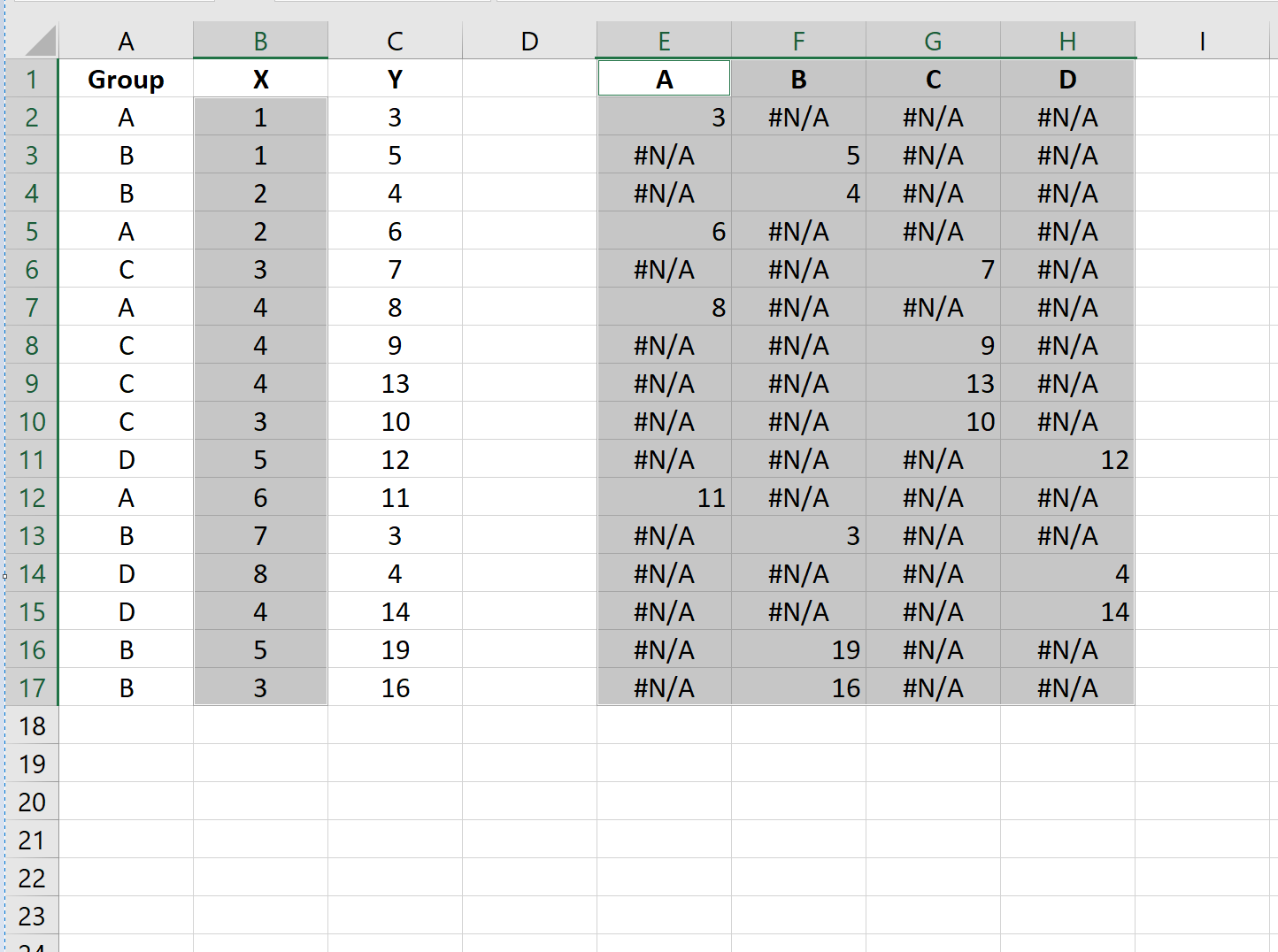
ထိပ်ရှိ ဖဲကြိုးပေါ်တွင်၊ Insert tab ကိုနှိပ်ပါ၊ ထို့နောက် အောက်ဖော်ပြပါ အပိုင်းအစများကို ထုတ်လုပ်ရန် ဂရပ်ဖစ် အဖွဲ့ရှိ Insert Scatterplot (X,Y) ကိုနှိပ်ပါ။
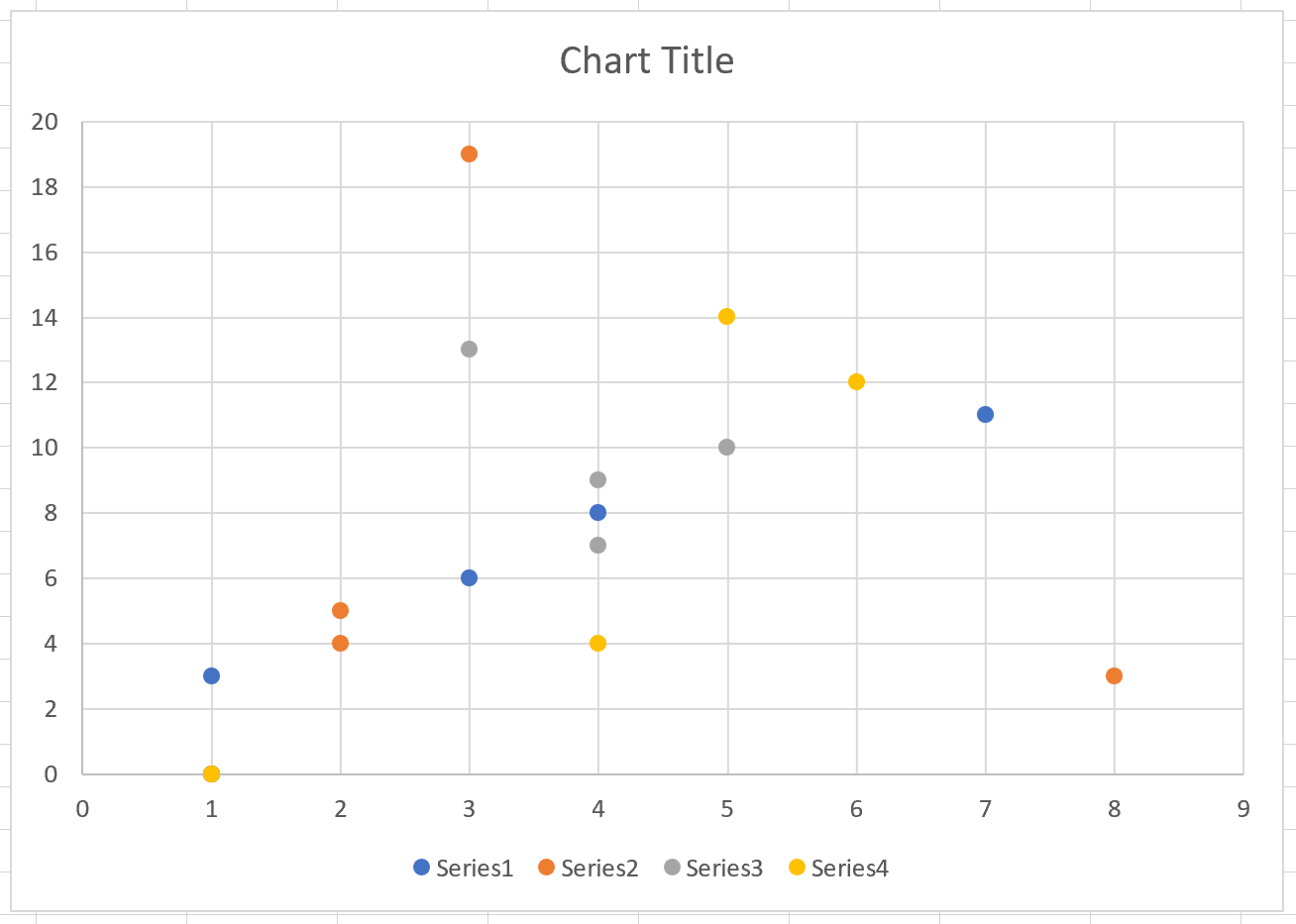
အုပ်စုတစ်ခုစီ၏ သြဒိနိတ်များ (X၊ Y) များကို ပြသထားပြီး အုပ်စုတစ်ခုစီတွင် ထူးခြားသောအရောင်ရှိသည်။
ဇာတ်ကွက်ကို ပိုမိုသာယာလှပစေရန်အတွက် အရောင်များ၊ ပွိုင့်အရွယ်အစားနှင့် အညွှန်းများကို လွတ်လပ်စွာပြောင်းနိုင်သည်-
ထပ်လောင်းအရင်းအမြစ်များ
အောက်ဖော်ပြပါ သင်ခန်းစာများသည် Excel တွင် scatterplots ဖြင့် အခြားဘုံလုပ်ဆောင်ချက်များကို မည်သို့လုပ်ဆောင်ရမည်ကို ရှင်းပြထားပါသည်။
Excel တွင် scatterplot တစ်ခုသို့ regression line တစ်ခုထည့်နည်း
Excel တွင် scatterplot တစ်ခုသို့ အလျားလိုက်မျဉ်းကြောင်းထည့်နည်း
စာရေးသူအကြောင်း

Benjamin Anderson
မင်္ဂလာပါ၊ ကျွန်ုပ်သည် အငြိမ်းစား စာရင်းအင်း ပါမောက္ခ ဘင်ဂျမင်ဖြစ်ပြီး သီးသန့် Statorials ဆရာအဖြစ် လှည့်ပတ်ပါသည်။ စာရင်းဇယားနယ်ပယ်တွင် ကျယ်ပြန့်သောအတွေ့အကြုံနှင့် ကျွမ်းကျင်မှုနှင့်အတူ၊ Statorials မှတစ်ဆင့် ကျောင်းသားများကို ခွန်အားဖြစ်စေရန်အတွက် ကျွန်ုပ်၏အသိပညာကို မျှဝေလိုပါသည်။ ပိုသိတယ်။