Google sheets တွင် double bar chart ဖန်တီးနည်း
နှစ်ထပ်ဘားကားချပ် သည် ဇယားတစ်ခုတည်းတွင် ဒေတာအတွဲနှစ်ခုကို မြင်ယောင်နိုင်ရန် အသုံးဝင်သည်။
အောက်ဖော်ပြပါ အဆင့်ဆင့် ဥပမာသည် Google Sheets တွင် နှစ်ထပ်ဘားဇယားကို ဖန်တီးနည်းကို ပြသထားသည်။
အဆင့် 1: ဒေတာကိုထည့်ပါ။
အောက်ပါဒေတာအစုံအတွက် တန်ဖိုးများကို ထည့်သွင်းခြင်းဖြင့် စတင်ကြပါစို့။
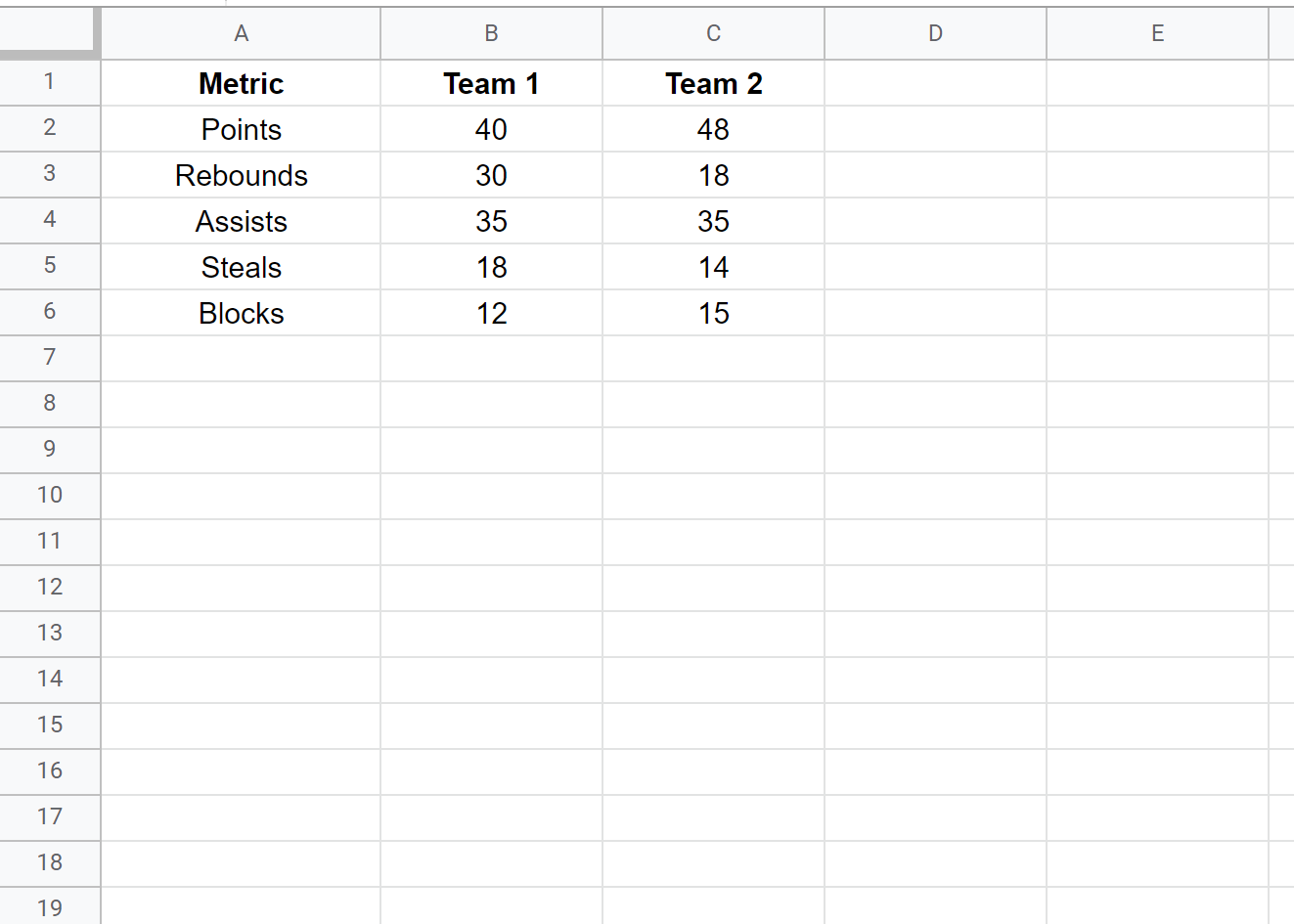
အဆင့် 2- Double Bar Chart ကို ဖန်တီးပါ။
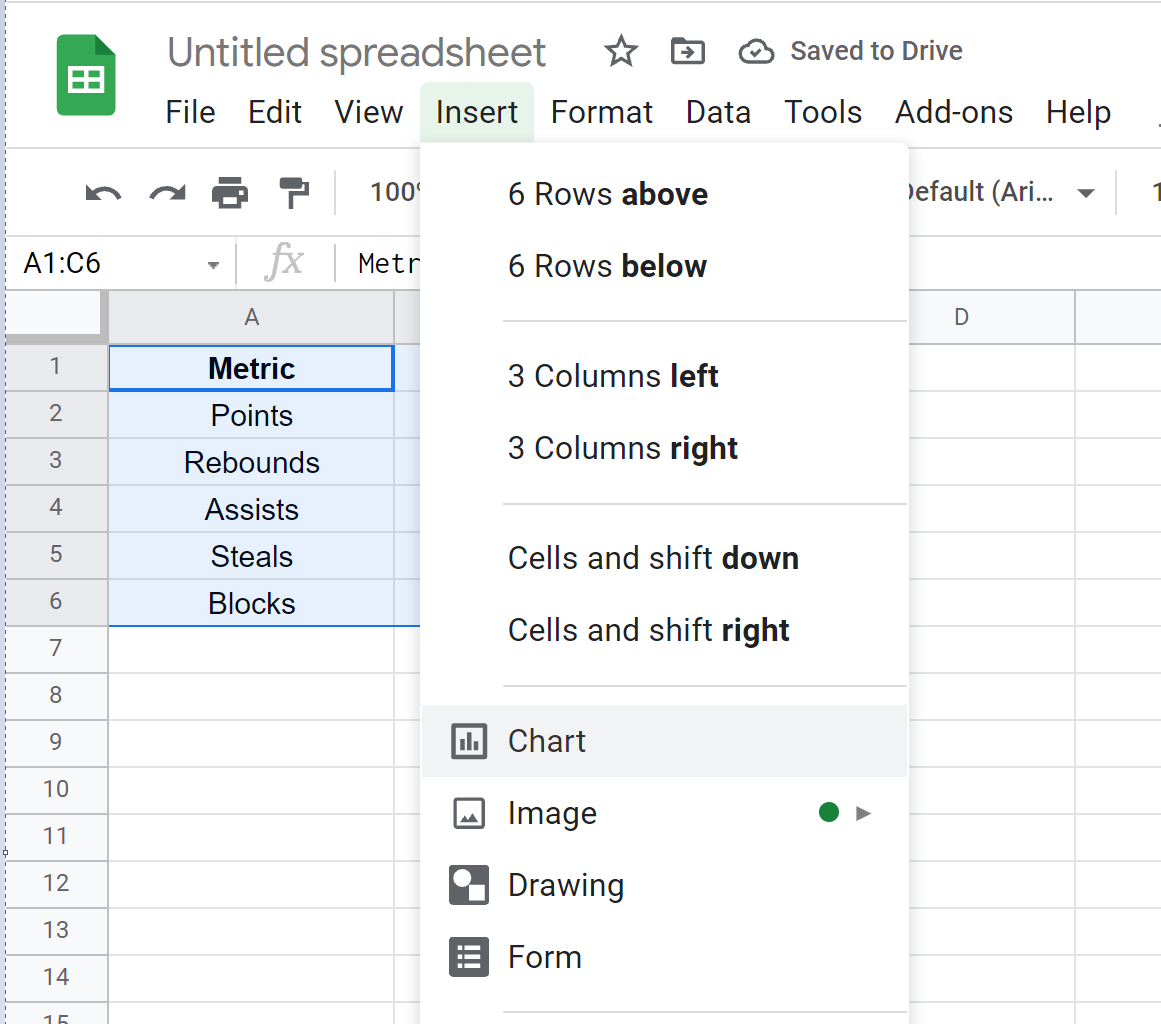
ဤဒေတာအတွဲအတွက် နှစ်ထပ်ဘားဇယားကို ဖန်တီးရန်၊ ကျွန်ုပ်တို့သည် အပိုင်းအခြား A1:C6 တွင် တန်ဖိုးများကို ဦးစွာ မီးမောင်းထိုးပြနိုင်ပါသည်။ ထို့နောက် Insert tab ကိုနှိပ်ပြီး Chart ကို နှိပ်ပါ။
အောက်ပါ နှစ်ထပ်ဘားဂရပ် ပေါ်လာပါမည်-
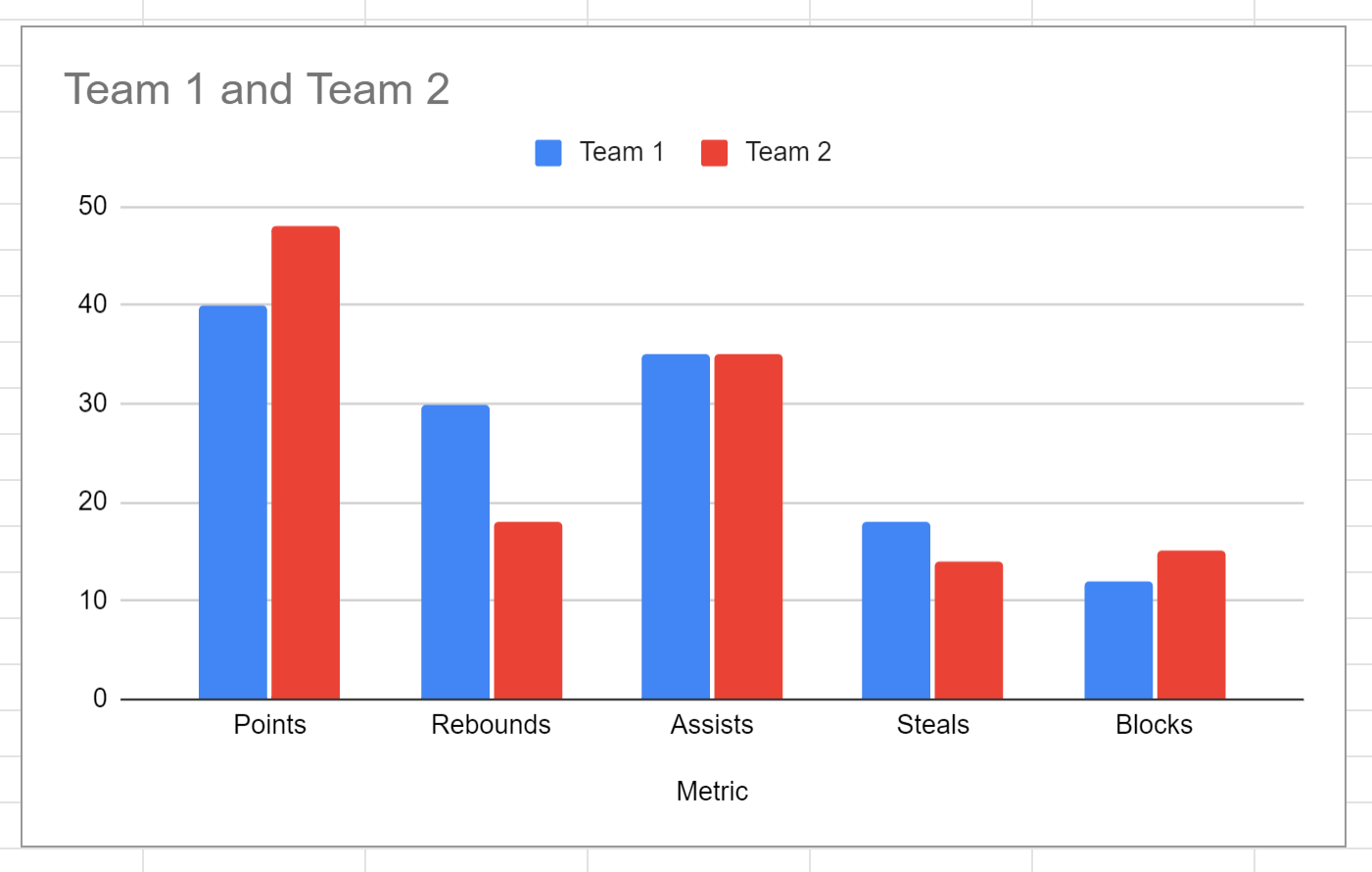
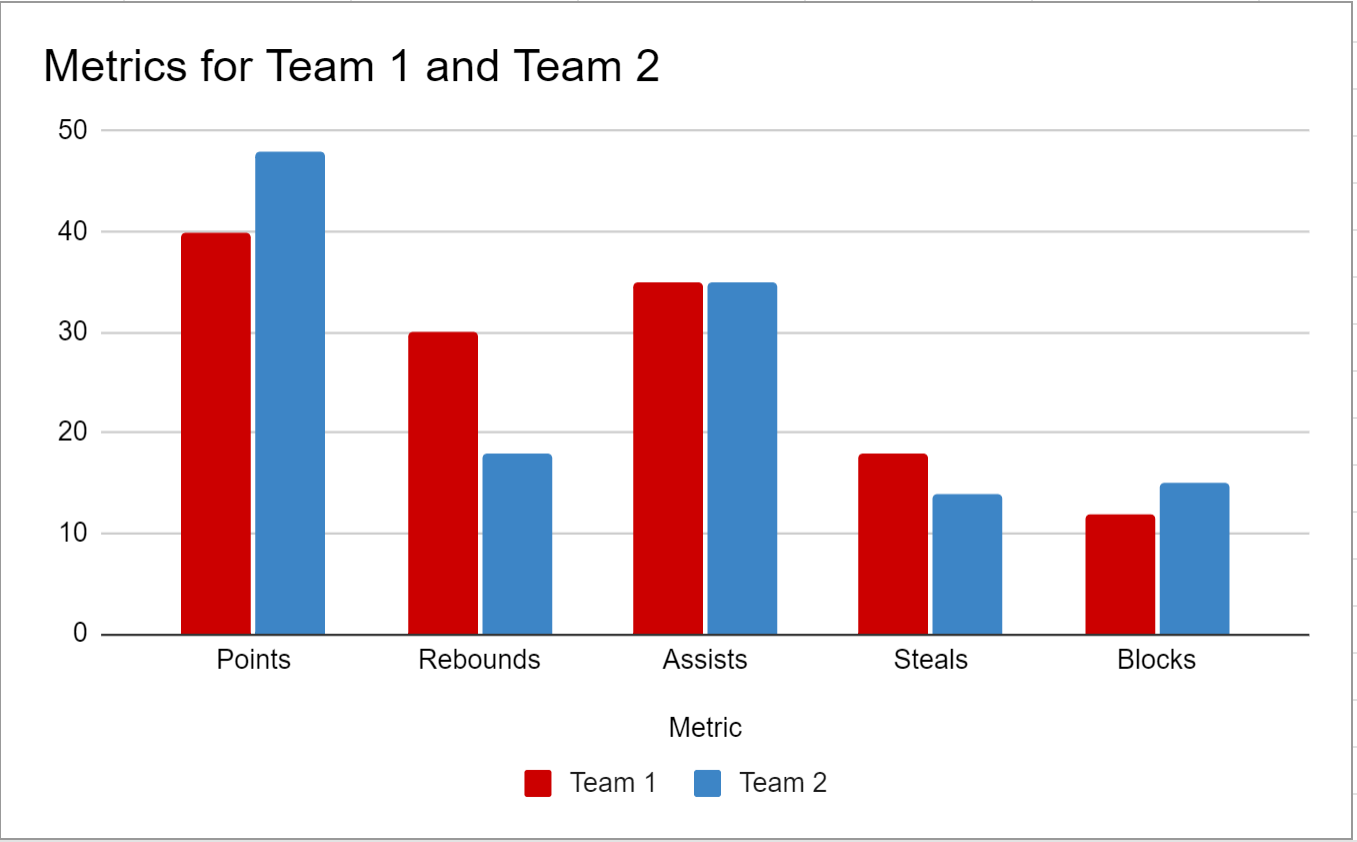
X-axis သည် မတူညီသောမက်ထရစ်များကိုပြသပြီး Y-axis သည် Team 1 နှင့် Team 2 အတွက် ထိုမက်ထရစ်များ၏တန်ဖိုးများကိုပြသသည်။
အဆင့် 3- Double Bar Chart ကို စိတ်ကြိုက်လုပ်ပါ။
ဇယားကို စိတ်ကြိုက်ပြင်ဆင်ရန်၊ ဇယားပေါ်ရှိ မည်သည့်နေရာကိုမဆို ဦးစွာနှိပ်ပါ။ ထို့နောက် ညာဘက်အပေါ်ထောင့်ရှိ ဒေါင်လိုက်အစက်သုံးစက်ကို နှိပ်ပါ။ ထို့နောက် Edit Chart ကို နှိပ်ပါ။
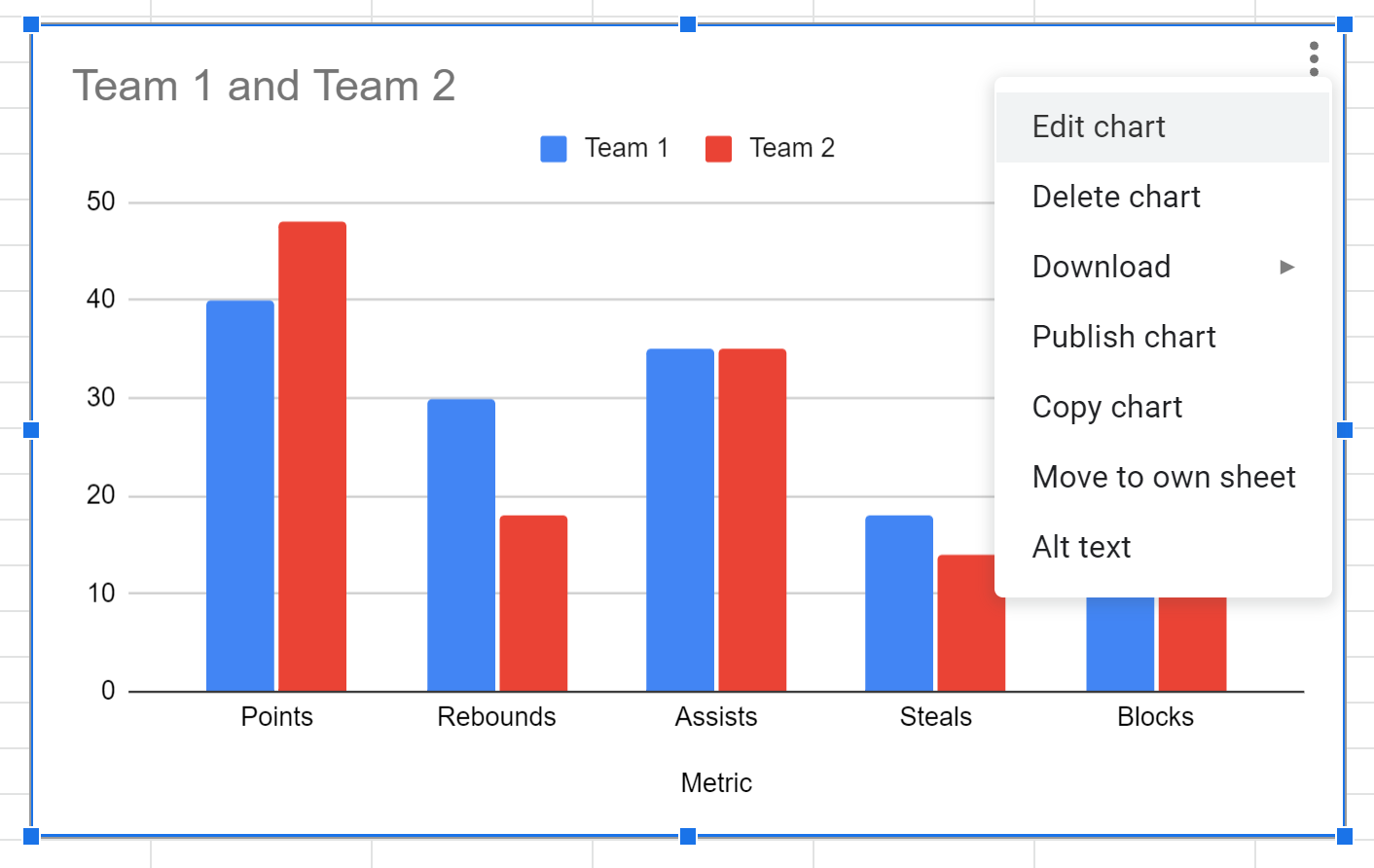
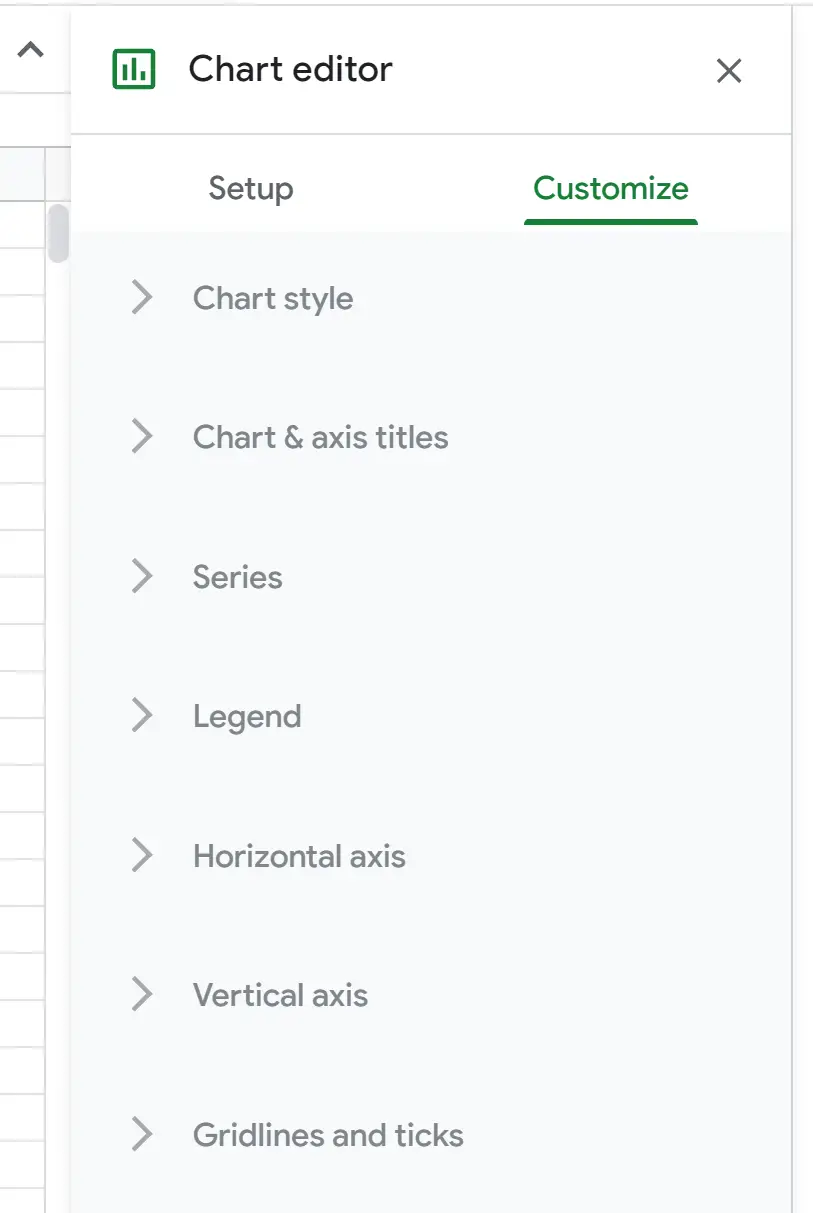
စခရင်၏ ညာဘက်ခြမ်းတွင် ပေါ်လာသည့် Chart Editor panel တွင်၊ ဇယား၏ အသွင်အပြင်ကို စိတ်ကြိုက် ပြင်ဆင်ရန်အတွက် အမျိုးမျိုးသော ရွေးချယ်မှုများကို ပြသရန် စိတ်ကြိုက်ပြင်ဆင်ရန် တက်ဘ်ကို နှိပ်ပါ-
ဥပမာအားဖြင့်၊ ကျွန်ုပ်တို့သည် ကားချပ်ခေါင်းစဉ်၊ ဘားအရောင်များနှင့် ဒဏ္ဍာရီတည်နေရာကို ပြောင်းလဲနိုင်သည်-
သင့်အခြေအနေနှင့် အကိုက်ညီဆုံးဖြစ်အောင် သင်ဆန္ဒရှိသည့်အတိုင်း ဇယားကို ပြင်ဆင်မွမ်းမံပါ။
ထပ်လောင်းအရင်းအမြစ်များ
အောက်ပါ သင်ခန်းစာများသည် Google Sheets တွင် အခြားသော ဘုံဇယားကွက်များ ဖန်တီးနည်းကို ရှင်းပြသည်-
Google Sheets တွင် Box Plot ဖန်တီးနည်း
Google Sheets တွင် Bubble Chart ဖန်တီးနည်း
Google Sheets တွင် Pareto Chart ဖန်တီးနည်း
Google Sheets တွင် Pie Chart ဖန်တီးနည်း
စာရေးသူအကြောင်း

Benjamin Anderson
မင်္ဂလာပါ၊ ကျွန်ုပ်သည် အငြိမ်းစား စာရင်းအင်း ပါမောက္ခ ဘင်ဂျမင်ဖြစ်ပြီး သီးသန့် Statorials ဆရာအဖြစ် လှည့်ပတ်ပါသည်။ စာရင်းဇယားနယ်ပယ်တွင် ကျယ်ပြန့်သောအတွေ့အကြုံနှင့် ကျွမ်းကျင်မှုနှင့်အတူ၊ Statorials မှတစ်ဆင့် ကျောင်းသားများကို ခွန်အားဖြစ်စေရန်အတွက် ကျွန်ုပ်၏အသိပညာကို မျှဝေလိုပါသည်။ ပိုသိတယ်။