Google sheets တွင် ကော်လံနှစ်ခုကို နှိုင်းယှဉ်နည်း (ဥပမာများဖြင့်)
မကြာခဏဆိုသလို၊ ဆင်တူယိုးမှားများနှင့် ကွဲပြားမှုများကို ရှာဖွေရန် Google Sheets ရှိ ကော်လံနှစ်ခုကို နှိုင်းယှဉ်လိုပေမည်။
အောက်ဖော်ပြပါ ဥပမာများသည် ကော်လံနှစ်ခုကြားတွင် အောက်ပါ နှိုင်းယှဉ်မှုများကို မည်သို့လုပ်ဆောင်ရမည်ကို ပြသသည်-
1. မည်သည့်တန်ဖိုးများ တူညီသည်ကို ဆုံးဖြတ်ရန် ကော်လံနှစ်ခုကို နှိုင်းယှဉ်ပါ။
2. ကော်လံနှစ်ခုသည် မည်သည့်တန်ဖိုးများထက် ကြီးသည်/နည်းကို ဆုံးဖြတ်ရန် နှိုင်းယှဉ်ပါ။
3. ကော်လံနှစ်ခုစလုံးအတွက် မည်သည့်တန်ဖိုးများကို ဆုံးဖြတ်ရန် ကော်လံနှစ်ခုကို နှိုင်းယှဉ်ပါ။
ဥပမာ 1: မည်သည့်တန်ဖိုးများ တူညီသည်ကို ရှာပါ။
ကော်လံနှစ်ခု၏ တန်ဖိုးများကို နှိုင်းယှဉ်ရန်နှင့် မည်သည့်တန်ဖိုးများ တူညီသည်ကို ဆုံးဖြတ်ရန် အောက်ပါ syntax ကို အသုံးပြုနိုင်သည်။
= IF ( A1 = B1 , “ Yes ” , “ No ” )
အောက်ပါ screenshot သည် ဤ syntax ကို လက်တွေ့တွင် မည်သို့အသုံးပြုရမည်ကို ပြသသည်-
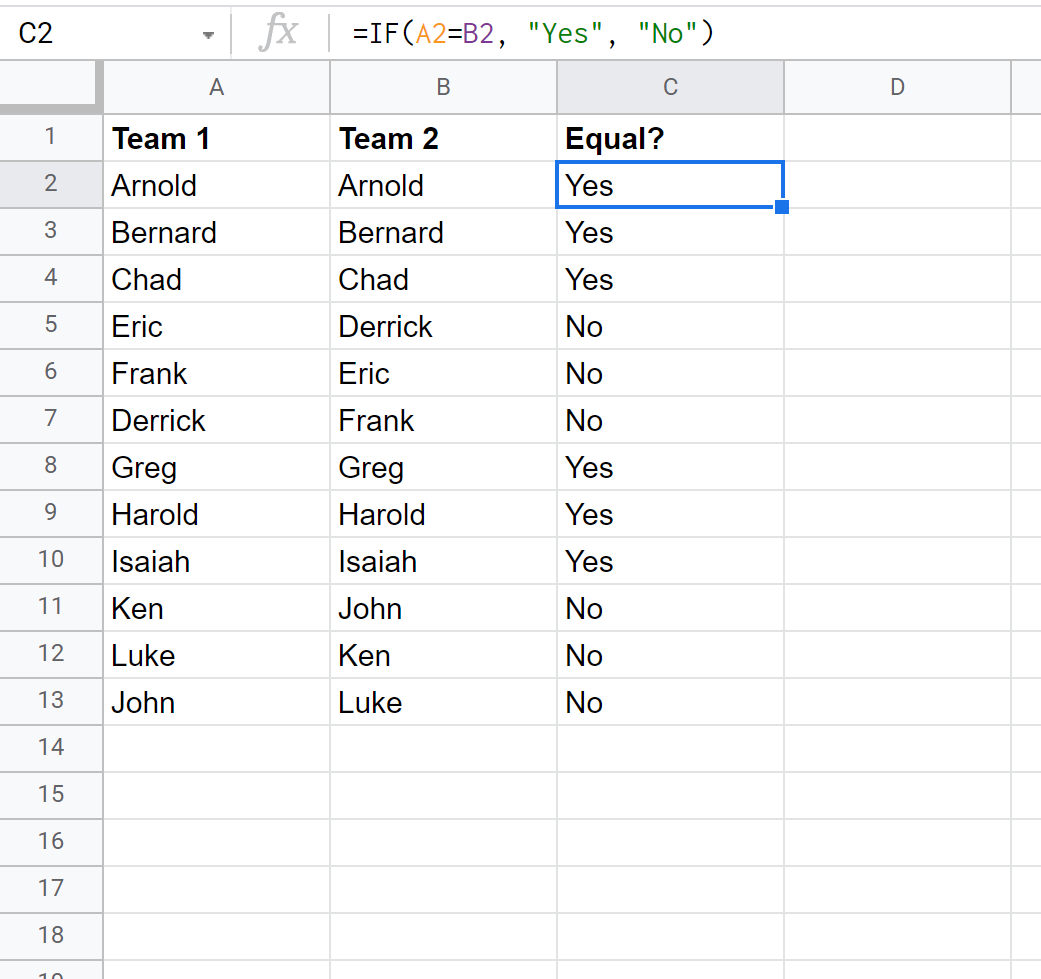
၎င်းသည် ကော်လံနှစ်ခုကြားရှိ အတန်းတစ်ခုစီတွင် မည်သည့်တန်ဖိုးများ ကိုက်ညီသည်ကို လျင်မြန်စွာမြင်နိုင်စေပါသည်။
ဥပမာ 2: မည်သည့်တန်ဖိုးများ ကြီးသည်ထက်နည်းသည်ကို ရှာပါ။
ကော်လံနှစ်ခု၏ တန်ဖိုးများကို နှိုင်းယှဉ်ကာ မည်သည့်တန်ဖိုးများ ပိုမြင့်သည်ကို ဆုံးဖြတ်ရန် အောက်ပါ syntax ကို အသုံးပြုနိုင်သည်။
= IF ( A1 > B1 , “ Team 1 ” , “ Team 2 ” )
အောက်ပါ screenshot သည် ဤ syntax ကို လက်တွေ့တွင် မည်သို့အသုံးပြုရမည်ကို ပြသသည်-
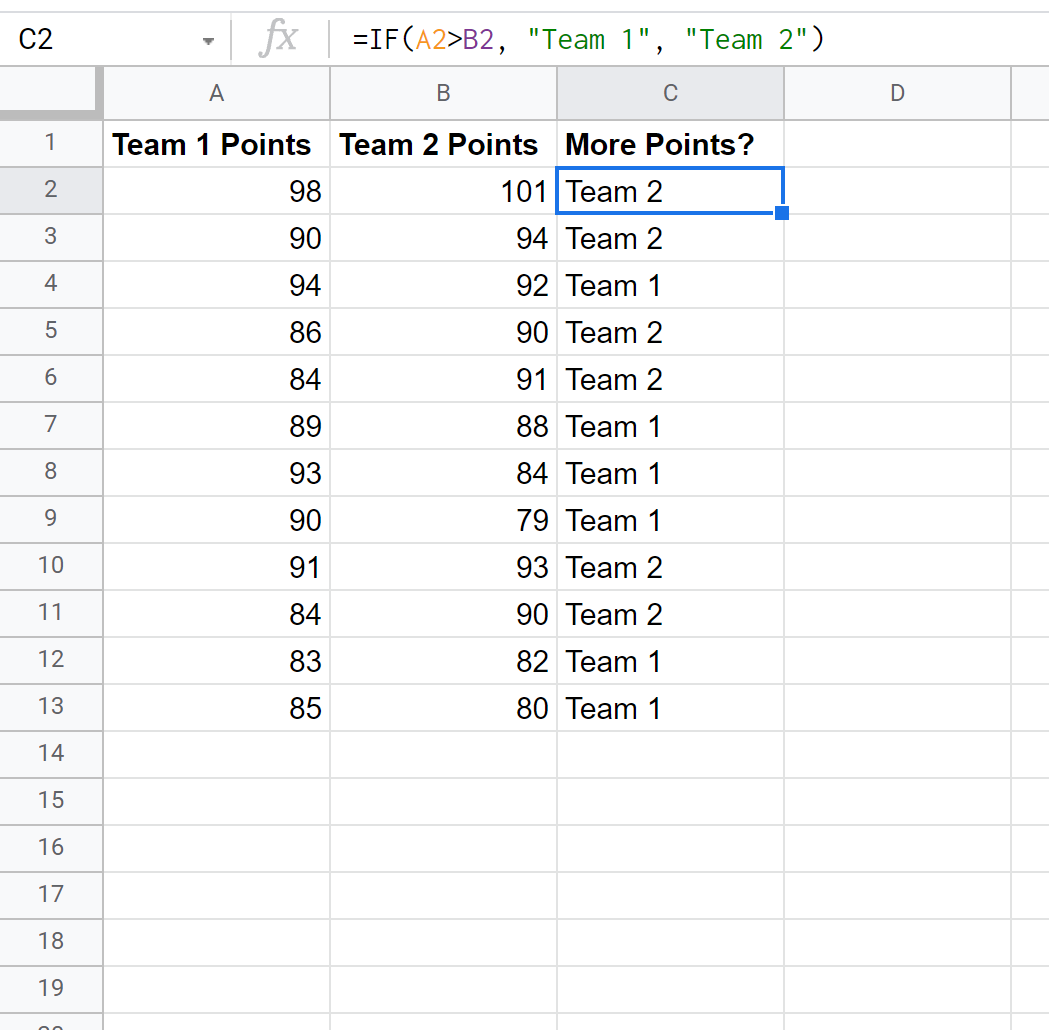
၎င်းသည် အတန်းတစ်ခုစီတွင် ဘယ်အသင်းက အမှတ်အများဆုံးရထားသည်ကို လျင်မြန်စွာမြင်နိုင်စေပါသည်။
ဥပမာ 3- ကော်လံနှစ်ခုလုံးနှင့် သက်ဆိုင်သည့် တန်ဖိုးများကို ရှာပါ။
ကျွန်ုပ်တို့တွင် အောက်ပါကော်လံနှစ်ခုရှိသည်ဆိုပါစို့၊ ကော်လံ B တွင် မည်သည့်တန်ဖိုးများကို ကော်လံ A တွင်ပါ၀င်သည်ဆိုပါစို့။
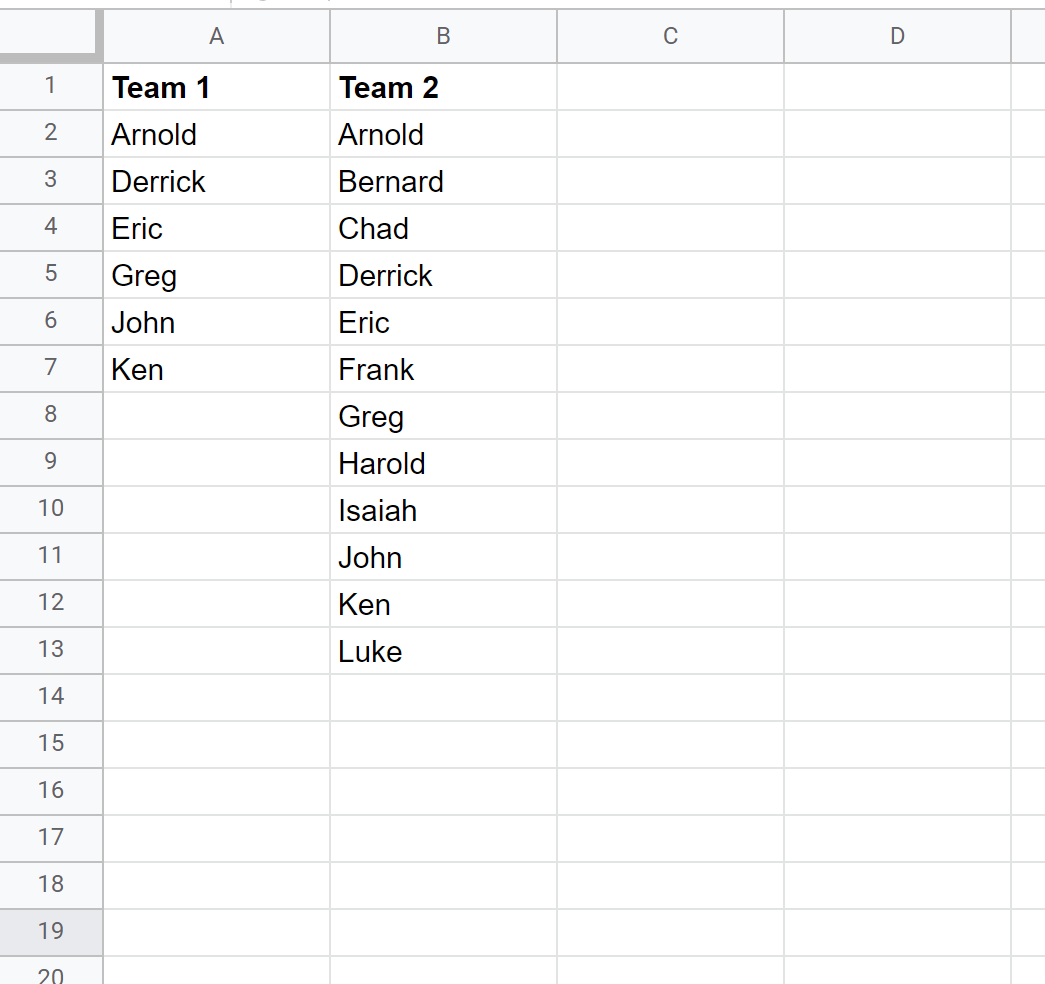
၎င်းကိုအောင်မြင်ရန် အခြေအနေအလိုက်ဖော်မတ်ချခြင်းကို ကျွန်ုပ်တို့အသုံးပြုနိုင်ပါသည်။
ဦးစွာ၊ ဆဲလ် B2:B13 ကို မီးမောင်းထိုးပြပါ။ ထို့နောက် Format tab ကိုနှိပ်ပြီး Conditional Formatting ကို နှိပ်ပါ။
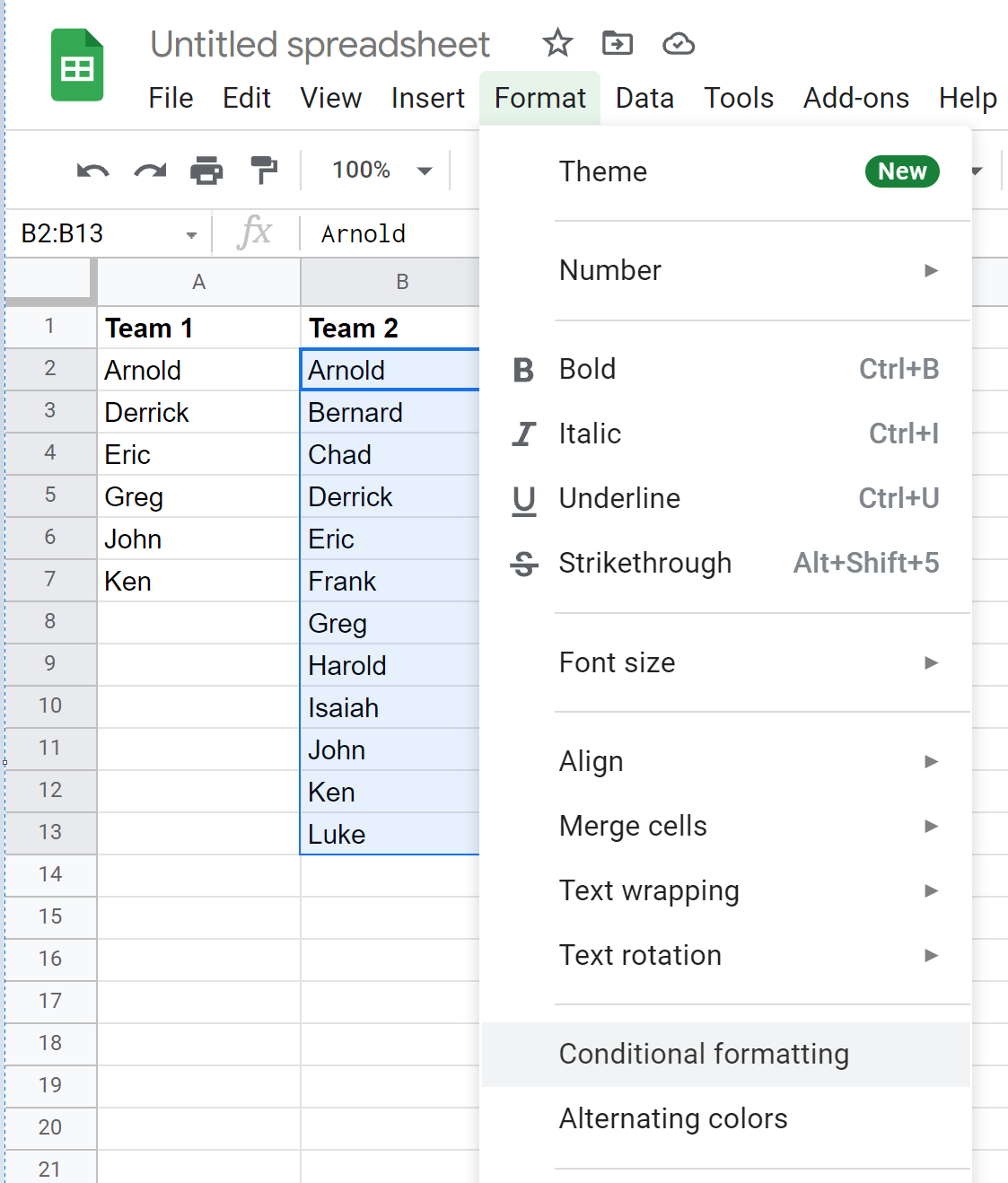
ဖန်သားပြင်၏ ညာဘက်ခြမ်းတွင် ပေါ်လာသည့် အခြေအနေအလိုက် ဖော်မတ်ချခြင်း စည်း မျဉ်းများ အကန့်တွင်၊ ဖော်မတ်ဆဲလ်များ ဘေးရှိ drop-down menu ကို ကလစ်နှိပ်ပါ၊ အကယ်၍ စာရင်း၏အောက်ခြေသို့ ရွှေ့ပါ၊ စိတ်ကြိုက်ဖော်မြူလာဖြစ်သည်ကို နှိပ်ပါ။
ထို့နောက် အောက်ပါပုံသေနည်းကို ရိုက်ထည့်ပါ။
=COUNTIF($A$2:$A$13,B2)>0
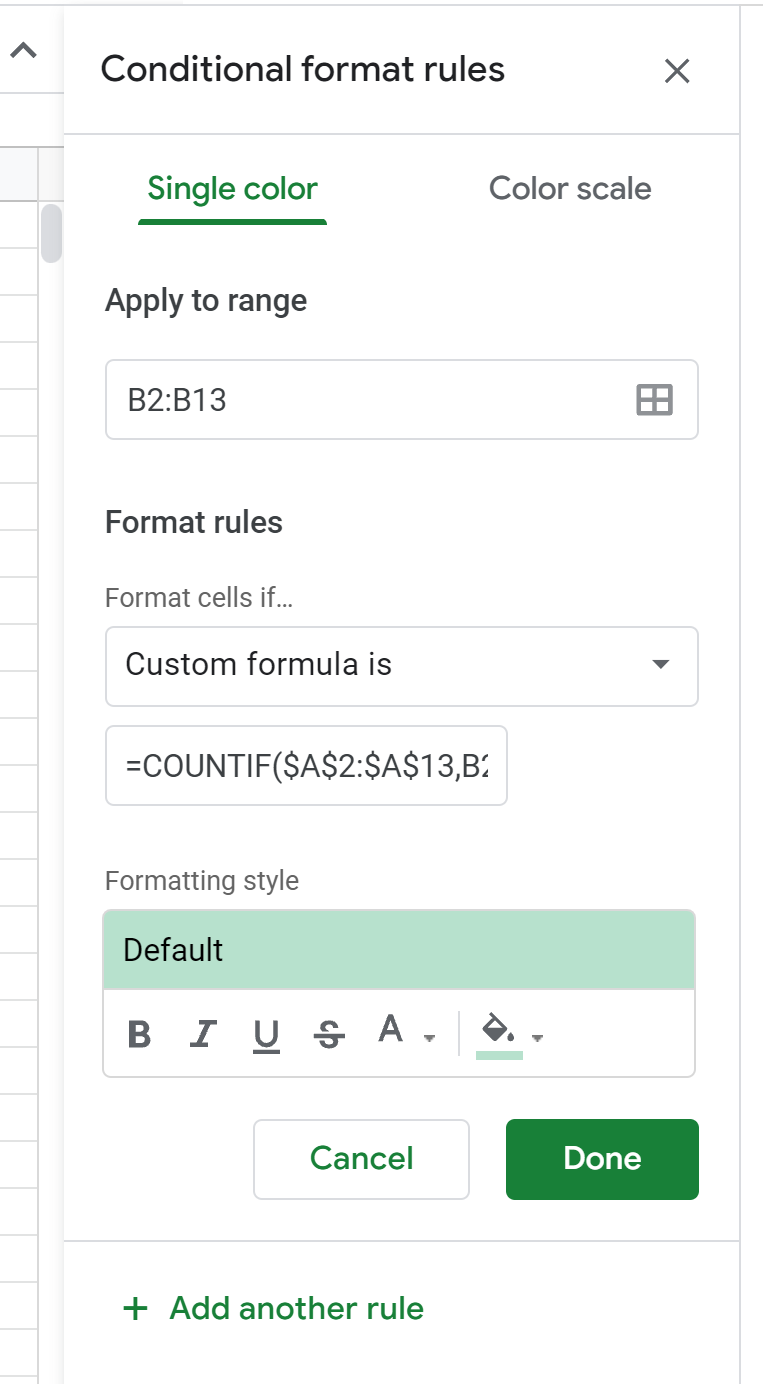
ပြီးသည် နှင့် ပြီးသည်နှင့်၊ အခြေအနေအရ ဖော်မတ်ချခြင်းကို ကော်လံ B တွင် သက်ရောက်လိမ့်မည်-
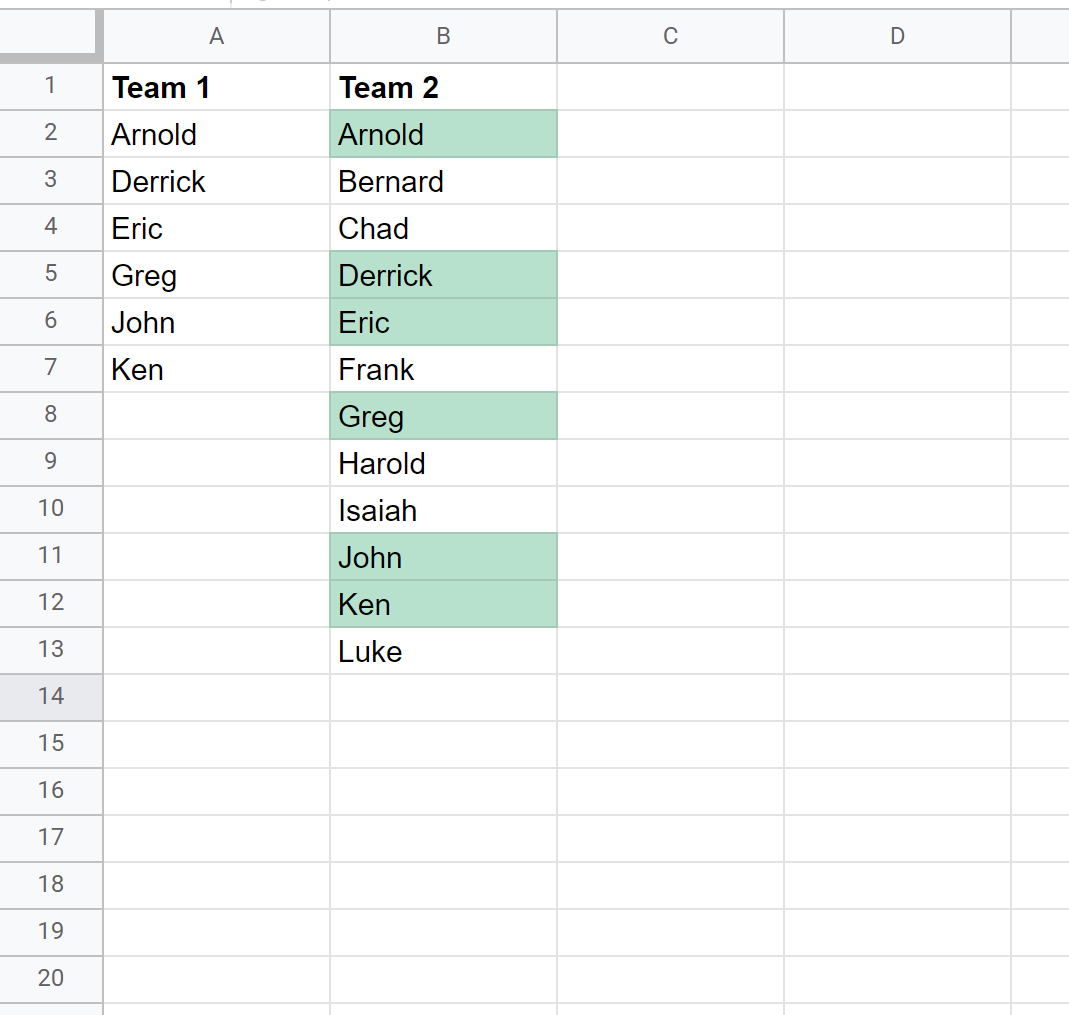
ကော်လံ B တွင်ပါရှိသည့် တန်ဖိုးတစ်ခုစီကို ကော်လံ A တွင် မီးမောင်းထိုးပြထားကြောင်း သတိပြုပါ။
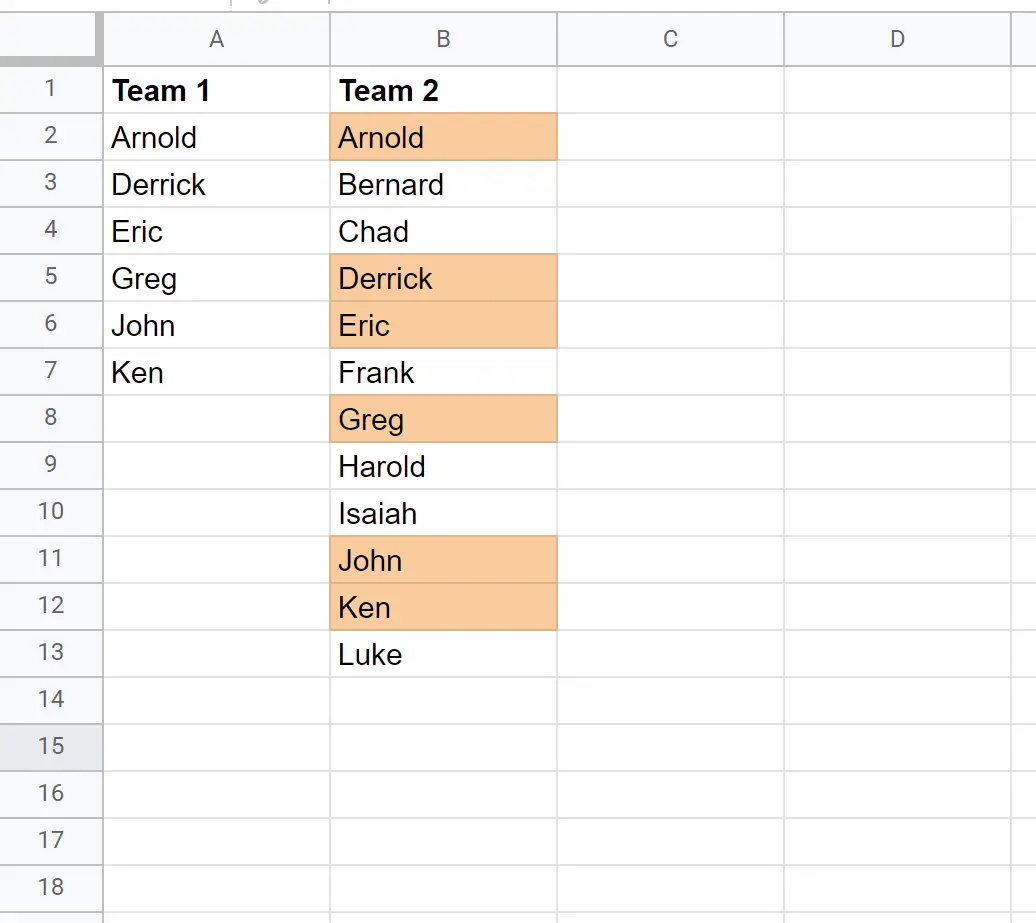
Conditional Format Rules panel တွင် မီးမောင်းထိုးပြရန်အတွက် အသုံးပြုသည့်အရောင်ကိုလည်း ပြောင်းလဲနိုင်သည်ကို သတိပြုပါ။
ဥပမာအားဖြင့်၊ ကျွန်ုပ်တို့သည် အသားပေးအရောင်ကို လိမ္မော်ရောင်သို့ ပြောင်းနိုင်သည်-
ထပ်လောင်းအရင်းအမြစ်များ
အောက်ပါ သင်ခန်းစာများသည် Google Sheets တွင် အခြားအဖြစ်များသော အရာများကို မည်သို့လုပ်ဆောင်ရမည်ကို ရှင်းပြသည်-
Google Sheets တွင် ကော်လံများ ပေါင်းစပ်နည်း
Google Sheets တွင် ကော်လံများစွာဖြင့် SUMIF ကို အသုံးပြုနည်း
Google Sheets တွင် အပိုင်းအခြားများစွာဖြင့် COUNTIF ကို အသုံးပြုနည်း
စာရေးသူအကြောင်း

Benjamin Anderson
မင်္ဂလာပါ၊ ကျွန်ုပ်သည် အငြိမ်းစား စာရင်းအင်း ပါမောက္ခ ဘင်ဂျမင်ဖြစ်ပြီး သီးသန့် Statorials ဆရာအဖြစ် လှည့်ပတ်ပါသည်။ စာရင်းဇယားနယ်ပယ်တွင် ကျယ်ပြန့်သောအတွေ့အကြုံနှင့် ကျွမ်းကျင်မှုနှင့်အတူ၊ Statorials မှတစ်ဆင့် ကျောင်းသားများကို ခွန်အားဖြစ်စေရန်အတွက် ကျွန်ုပ်၏အသိပညာကို မျှဝေလိုပါသည်။ ပိုသိတယ်။