Google sheets တွင် ဆဲလ်အလွတ်များကို သုညဖြင့် အစားထိုးနည်း
Google Sheets အတွင်းရှိ ဆဲလ်အလွတ်များကို သုညဖြင့် အစားထိုးရန် အလွယ်ကူဆုံးနည်းလမ်းမှာ တည်းဖြတ် တဘ်ရှိ Find and Replace လုပ်ဆောင်ချက်ကို အသုံးပြုခြင်းဖြစ်သည်။
အောက်ဖော်ပြပါ ဥပမာသည် ဤလုပ်ဆောင်ချက်ကို လက်တွေ့အသုံးချနည်းကို ပြသထားသည်။
ဥပမာ- Google Sheets တွင် သုညဖြင့် အလွတ်ဆဲလ်များကို အစားထိုးပါ။
မတူညီသော ဘတ်စကက်ဘောအသင်းများမှ ရမှတ်များကိုပြသသည့် အောက်ပါဒေတာရှိသည်ဆိုပါစို့။
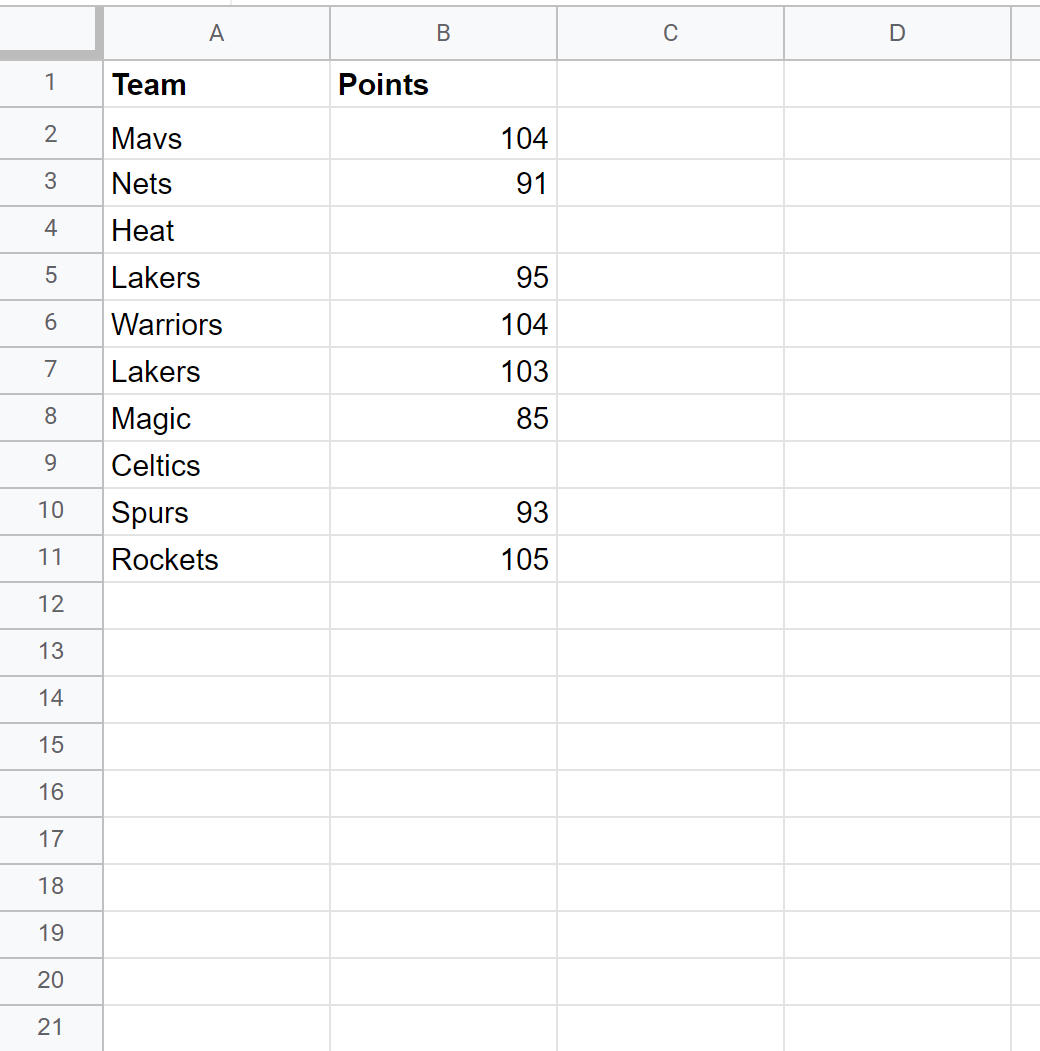
Points ကော်လံရှိ အလွတ်ဆဲလ်များကို သုညဖြင့် အစားထိုးလိုသည်ဆိုပါစို့။
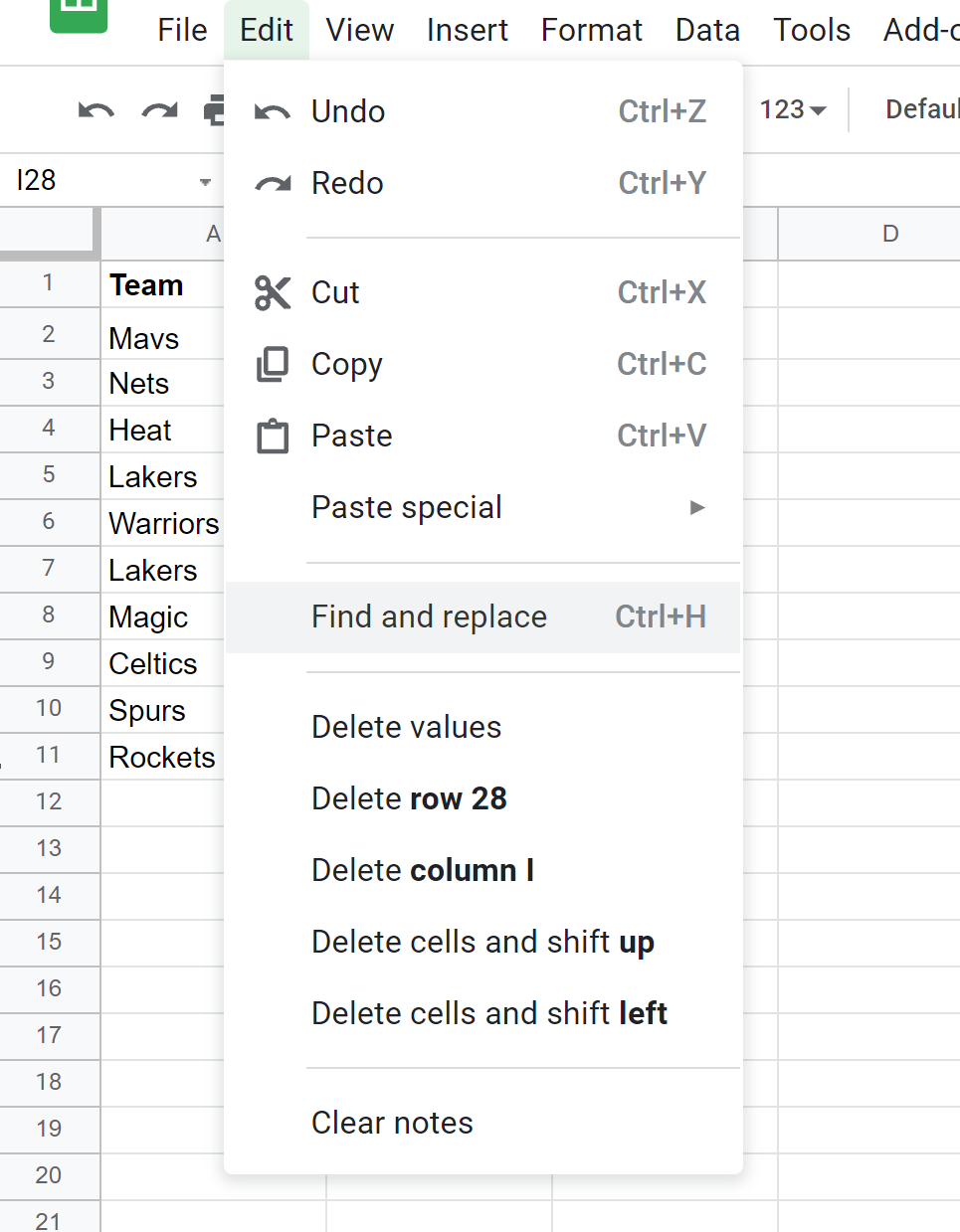
ထိုသို့လုပ်ဆောင်ရန်၊ တည်းဖြတ်ခြင်း tab ကိုနှိပ်ပါ၊ ထို့နောက် Find and Replace ကို နှိပ်ပါ။
ပေါ်လာသည့်ဝင်းဒိုးအသစ်တွင်၊ အလွတ်ဆဲလ်များကိုရှာဖွေရန် ^\s*$ ကို ရိုက်ထည့်ပြီး 0 ကို အစားထိုးအဖြစ် အသုံးပြုပါ။
ဤဖော်မြူလာတွင် သင်အသုံးပြုလိုသော ဆဲလ်အကွာအဝေးကို ရိုက်ထည့်ပါ၊ ထို့နောက် ပုံမှန်အသုံးအနှုန်းများကို အသုံးပြု၍ တူညီသောကိစ္စ နှင့် ရှာဖွေရန် ဘေးရှိ အကွက်များကို အမှန်ခြစ်ပါ။
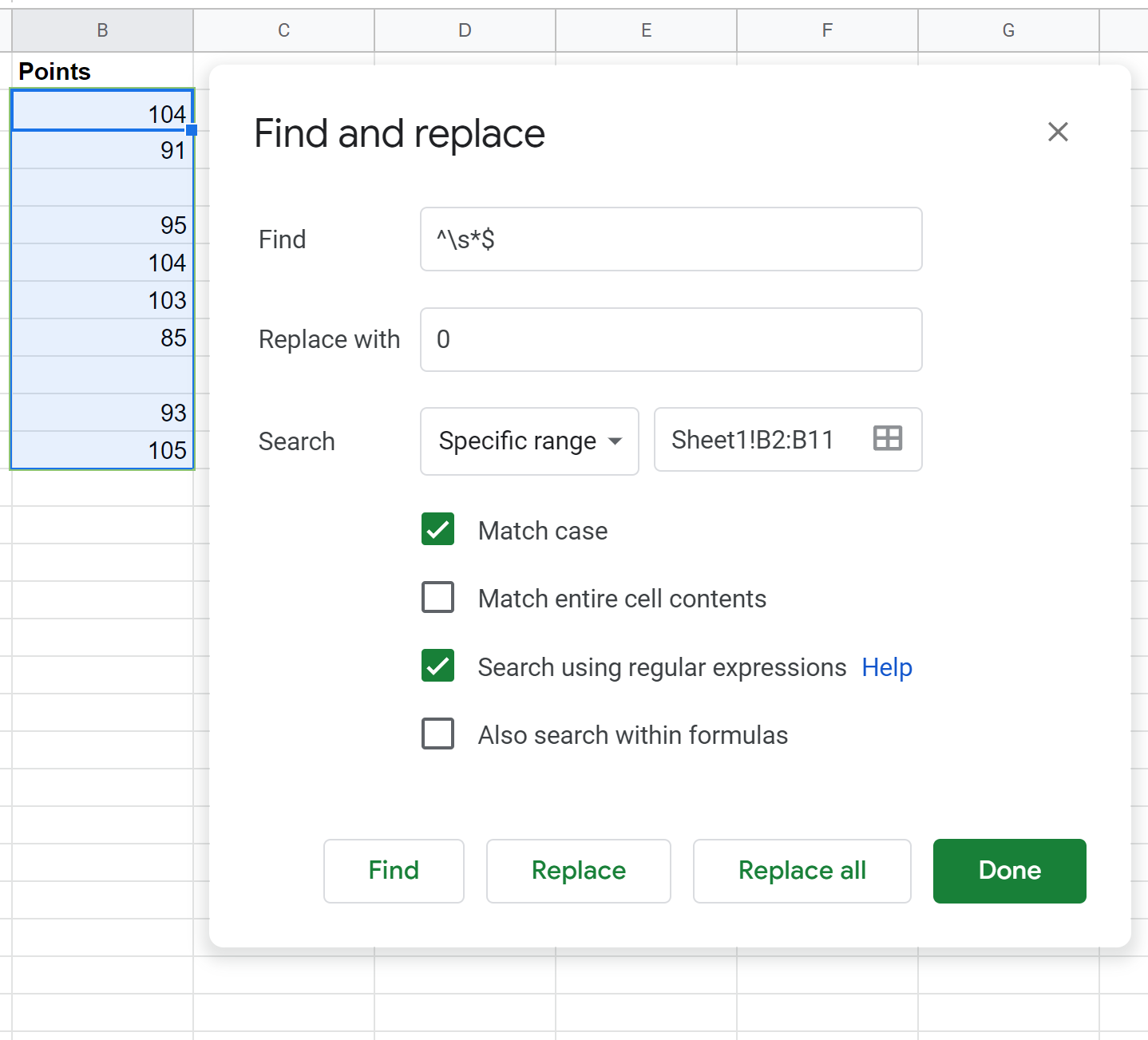
ပြီးရင် Replace All ကို နှိပ်ပြီး Done ကို နှိပ်ပါ။
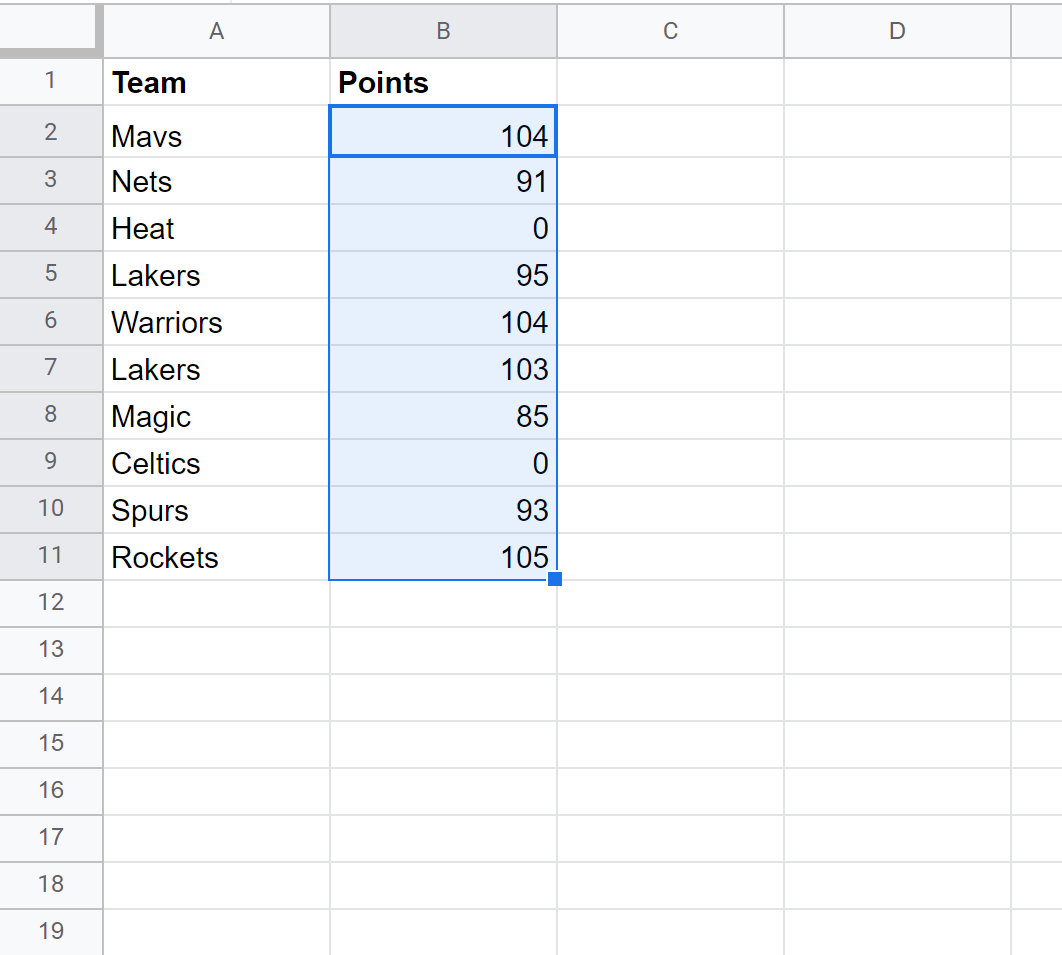
Points ကော်လံရှိ အလွတ်ဆဲလ်တစ်ခုစီကို သုညဖြင့် အလိုအလျောက် အစားထိုးပါမည်-
ထပ်လောင်းအရင်းအမြစ်များ
အောက်ဖော်ပြပါ သင်ခန်းစာများသည် Google Sheets တွင် အခြားသော အသုံးများသည့် အလုပ်များကို မည်သို့လုပ်ဆောင်ရမည်ကို ရှင်းပြသည်-
Google Sheets တွင် ဖြစ်ပျက်မှုအရေအတွက်ကို ရေတွက်နည်း
Google Sheets တွင် တန်ဖိုးသည် အပိုင်းအခြားရှိမရှိ စစ်ဆေးနည်း
Google Sheets တွင် ထူးခြားသောတန်ဖိုးများကို ရေတွက်နည်း
စာရေးသူအကြောင်း

Benjamin Anderson
မင်္ဂလာပါ၊ ကျွန်ုပ်သည် အငြိမ်းစား စာရင်းအင်း ပါမောက္ခ ဘင်ဂျမင်ဖြစ်ပြီး သီးသန့် Statorials ဆရာအဖြစ် လှည့်ပတ်ပါသည်။ စာရင်းဇယားနယ်ပယ်တွင် ကျယ်ပြန့်သောအတွေ့အကြုံနှင့် ကျွမ်းကျင်မှုနှင့်အတူ၊ Statorials မှတစ်ဆင့် ကျောင်းသားများကို ခွန်အားဖြစ်စေရန်အတွက် ကျွန်ုပ်၏အသိပညာကို မျှဝေလိုပါသည်။ ပိုသိတယ်။