Google sheets တွင် ရက်ပေါင်းထည့်နည်းနှင့် နုတ်နည်း (ဥပမာများဖြင့်)
Google Sheets ရှိ ရက်စွဲတစ်ခုမှ ရက်ပေါင်းထည့်ရန် သို့မဟုတ် နုတ်ရန် အောက်ပါရိုးရှင်းသော ဖော်မြူလာများကို ကျွန်ုပ်တို့ အသုံးပြုနိုင်ပါသည်။
 #add 10 days to the date in cell A2
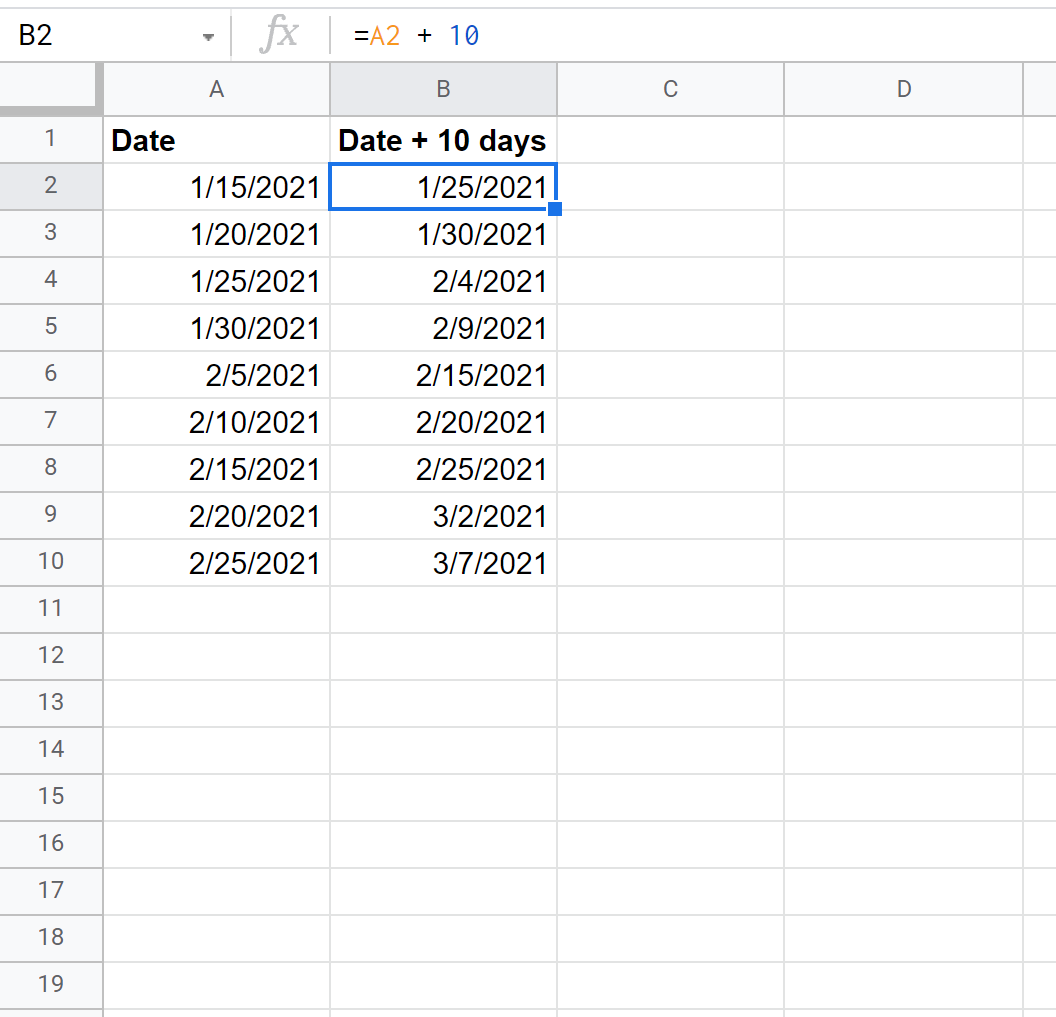
= A2 + 10

#subtract 10 days from the date in cell A2
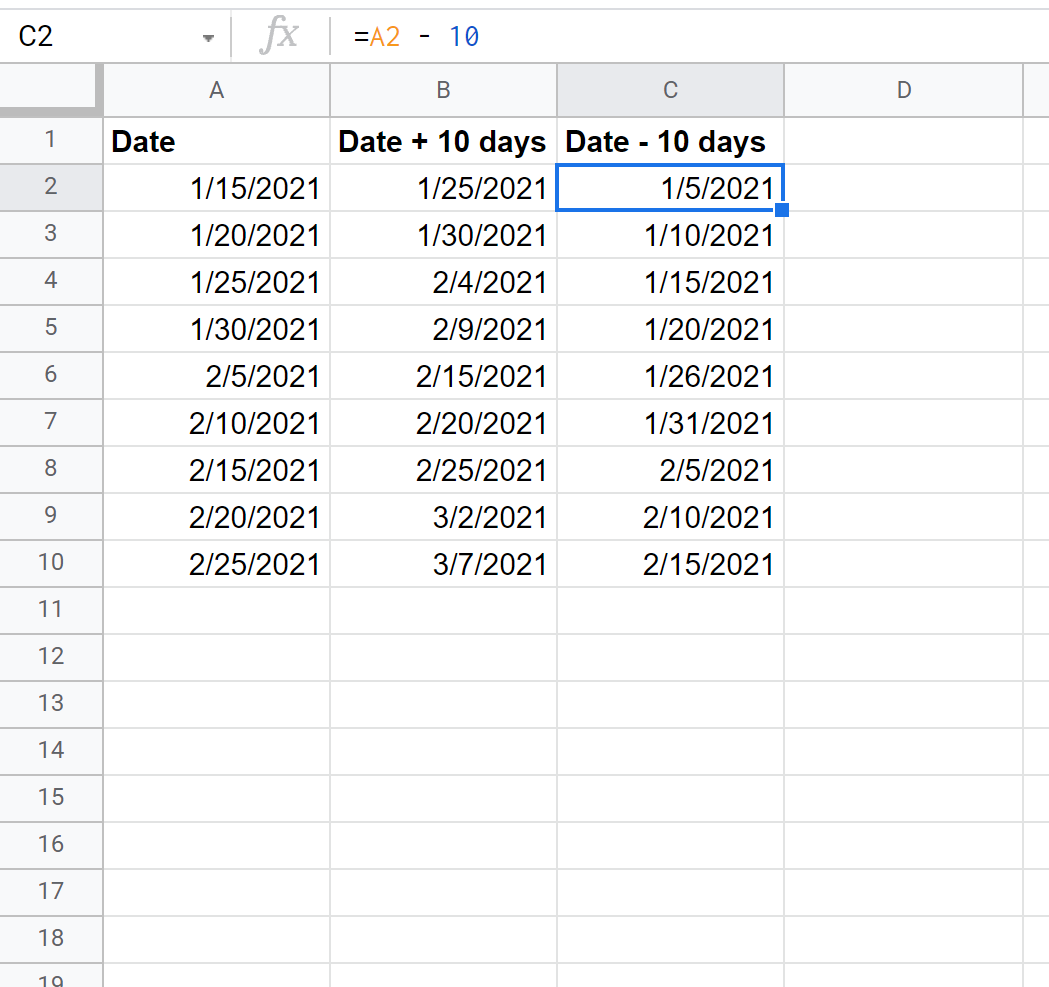
= A2 - 10
ထို့အပြင် လုပ်ငန်းရက်စွဲတစ်ခုမှ (တနင်္လာနေ့မှသောကြာနေ့အထိ) ကို ထည့်ရန် သို့မဟုတ် နုတ်ရန် အောက်ပါဖော်မြူလာများကို အသုံးပြုနိုင်ပါသည်။
 #add 10 workdays to the date in cell A2
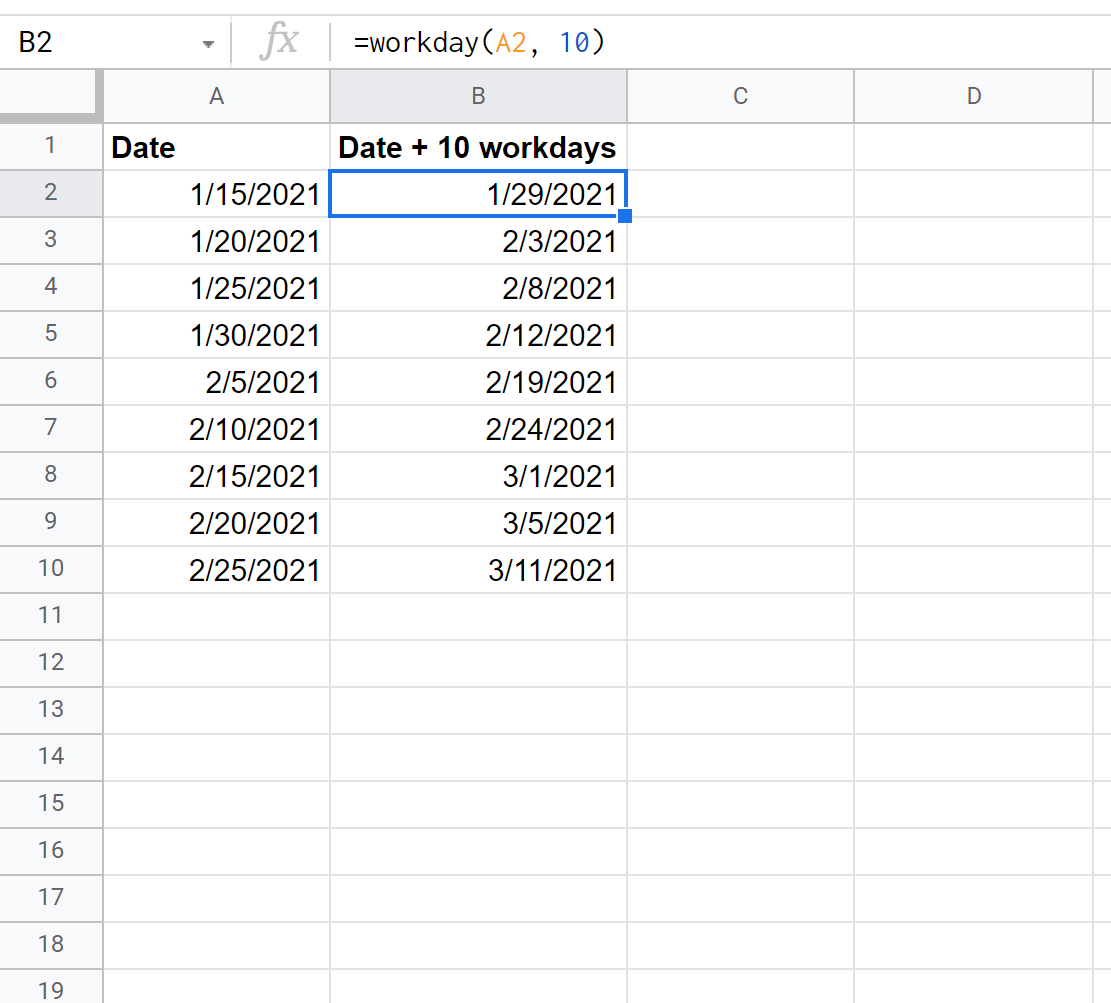
= workday ( A2,10 ) _ _

#subtract 10 workdays from the date in cell A2
=workday( A2 , - 10 )
အောက်ဖော်ပြပါ ဥပမာများသည် ဤဖော်မြူလာတစ်ခုစီကို လက်တွေ့အသုံးချနည်းကို ပြသထားသည်။
ဥပမာ 1- Google Sheets တွင် ရက်ပေါင်းထည့်ကာ နုတ်ပါ။
Google Sheets တွင် အောက်ပါရက်စွဲများစာရင်းရှိသည် ဆိုကြပါစို့။
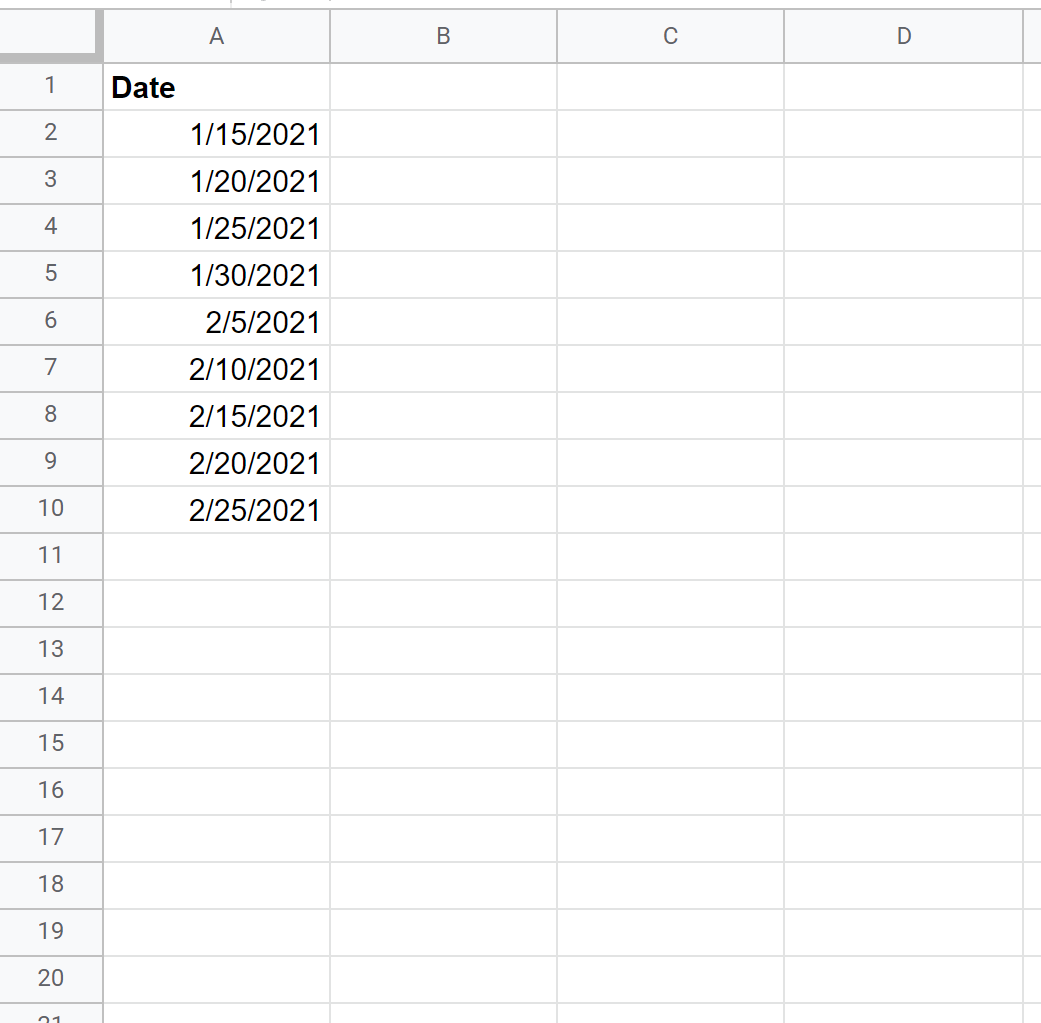
ရက်စွဲတစ်ခုစီသို့ 10 ရက်ပေါင်းထည့်ရန် အောက်ပါဖော်မြူလာကို အသုံးပြုနိုင်ပါသည်။
ထို့အပြင် ရက်စွဲတစ်ခုစီမှ 10 ရက်ကို နုတ်ရန် အောက်ပါဖော်မြူလာကို အသုံးပြုနိုင်သည်။
ဥပမာ 2- Google Sheets တွင် အလုပ်ရက်များကို ပေါင်းထည့် နုတ်ပါ။
အချို့သောအခြေအနေများတွင်၊ ကျွန်ုပ်တို့သည် Google Sheets ရှိရက်စွဲများမှ လုပ်ငန်းရက်များကို ထည့်ရန် သို့မဟုတ် နုတ်ရန်သာ လိုပေမည်။ ကံကောင်းစွာပဲ၊ ဒါကိုလုပ်ဖို့ workday() function ကို သုံးနိုင်ပါတယ်။
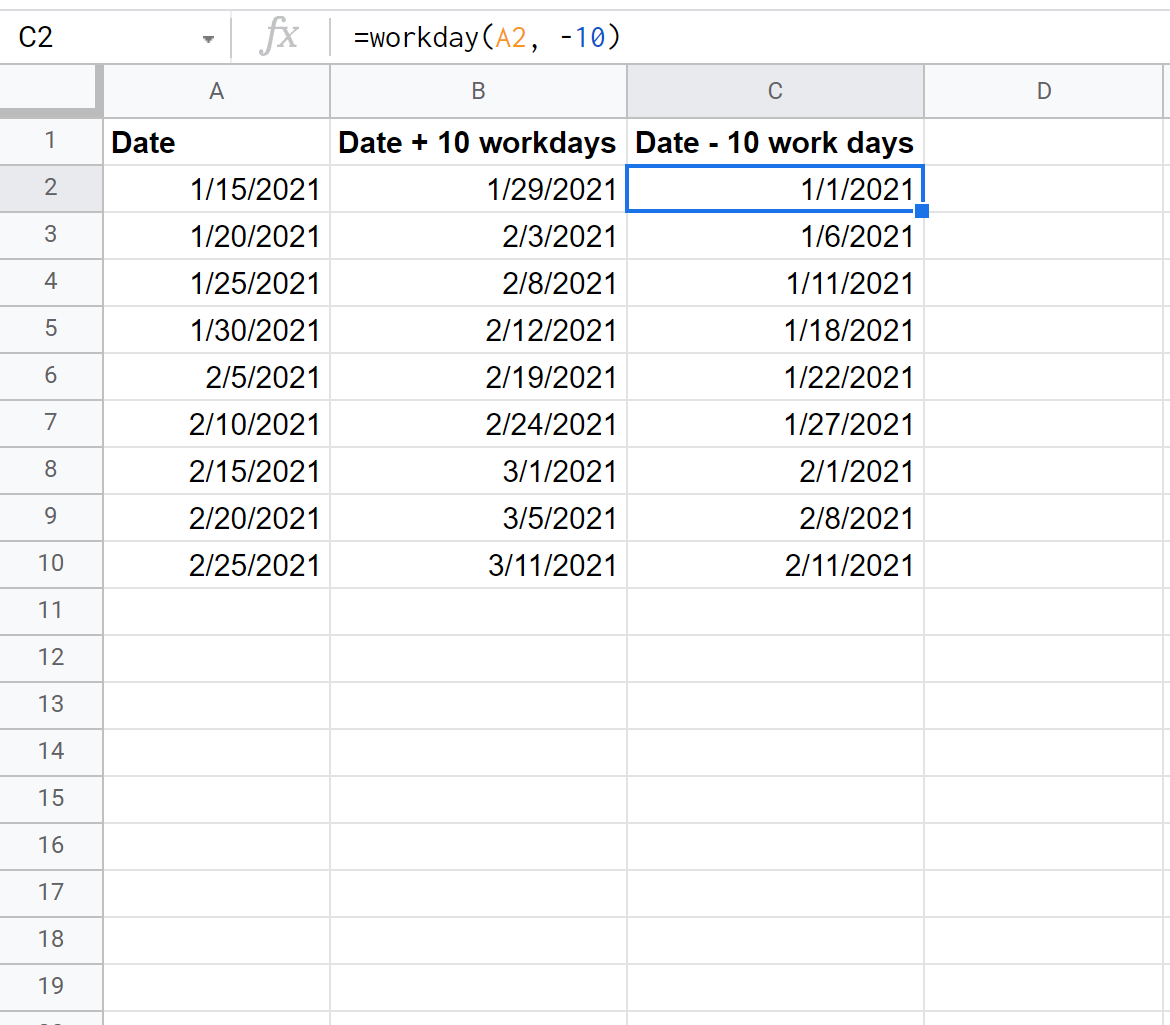
အောက်ပါဖော်မြူလာသည် ရက်စွဲတစ်ခုစီသို့ အလုပ်ဖွင့်ရက် ၁၀ ရက်ထည့်နည်းကို ပြသည်-
အောက်ဖော်ပြပါ ပုံသေနည်းသည် ရက်စွဲတစ်ခုစီမှ အလုပ်ဖွင့်ရက် ၁၀ ရက်ကို မည်ကဲ့သို့ နုတ်ရမည်ကို ပြသသည်-
ဆက်စပ်- Google Sheets ရှိ ရက်စွဲနှစ်ခုကြား ကွာခြားချက်ကို တွက်ချက်နည်း
ထပ်လောင်းအရင်းအမြစ်များ
အောက်ပါ သင်ခန်းစာများသည် Google Sheets တွင် အခြားအဖြစ်များသော အရာများကို မည်သို့လုပ်ဆောင်ရမည်ကို ရှင်းပြသည်-
Google Sheets တွင် ကော်လံများ ပေါင်းစပ်နည်း
Google Sheets တွင် ကော်လံနှစ်ခုကို နှိုင်းယှဉ်နည်း
Google Sheets တွင် စာရင်းတစ်ခုကို Randomize လုပ်နည်း
စာရေးသူအကြောင်း

Benjamin Anderson
မင်္ဂလာပါ၊ ကျွန်ုပ်သည် အငြိမ်းစား စာရင်းအင်း ပါမောက္ခ ဘင်ဂျမင်ဖြစ်ပြီး သီးသန့် Statorials ဆရာအဖြစ် လှည့်ပတ်ပါသည်။ စာရင်းဇယားနယ်ပယ်တွင် ကျယ်ပြန့်သောအတွေ့အကြုံနှင့် ကျွမ်းကျင်မှုနှင့်အတူ၊ Statorials မှတစ်ဆင့် ကျောင်းသားများကို ခွန်အားဖြစ်စေရန်အတွက် ကျွန်ုပ်၏အသိပညာကို မျှဝေလိုပါသည်။ ပိုသိတယ်။