Google sheets တွင် မည်ကဲ့သို့ ခွဲခြမ်းစိတ်ဖြာမှု ပြုလုပ်ရမည်နည်း။
What-if analysis သည် ရလဒ်များ မည်ကဲ့သို့ ပြောင်းလဲသည်ကို သိနိုင်ရန် မတူညီသော နံပါတ်များကို ဖော်မြူလာများတွင် ထည့်သွင်းနိုင်စေမည့် ခွဲခြမ်းစိတ်ဖြာမှု အမျိုးအစားတစ်ခုဖြစ်သည်။
ဥပမာအားဖြင့်၊ စတိုးဆိုင်တစ်ခုသည် မတူညီသောစျေးနှုန်းများဖြင့် မတူညီသောထုတ်ကုန်သုံးခုကို ရောင်းချပြီး ထိုထုတ်ကုန်များမှရရှိသော စုစုပေါင်းဝင်ငွေကို တွက်ချက်သည်ဆိုပါစို့-
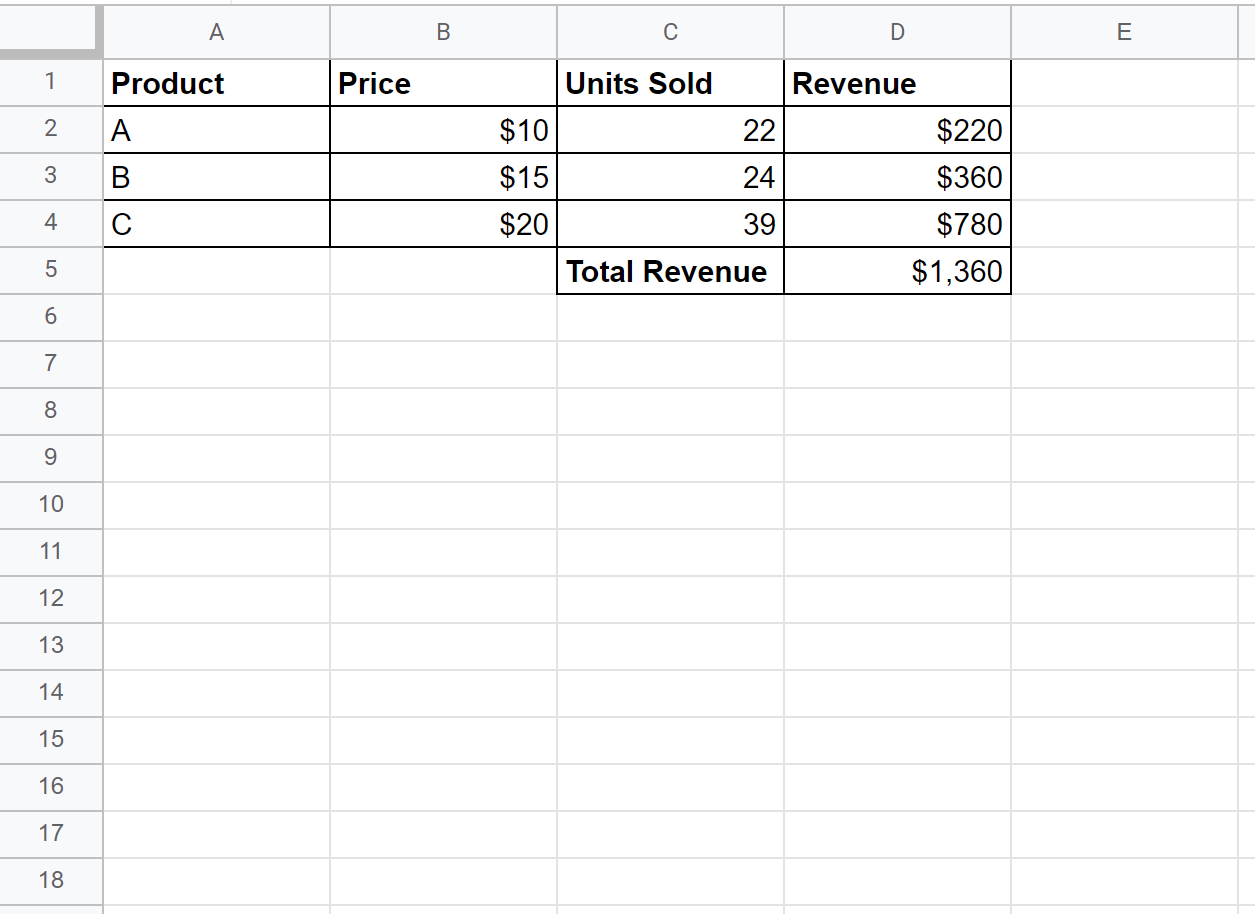
ယခုအခါ စုစုပေါင်းရောင်းရငွေ $2,000 ရရှိရန် စတိုးမန်နေဂျာသည် ထုတ်ကုန် A ၏ နောက်ထပ်ယူနစ်မည်မျှကို ရောင်းချရမည်ကို သိလိုသည်ဆိုပါစို့။
အောက်ဖော်ပြပါ အဆင့်ဆင့် ဥပမာသည် Google Sheets တွင် ဤမည်သည့်အရာဖြစ်မည်ကို ခွဲခြမ်းစိတ်ဖြာမှုအား မည်သို့လုပ်ဆောင်ရမည်ကို ပြသထားသည်။
အဆင့် 1- Goal Finder Addon ကို ရယူပါ။
What-if ခွဲခြမ်းစိတ်ဖြာမှု မလုပ်ဆောင်မီ၊ ကျွန်ုပ်တို့သည် Goal Seek အပိုပရိုဂရမ်ကို ဦးစွာရယူရန် လိုအပ်ပါသည်။
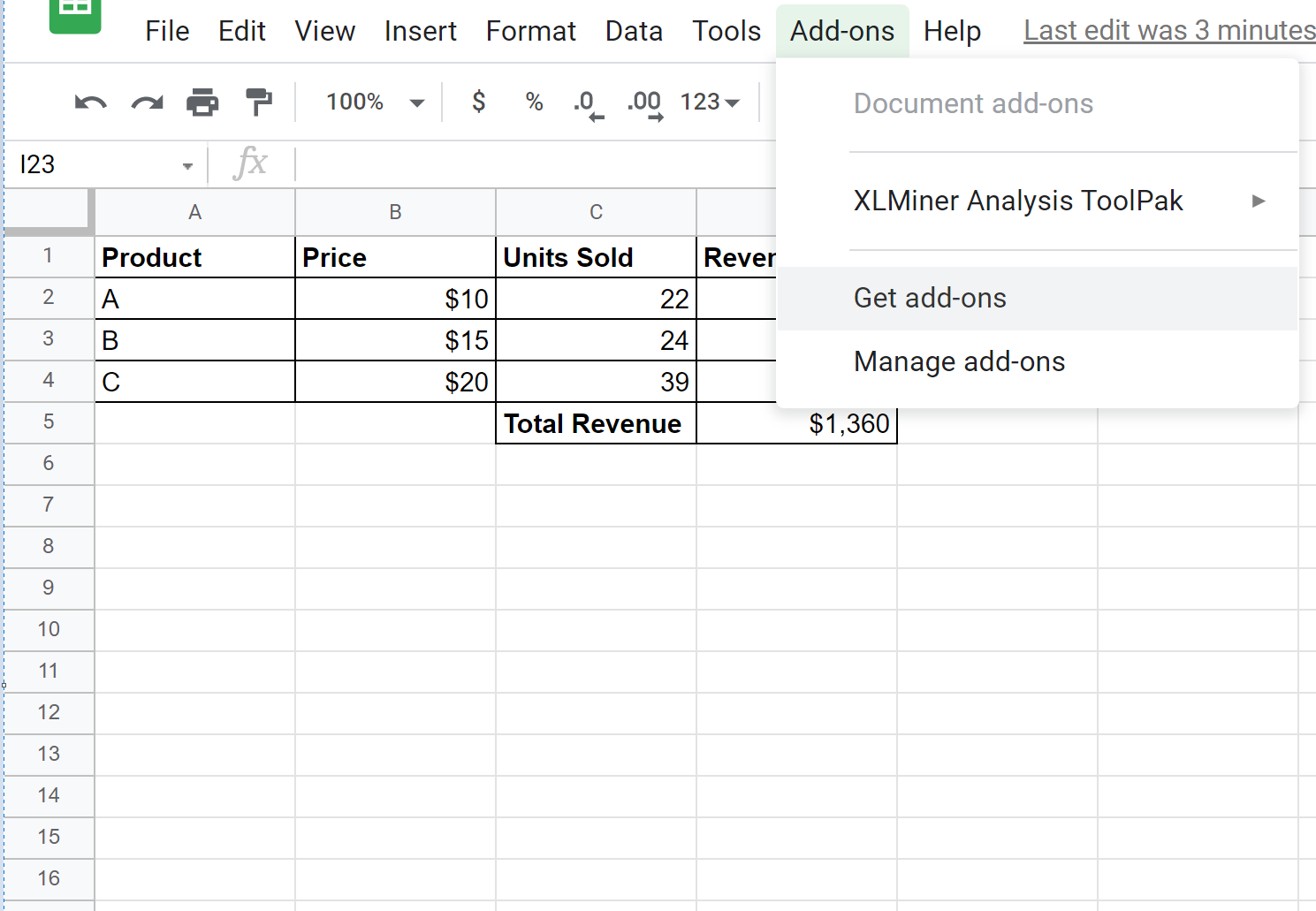
ဒါကိုလုပ်ဖို့ Add-ons tab ကိုနှိပ်ပြီး Get Add-ons ကို နှိပ်ပါ။
“Lens Finder” ကိုရှာပါ၊ ထို့နောက် အရွက်များအတွက် Lens Finder ဟူသော ပထမရလဒ်ကို နှိပ်ပါ။
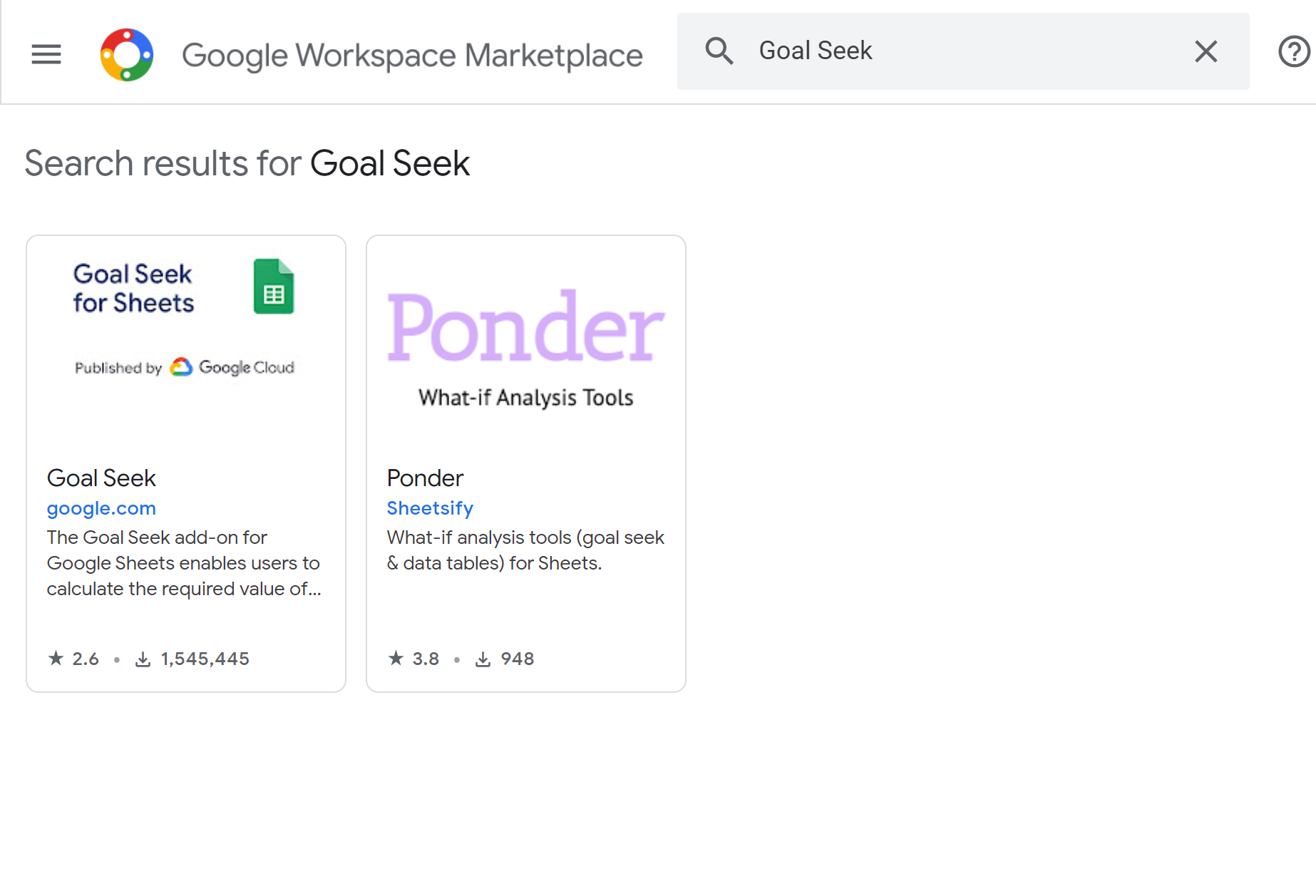
ထို့နောက် Install ကို နှိပ်ပါ။ Goal Seek ကို ထည့်သွင်းရန် သင့်အား ခွင့်ပြုချက်တောင်းပါမည်။ လက်ခံရန်ရွေးချယ်ပါ။
ထို့နောက် Goal Seek အပိုပရိုဂရမ်ကို အပို ပရိုဂရမ်များ တက်ဘ်သို့ ပေါင်းထည့်မည်ဖြစ်သည်။
အဆင့် 2- What-If Analysis ကို လုပ်ဆောင်ပါ။
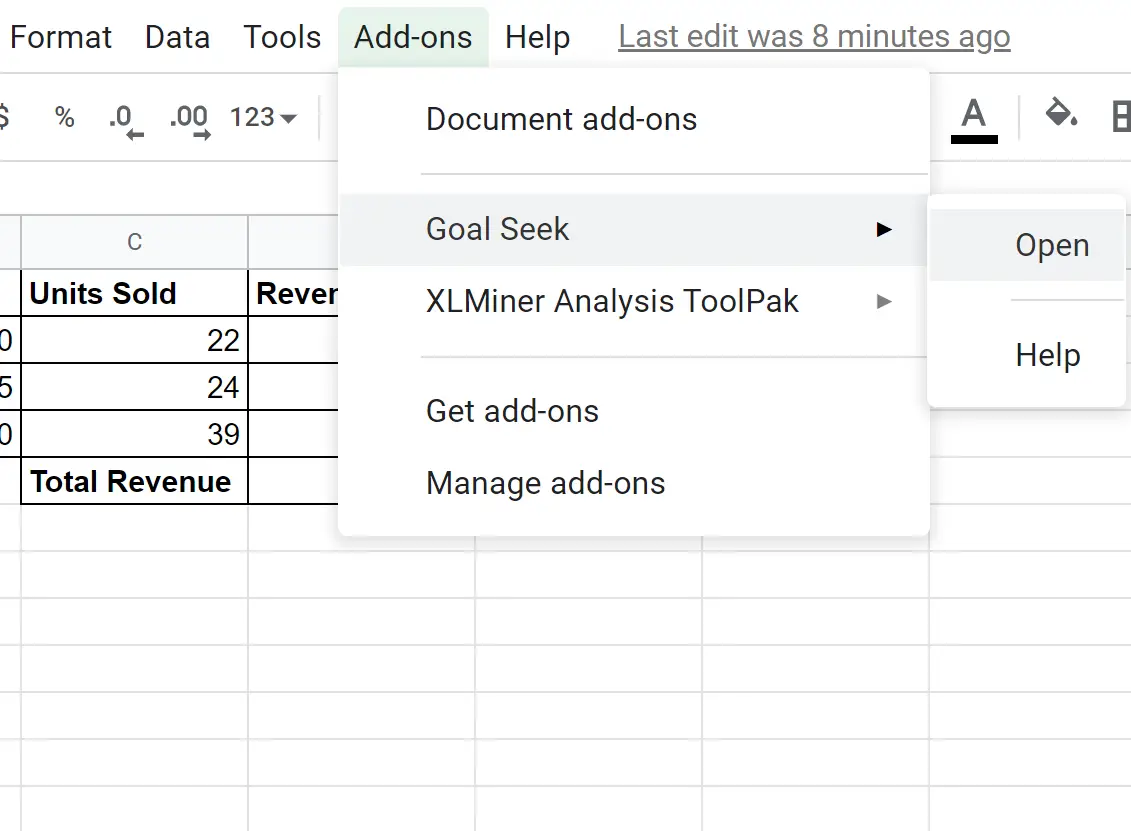
ထို့နောက် Add-ons tab ကိုနှိပ်ပါ၊ ထို့နောက် Lens Search ကို နှိပ်ပါ၊ ထို့နောက် Open ကိုနှိပ်ပါ။
ပေါ်လာသည့် ပန်းတိုင်ရှာဖွေမှုအကန့်တွင်၊ အောက်ပါဆဲလ်တန်ဖိုးများကို ရိုက်ထည့်ကာ ဖြေရှင်းရန် ကို နှိပ်ပါ-
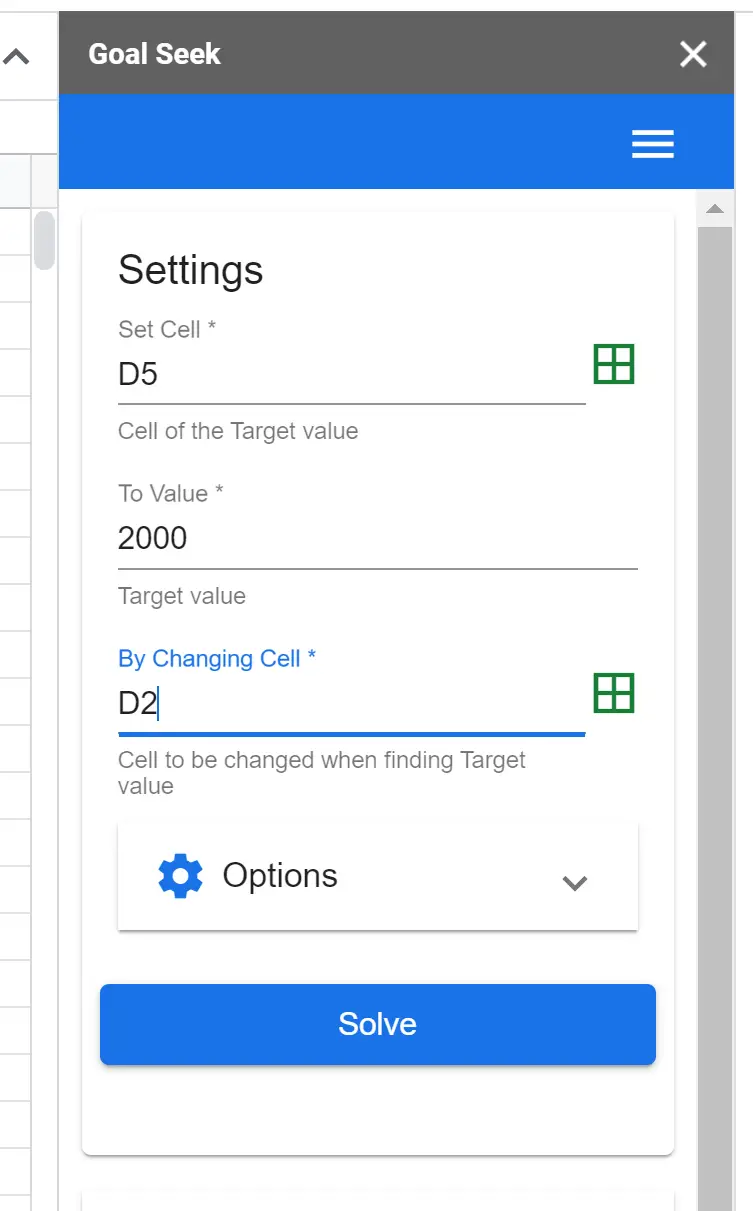
Goal Seek သည် ဆဲလ် D5 တွင် တန်ဖိုး 2000 သို့ရောက်ရှိသည်အထိ D2 တွင် မတူညီသောတန်ဖိုးများကို ကြိုးစားပါမည်။
ဤသည်မှာ သူတွေ့ရှိသောရလဒ်ဖြစ်သည်။
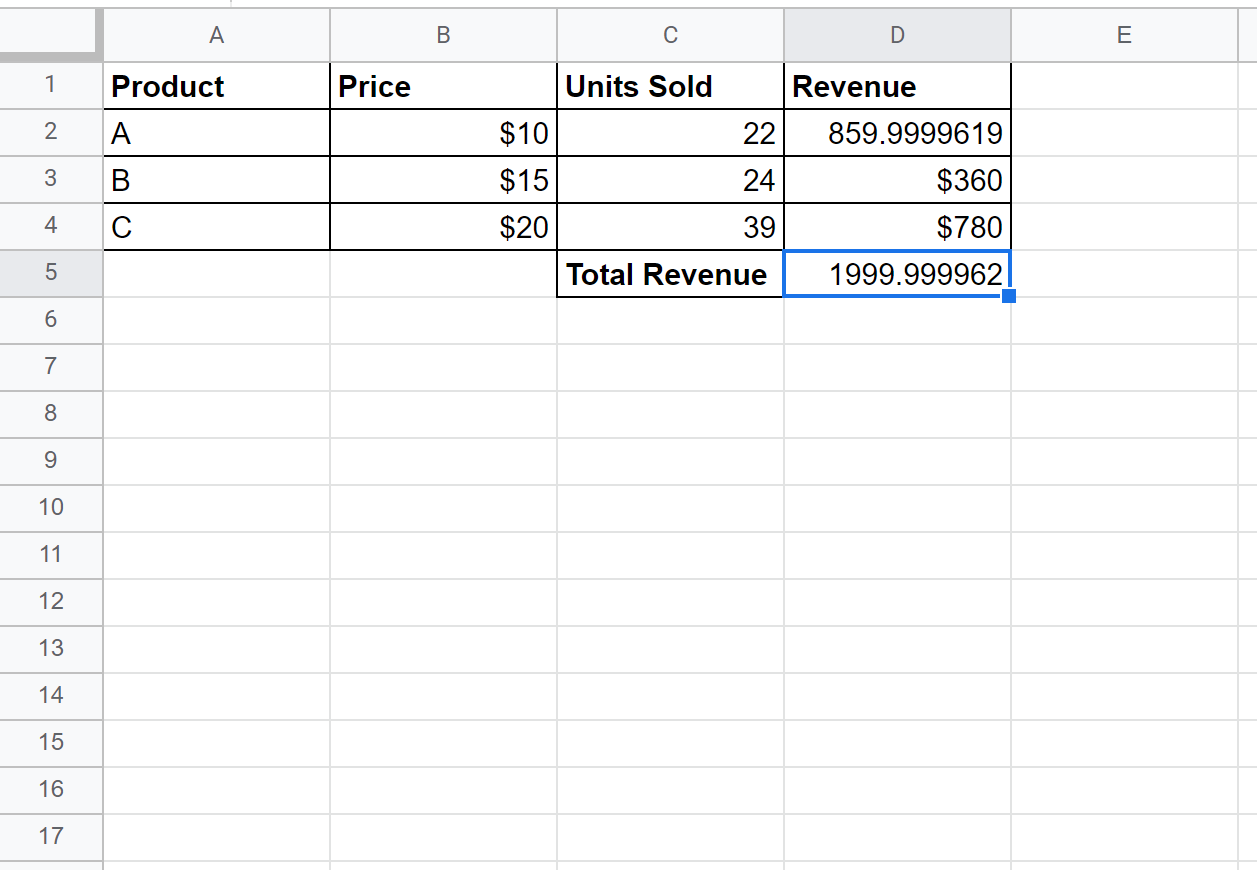
၎င်းသည် စတိုးဆိုင်သည် စုစုပေါင်းရောင်းအား $2,000 သို့ တိုးမြင့်ရန်အတွက် ထုတ်ကုန် A ၏ အလုံးရေ 860 ခန့်ကို ရောင်းချရန် လိုအပ်ကြောင်း ၎င်းကဆိုသည်။
Goal Seek panel သည် အဖြေတစ်ခုရှာဖွေရန် Goal Seek အချိန်မည်မျှကြာသည်နှင့်ပတ်သက်သည့် အချက်အလက်များကိုလည်း ပေးသည်-
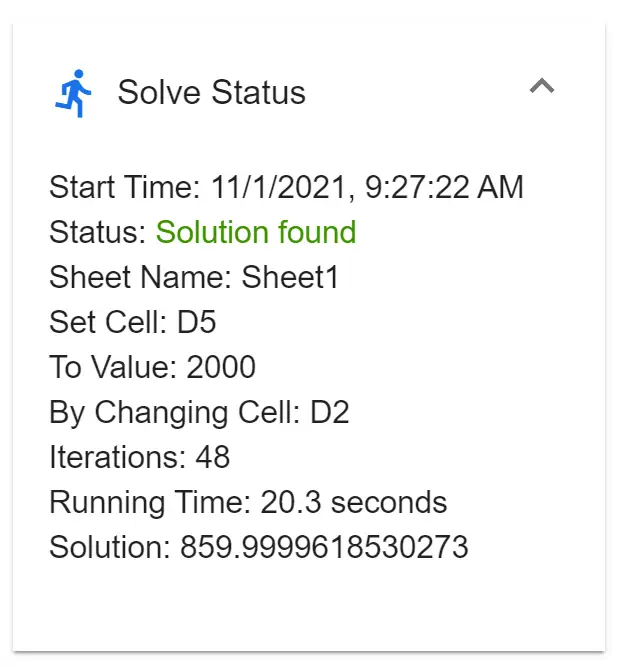
အဖြေတစ်ခုရှာရန် 20.3 စက္ကန့်ကြာပြီး Goal Seek သည် နောက်ဆုံးအဖြေကိုရှာမရအောင် 48 ကြိမ် ထပ်ခါထပ်ခါ ကြိုးစားခဲ့သည်။
မှတ်ချက် – Goal Seek panel တွင်၊ Goal Seek လည်ပတ်မှုရပ်တန့်သည်အထိ သင်အသုံးပြုရန် အများဆုံးစက္ကန့်အရေအတွက် သို့မဟုတ် ထပ်တလဲလဲပြုလုပ်ချက်များကို သတ်မှတ်နိုင်သည့် “ ရွေးချယ်စရာများ” ခလုတ်တစ်ခုရှိသည်။ ပုံမှန်အားဖြင့်၊ ထပ်တလဲလဲပြုလုပ်မှုအများဆုံးအရေအတွက်ကို 200 ဟုသတ်မှတ်ထားပြီး အမြင့်ဆုံးအချိန်ကန့်သတ်ချက်ကို 120 စက္ကန့်သတ်မှတ်ထားသည်။
ထပ်လောင်းအရင်းအမြစ်များ
အောက်ပါ သင်ခန်းစာများသည် Google Sheets တွင် အခြားအဖြစ်များသော အရာများကို ပြုလုပ်နည်းကို ရှင်းပြသည်-
Google Sheets တွင် သရုပ်ဖော်ကိန်းဂဏန်းများကို တွက်ချက်နည်း
Google Sheets တွင် ဂဏန်းငါးလုံးအနှစ်ချုပ်ကို တွက်ချက်နည်း
Google Sheets တွင် Correlation Matrix တစ်ခုကို ဖန်တီးနည်း
စာရေးသူအကြောင်း

Benjamin Anderson
မင်္ဂလာပါ၊ ကျွန်ုပ်သည် အငြိမ်းစား စာရင်းအင်း ပါမောက္ခ ဘင်ဂျမင်ဖြစ်ပြီး သီးသန့် Statorials ဆရာအဖြစ် လှည့်ပတ်ပါသည်။ စာရင်းဇယားနယ်ပယ်တွင် ကျယ်ပြန့်သောအတွေ့အကြုံနှင့် ကျွမ်းကျင်မှုနှင့်အတူ၊ Statorials မှတစ်ဆင့် ကျောင်းသားများကို ခွန်အားဖြစ်စေရန်အတွက် ကျွန်ုပ်၏အသိပညာကို မျှဝေလိုပါသည်။ ပိုသိတယ်။