Google sheets တွင် စုစည်းရာခိုင်နှုန်းကို တွက်ချက်နည်း
စုစည်းမှုရာခိုင်နှုန်းသည် သတ်မှတ်ထားသောအချက်တစ်ခုအထိ သတ်မှတ်ထားသည့် အချက်အလက်တစ်ခုရှိ တန်ဖိုးစုစုပေါင်းရာခိုင်နှုန်းကို ကိုယ်စားပြုသည်။
အောက်ပါ အဆင့်ဆင့် ဥပမာသည် Google Sheets တွင် တိုးပွားလာသော ရာခိုင်နှုန်းများကို တွက်ချက်နည်းကို ပြသထားသည်။
အဆင့် 1: ဒေတာကိုထည့်ပါ။
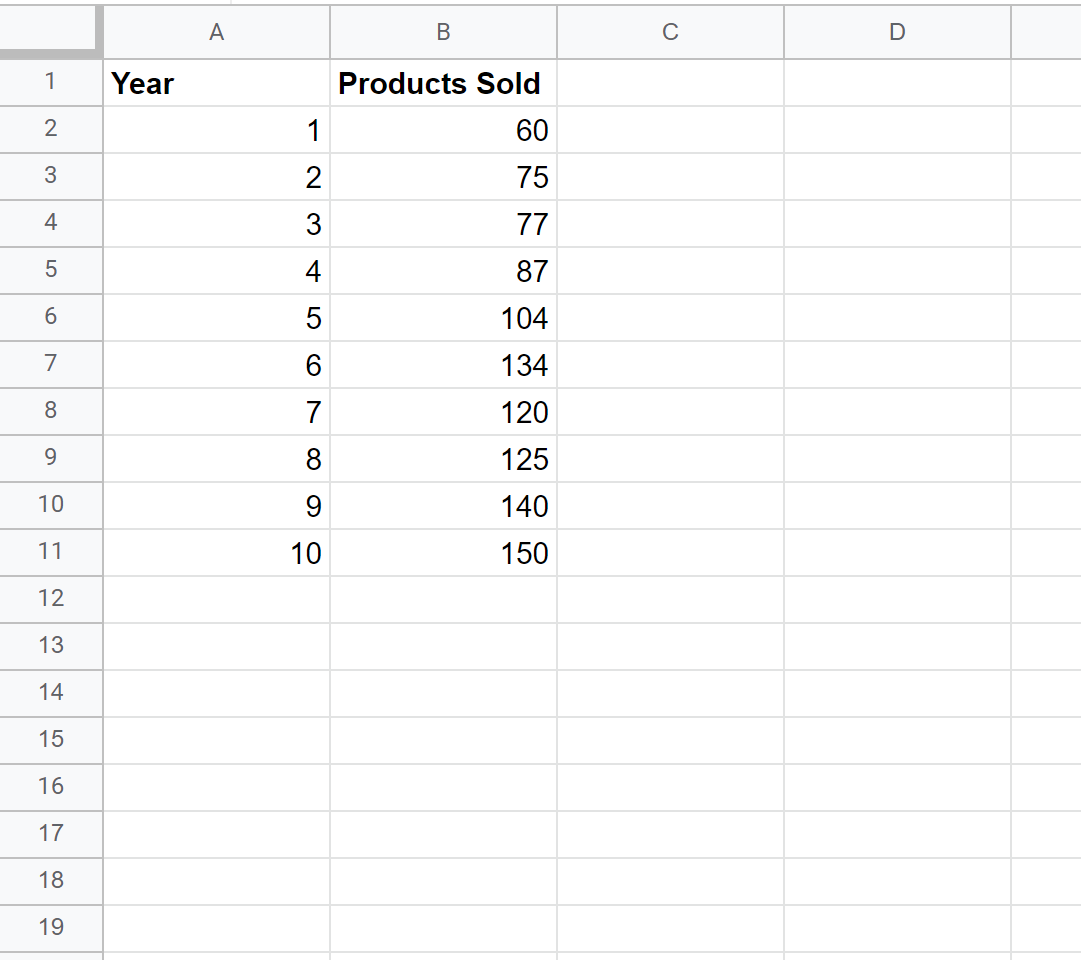
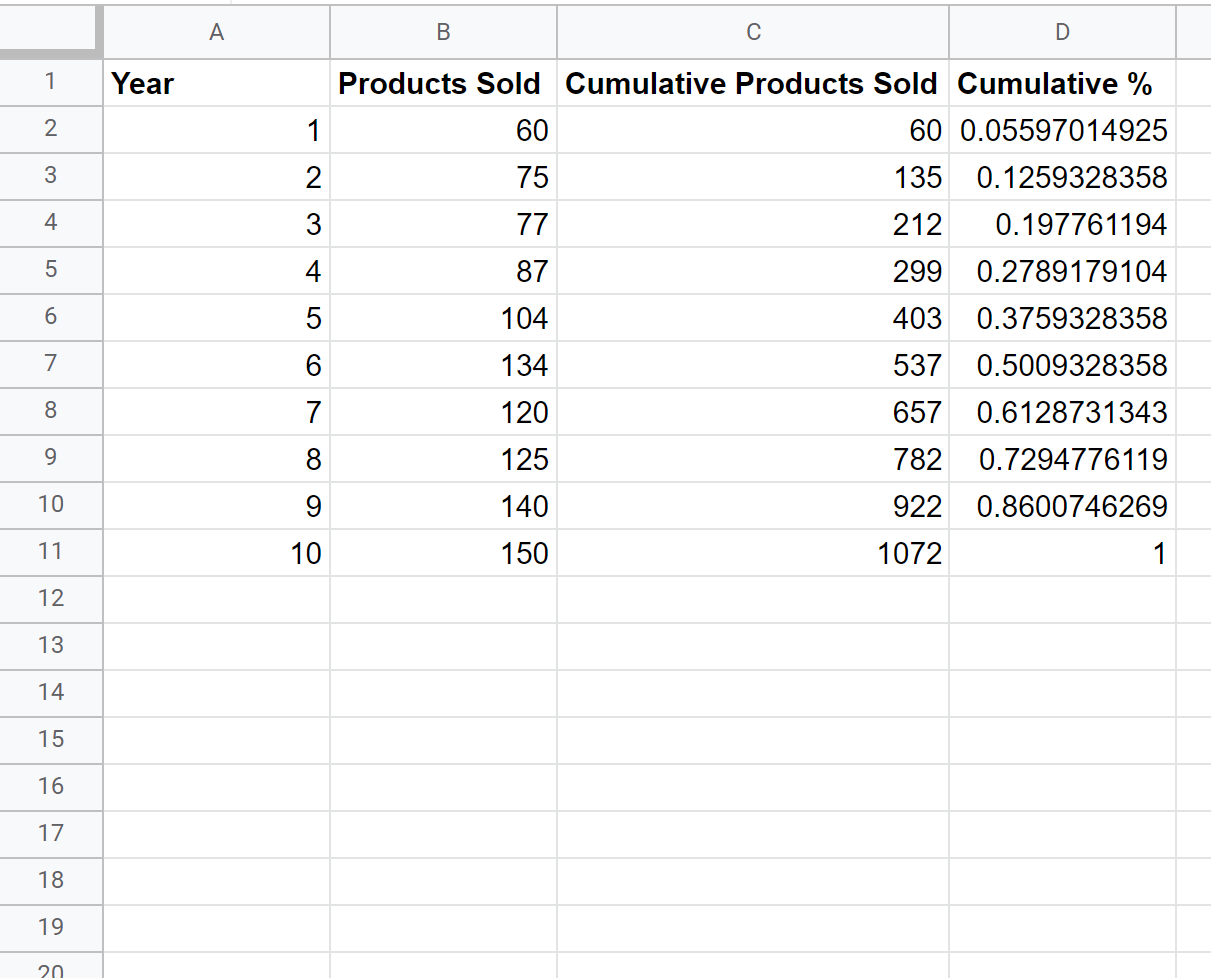
ပထမဦးစွာ၊ ကုမ္ပဏီတစ်ခု၏နှစ်များဆက်တိုက်ရောင်းချသည့်ထုတ်ကုန်အရေအတွက်ကိုပြသသည့်ဒေတာအတွဲတစ်ခုကိုဖန်တီးကြပါစို့။
အဆင့် 2- စုစည်းမှုကြိမ်နှုန်းကို တွက်ချက်ပါ။
ထို့နောက် ပထမတန်း၏ တိုးပွားလာသော ကြိမ်နှုန်းကို တွက်ချက်ရန် အောက်ပါဖော်မြူလာကို အသုံးပြုကြပါစို့။
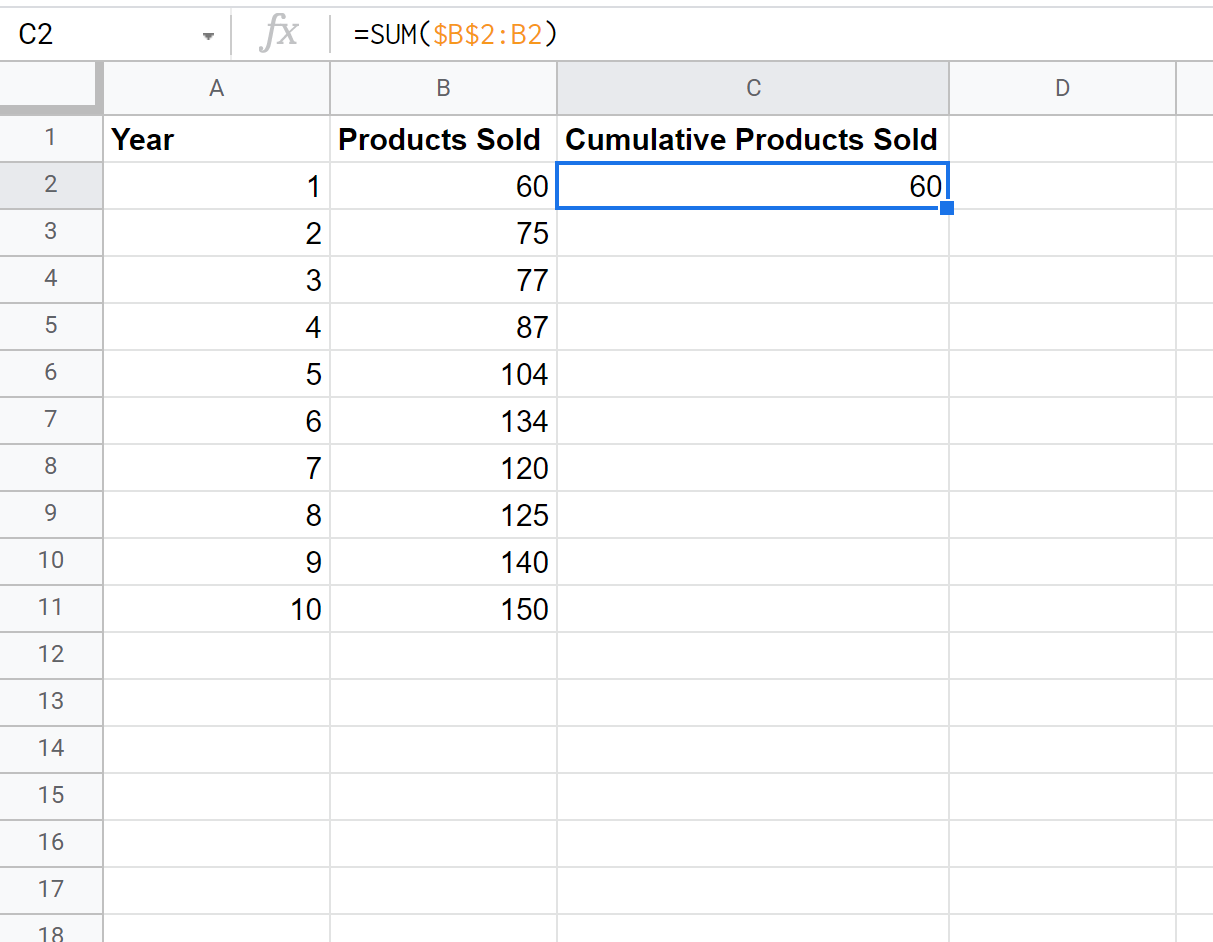
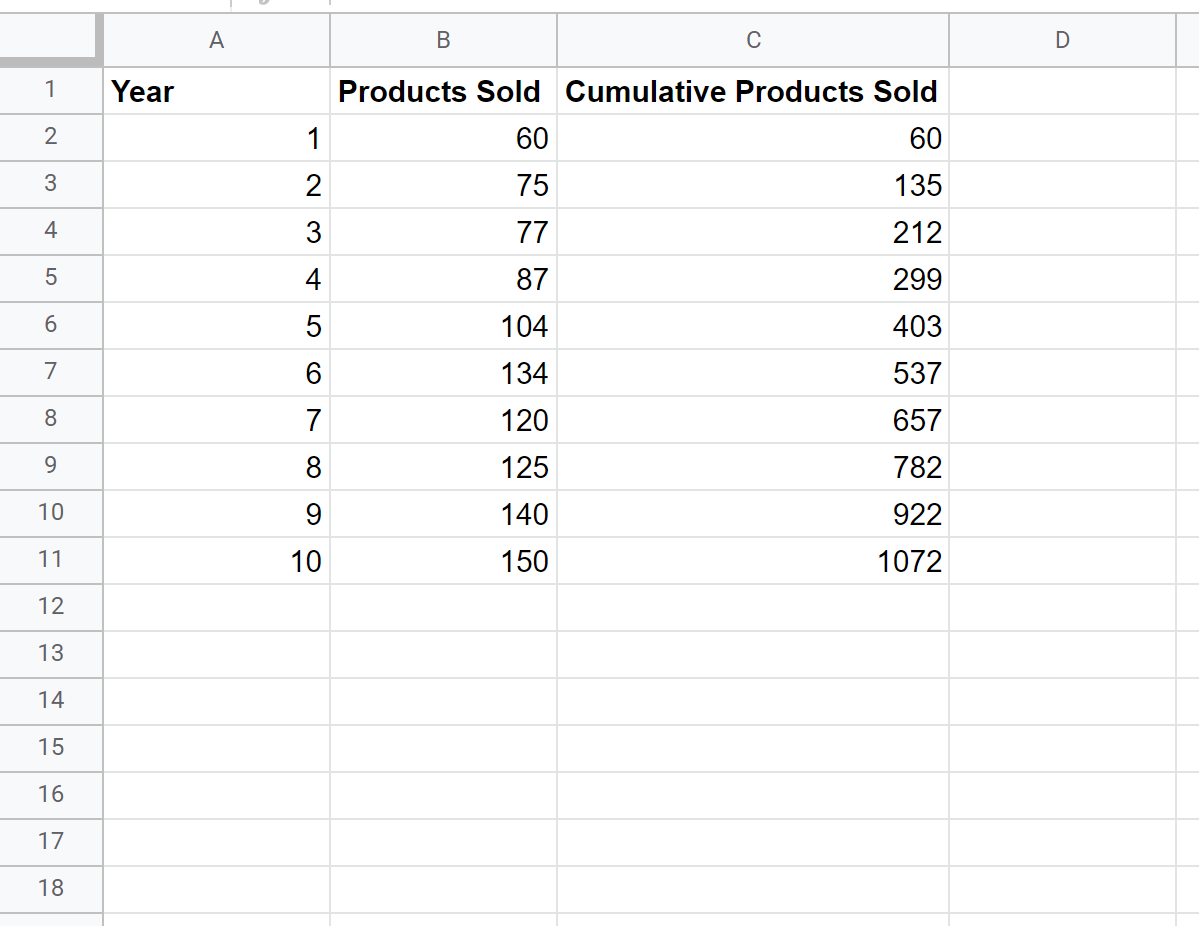
ထို့နောက် ကျွန်ုပ်တို့သည် ဤဖော်မြူလာကို ကော်လံ C ရှိ ကျန်ဆဲလ်တစ်ခုစီသို့ ကူးယူပြီး ကူးထည့်နိုင်သည်-
အဆင့် 3- တိုးပွားလာသော ရာခိုင်နှုန်းကို တွက်ချက်ပါ။
ထို့နောက် ပထမတန်း၏ စုစည်းရာခိုင်နှုန်းကို တွက်ချက်ရန် အောက်ပါဖော်မြူလာကို အသုံးပြုနိုင်ပါသည်။
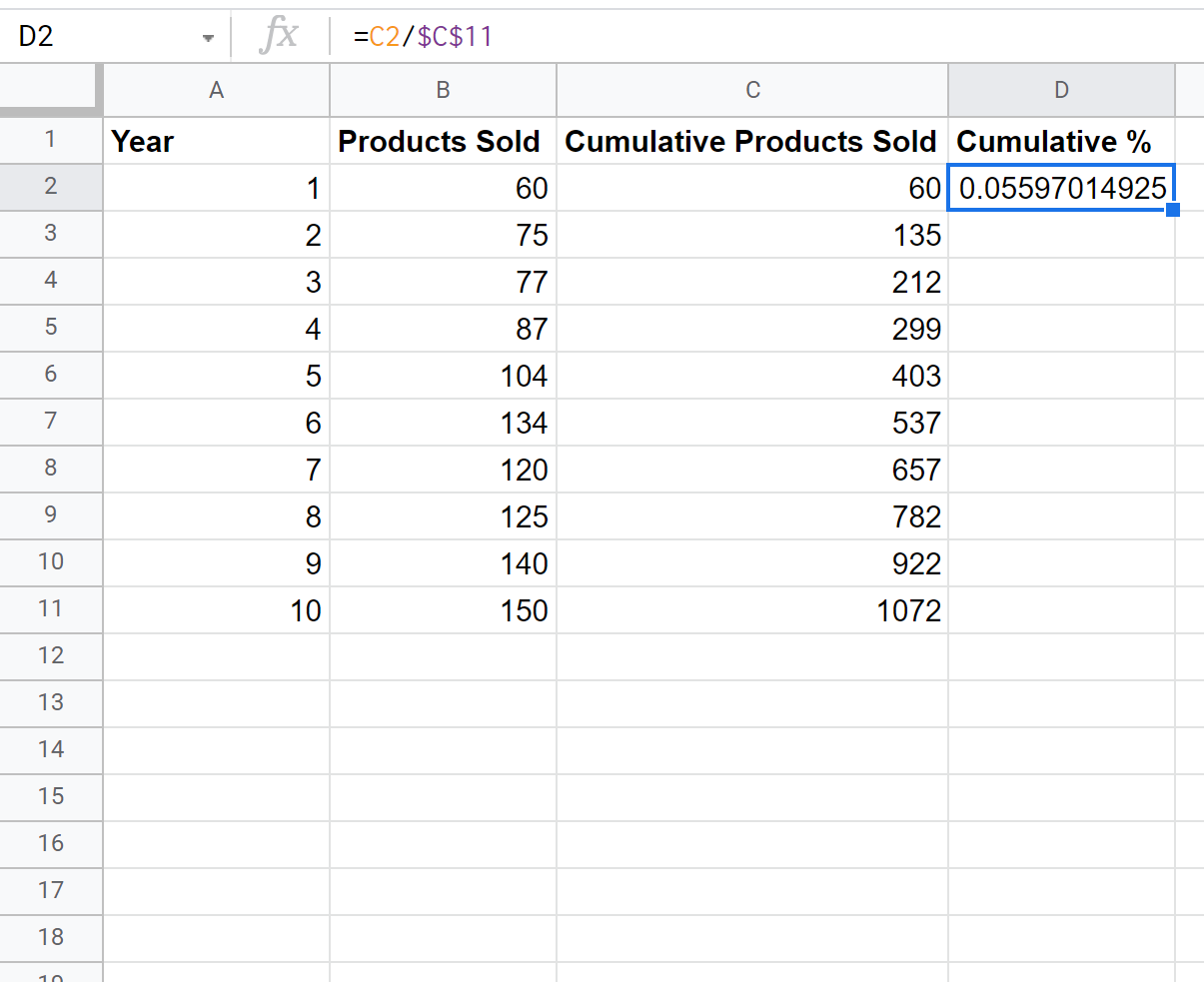
ထို့နောက် ကျွန်ုပ်တို့သည် ဤဖော်မြူလာကို ကော်လံ D ရှိ ကျန်ဆဲလ်များထဲသို့ ကူးယူပြီး ကူးထည့်နိုင်သည်-
အဆင့် 4- Formatting ကို ရာခိုင်နှုန်းသို့ပြောင်းပါ။
နောက်ဆုံးတွင်၊ ကော်လံ D တွင် စုစည်းထားသော ရာခိုင်နှုန်းတန်ဖိုးများ တစ်ခုစီကို မီးမောင်းထိုးပြနိုင်ပြီး၊ ထို့နောက် ဖော်မတ်ချခြင်းကို ရာခိုင်နှုန်းအဖြစ်သို့ ပြောင်းရန် Ctrl+Shift+% ကို နှိပ်ပါ။
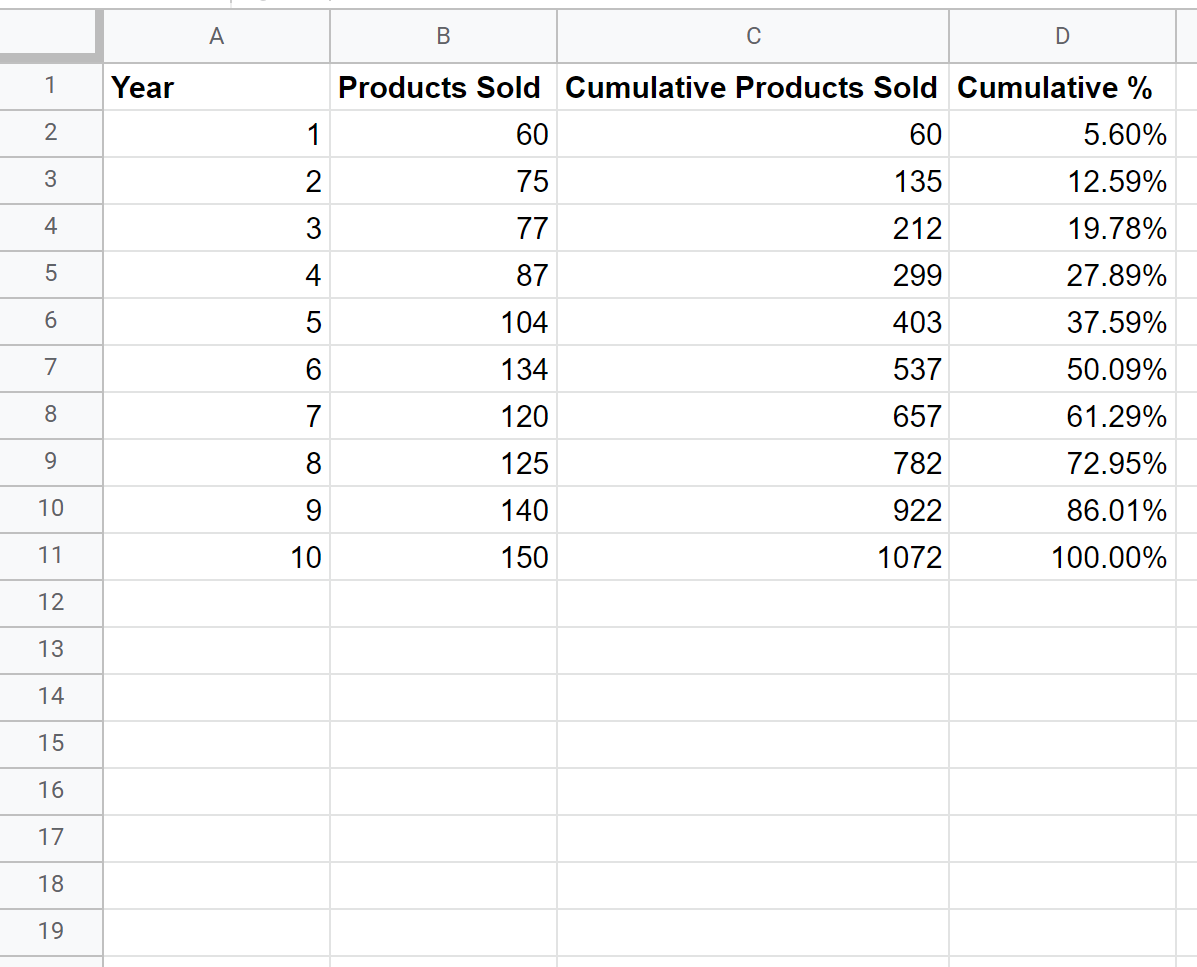
ကျွန်ုပ်တို့သည် တိုးပွားလာသော ရာခိုင်နှုန်းများကို အောက်ပါအတိုင်း ဘာသာပြန်ဆိုပါသည်။
- ပထမနှစ်တွင် ထုတ်ကုန်အားလုံး၏ 5.6% ကို ရောင်းချခဲ့သည်။
- ထုတ်ကုန်အားလုံး၏ 12.59% ကို 1 နှင့် 2 နှစ်ခုပေါင်းတွင်ရောင်းချခဲ့သည်။
- ထုတ်ကုန်အားလုံး၏ 19.78% ကို 1၊ 2 နှင့် 3 နှစ်များတွင် ပေါင်းစပ်ရောင်းချခဲ့သည်။
နောက် … ပြီးတော့။
ထပ်လောင်းအရင်းအမြစ်များ
အောက်ဖော်ပြပါ သင်ခန်းစာများသည် Google Sheets တွင် အခြားသော အသုံးများသည့် အလုပ်များကို မည်သို့လုပ်ဆောင်ရမည်ကို ရှင်းပြသည်-
Google Sheets တွင် ရာခိုင်နှုန်းပြောင်းလဲမှုကို တွက်ချက်နည်း
Google Sheets တွင် ကြိမ်နှုန်းတွက်ချက်နည်း
Google Sheets တွင် သရုပ်ဖော်ကိန်းဂဏန်းများကို တွက်ချက်နည်း
စာရေးသူအကြောင်း

Benjamin Anderson
မင်္ဂလာပါ၊ ကျွန်ုပ်သည် အငြိမ်းစား စာရင်းအင်း ပါမောက္ခ ဘင်ဂျမင်ဖြစ်ပြီး သီးသန့် Statorials ဆရာအဖြစ် လှည့်ပတ်ပါသည်။ စာရင်းဇယားနယ်ပယ်တွင် ကျယ်ပြန့်သောအတွေ့အကြုံနှင့် ကျွမ်းကျင်မှုနှင့်အတူ၊ Statorials မှတစ်ဆင့် ကျောင်းသားများကို ခွန်အားဖြစ်စေရန်အတွက် ကျွန်ုပ်၏အသိပညာကို မျှဝေလိုပါသည်။ ပိုသိတယ်။