Google sheets တွင် အတန်းများစွာကို ချနည်း (ဥပမာများဖြင့်)
အတန်းများစွာ (သို့မဟုတ် ကော်လံများ) ကို မီးမောင်းထိုးပြပြီး မျဉ်းကွက်ဖန်တီးခြင်းဖြင့် Google Sheets ရှိ ဇယားကွက်တစ်ခုတည်းတွင် လိုင်းများစွာကို သင်ဆွဲနိုင်သည်။
အောက်ပါနမူနာများက ၎င်းကိုပြုလုပ်ပုံကို ပြသထားသည်။
ဥပမာ 1- ကော်လံများအလိုက် စုစည်းထားသော အချက်အလက်ဖြင့် လိုင်းများစွာကို ဆွဲချပါ။
မတူညီသောနှစ်များတွင် မတူညီသောထုတ်ကုန်သုံးမျိုး၏ စုစုပေါင်းရောင်းချမှုကိုပြသသည့် အောက်ပါဒေတာအစုံရှိသည်ဆိုပါစို့။
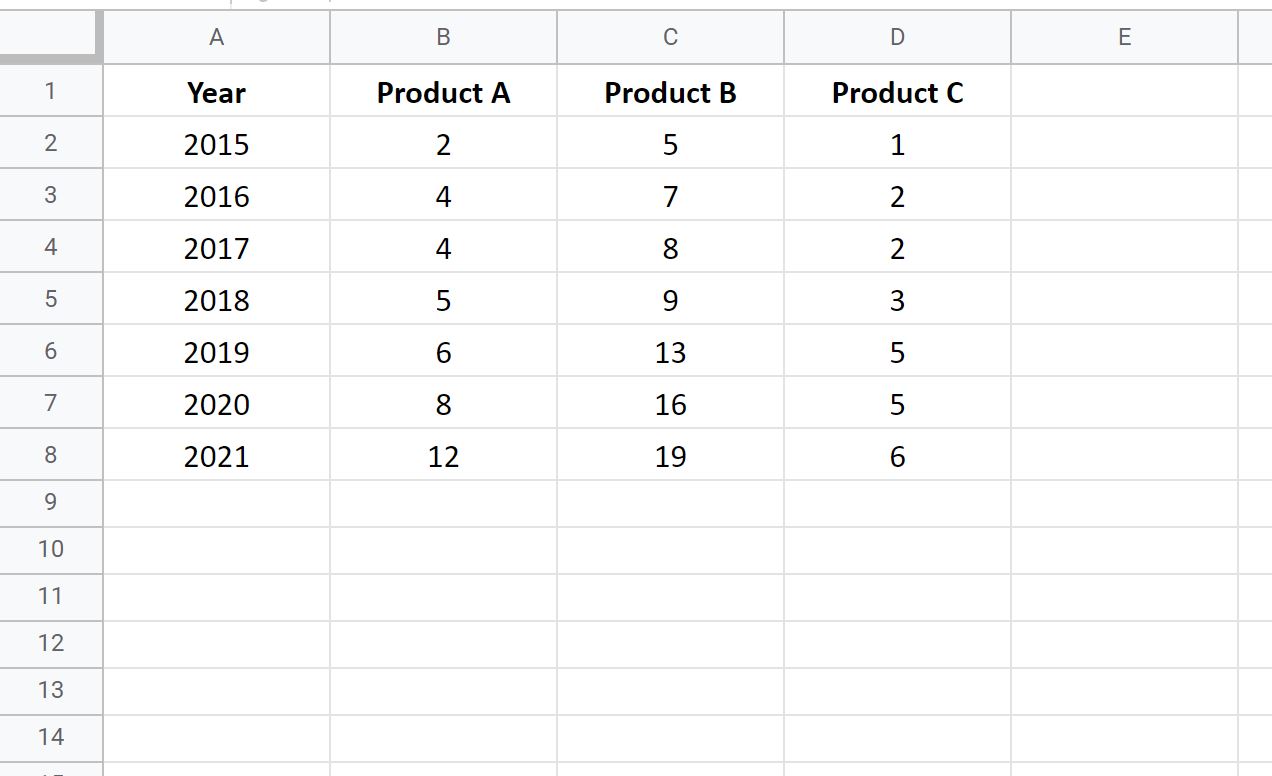
ကုန်ပစ္စည်းရောင်းချမှုတစ်ခုစီကို တူညီသောဇယားတွင် မျဉ်းတစ်ကြောင်းအဖြစ်ဆွဲရန်၊ အပိုင်းအခြား A1:D8 ရှိ ဆဲလ်များကို မီးမောင်းထိုးပြပါ၊ ထို့နောက် ထိပ်ဖဲကြိုးတစ်လျှောက် ထည့်သွင်းသည့် တက်ဘ်ကို နှိပ်ပါ၊ ထို့နောက် ဇယားကိုနှိပ်ပါ-
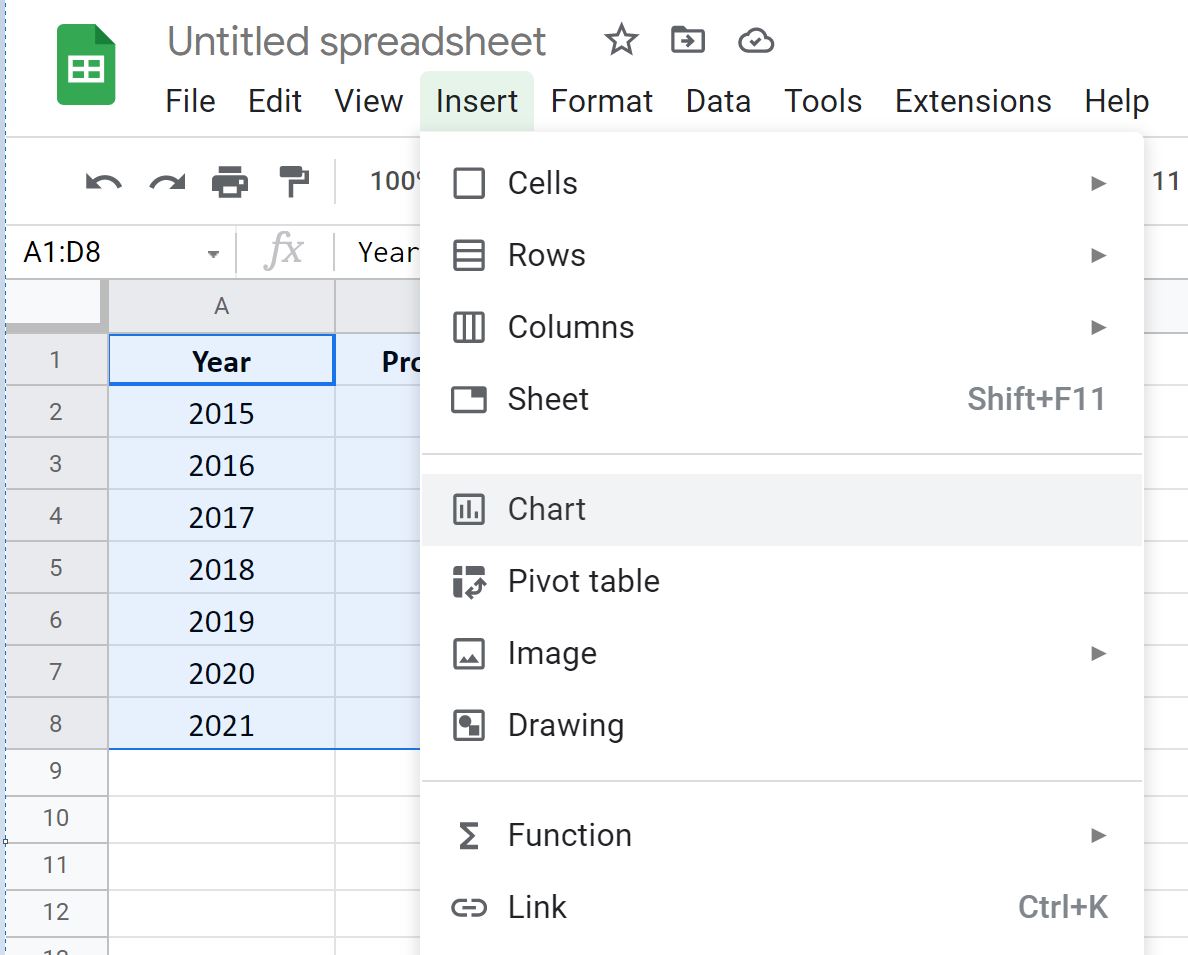
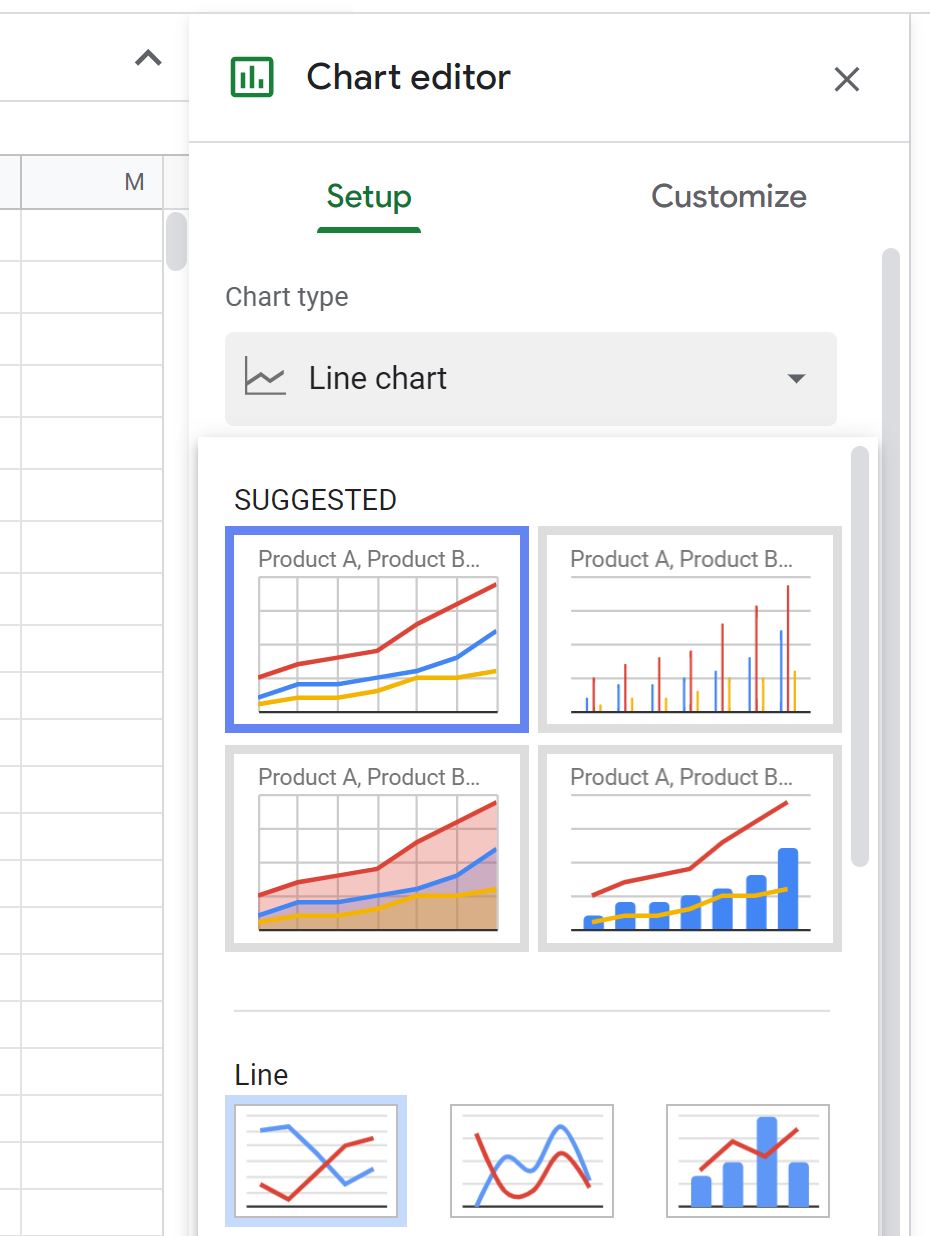
စခရင်၏ညာဘက်ခြမ်းတွင် ပေါ်လာသည့် Chart Editor ဝင်းဒိုးတွင် Chart Type အောက်ရှိ drop-down မြှားကို နှိပ်ပြီး Line Chart ကို နှိပ်ပါ။
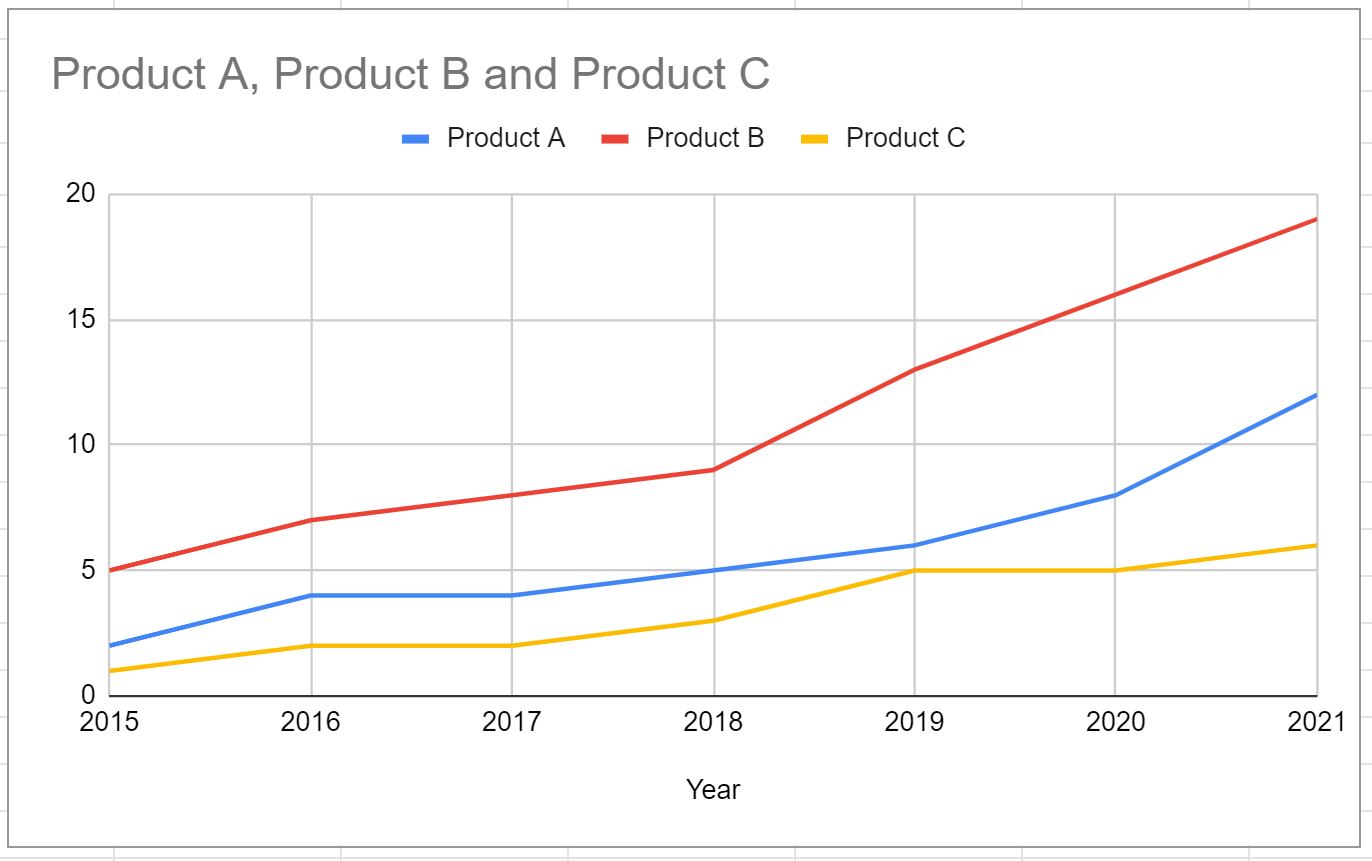
အောက်ပါမျဉ်းကြောင်းဂရပ်သည် အလိုအလျောက်ပေါ်လာပါမည်-
လက်ဖက်ရည်
မျဉ်းအရောင်များ၊ ဒဏ္ဍာရီတည်နေရာ၊ ခေါင်းစဉ်နှင့် ဝင်ရိုးအညွှန်းများကို ပြောင်းလဲရန် ကွက်လပ်၏ သီးခြားအစိတ်အပိုင်းများကို နှိပ်ပါ။
ဥပမာ 2- မျဉ်းကြောင်းအလိုက် စည်းစနစ်ကျသော အချက်အလက်ဖြင့် လိုင်းများစွာကို ဆွဲချပါ။
ကျွန်ုပ်တို့တွင် မတူညီသောနှစ်များအတွင်း မတူညီသောထုတ်ကုန်သုံးမျိုး၏ စုစုပေါင်းရောင်းချမှုကိုပြသသည့် အောက်ပါဒေတာအတွဲတစ်ခုရှိသည်ဆိုပါစို့။
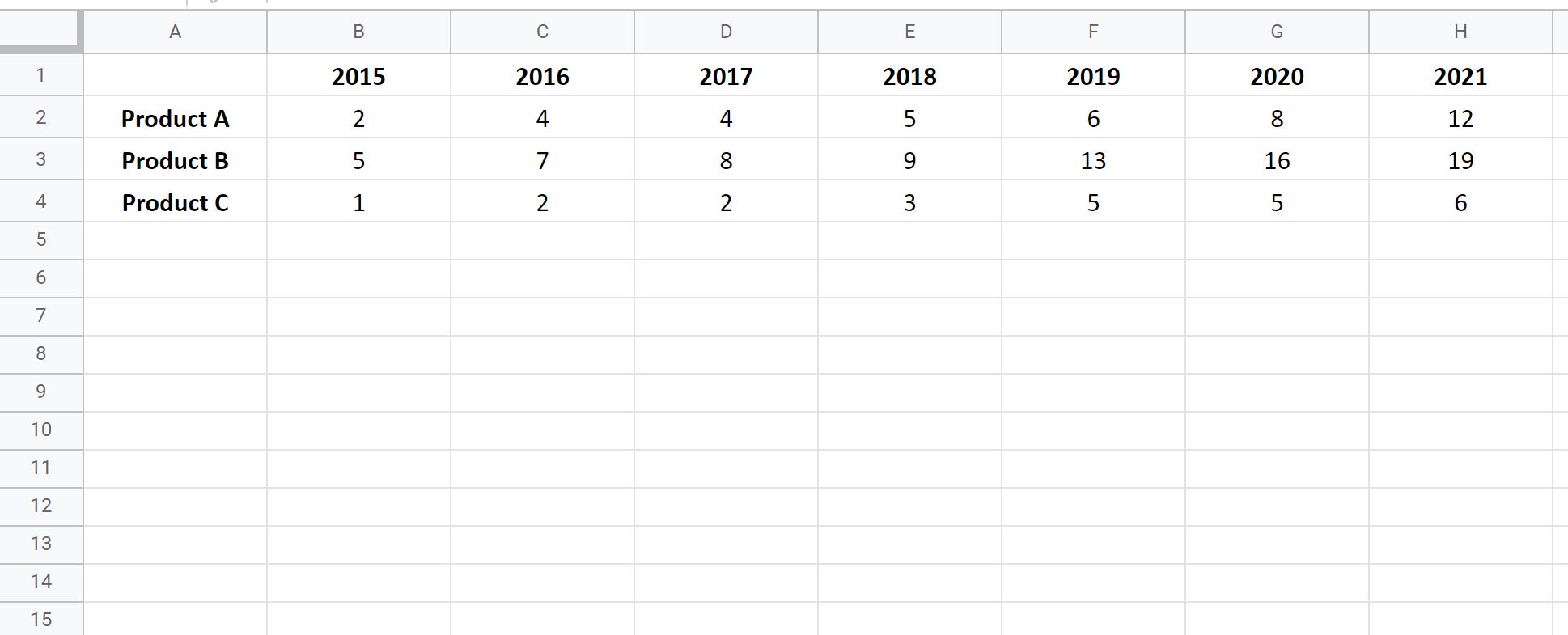
ကုန်ပစ္စည်းရောင်းချမှုတစ်ခုစီကို တူညီသောဇယားတွင် မျဉ်းတစ်ကြောင်းအဖြစ်ဆွဲရန်၊ အပိုင်းအခြား A1:H4 ရှိ ဆဲလ်များကို မီးမောင်းထိုးပြပါ၊ ထို့နောက် ထိပ်ဖဲကြိုးတစ်လျှောက် ထည့်သွင်းသည့် တက်ဘ်ကို နှိပ်ပါ၊ ထို့နောက် ဇယားကွက်ကို နှိပ်ပါ။
စခရင်၏ညာဘက်ခြမ်းတွင် ပေါ်လာသည့် Chart Editor ဝင်းဒိုးတွင် Chart Type အောက်ရှိ drop-down မြှားကို နှိပ်ပြီး Line Chart ကို နှိပ်ပါ။
အောက်ပါဇယားပေါ်လာပါမည်-
ဤစာကြောင်းဇယားသည် ယခင်နမူနာတွင် ကျွန်ုပ်တို့ဖန်တီးထားသည့်အရာနှင့် ကိုက်ညီကြောင်း သတိပြုပါ။
ထပ်လောင်းအရင်းအမြစ်များ
Excel တွင် Stem and Leaf Plot ဖန်တီးနည်း
Excel တွင် Dot Plot ဖန်တီးနည်း
Excel တွင် Side-by-Side Box Plots ဖန်တီးနည်း
Excel တွင် Ogive Chart ဖန်တီးနည်း
စာရေးသူအကြောင်း

Benjamin Anderson
မင်္ဂလာပါ၊ ကျွန်ုပ်သည် အငြိမ်းစား စာရင်းအင်း ပါမောက္ခ ဘင်ဂျမင်ဖြစ်ပြီး သီးသန့် Statorials ဆရာအဖြစ် လှည့်ပတ်ပါသည်။ စာရင်းဇယားနယ်ပယ်တွင် ကျယ်ပြန့်သောအတွေ့အကြုံနှင့် ကျွမ်းကျင်မှုနှင့်အတူ၊ Statorials မှတစ်ဆင့် ကျောင်းသားများကို ခွန်အားဖြစ်စေရန်အတွက် ကျွန်ုပ်၏အသိပညာကို မျှဝေလိုပါသည်။ ပိုသိတယ်။