Google sheets- အခြားစာရွက်မှ sumif ကို အသုံးပြုနည်း
Google Sheets ရှိ အခြားစာရွက်မှ SUMIF ကို သုံးရန် အောက်ပါအခြေခံအထားအသိုကိုသုံးနိုင်သည်။
=SUMIF( Sheet1!B2:B11 , " >10 ")
ဤအထူးဖော်မြူလာသည် တန်ဖိုးများ 10 ထက်ကြီးပါက Sheet1 ဟု အညွှန်းတပ်ထားသော စာရွက်ပေါ်ရှိ အပိုင်းအခြား B2:B11 အတွင်းရှိ တန်ဖိုးများကို ပေါင်းယူသည်။
အောက်ပါဥပမာများသည် ဤ syntax ကိုလက်တွေ့တွင်မည်သို့အသုံးပြုရမည်ကိုပြသထားသည်။
ဥပမာ 1- အခြားစာရွက်မှ SUMIF
ဘတ်စကက်ဘောကစားသမားများအကြောင်း ဒေတာပါရှိသော Google Sheet တွင် Sheet1 အမည်ရှိ အောက်ပါစာရွက်ရှိသည် ဆိုကြပါစို့။
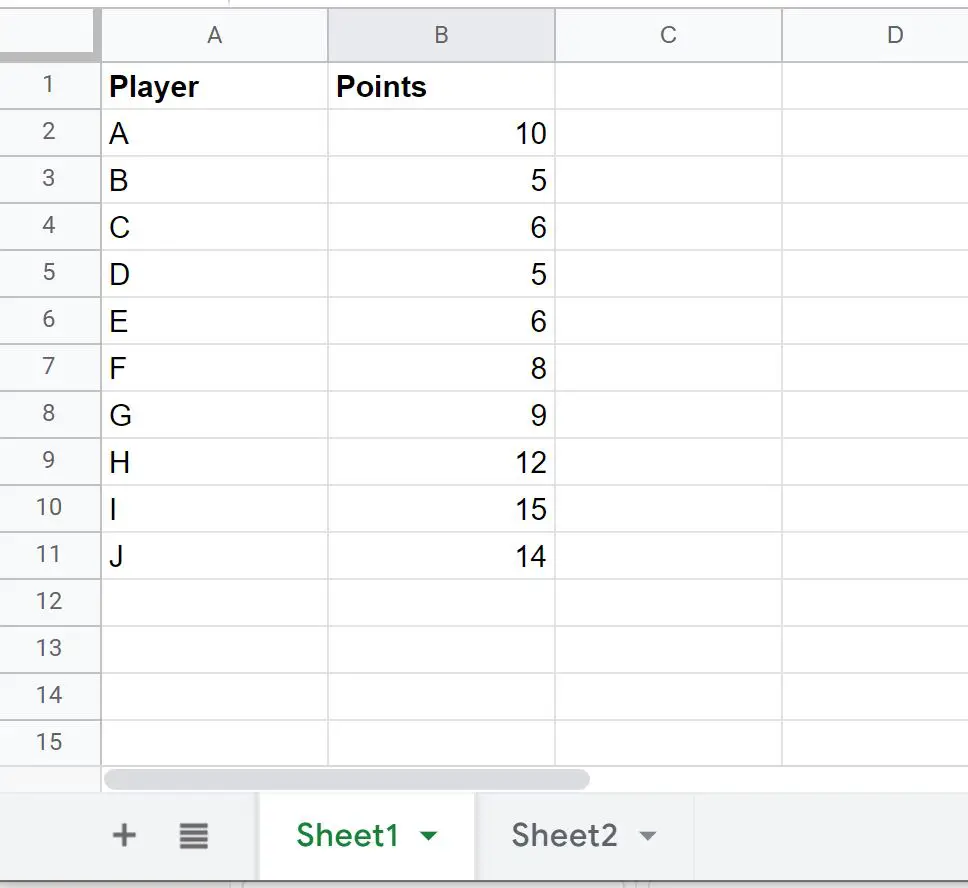
ယခုကျွန်ုပ်တို့သည် Sheet2 သို့သွားကာ 10 မှတ်ထက်ပိုသောကစားသမားများအတွက် အမှတ်ပေါင်းကိုယူလိုသည်ဆိုကြပါစို့။
ဒါကိုလုပ်ဖို့ အောက်ပါ syntax ကို သုံးနိုင်ပါတယ်။
=SUMIF( Sheet1!B2:B11 , " >10 ")
ဤပုံသေနည်းကို လက်တွေ့အသုံးချနည်းမှာ အောက်ပါအတိုင်းဖြစ်သည်။
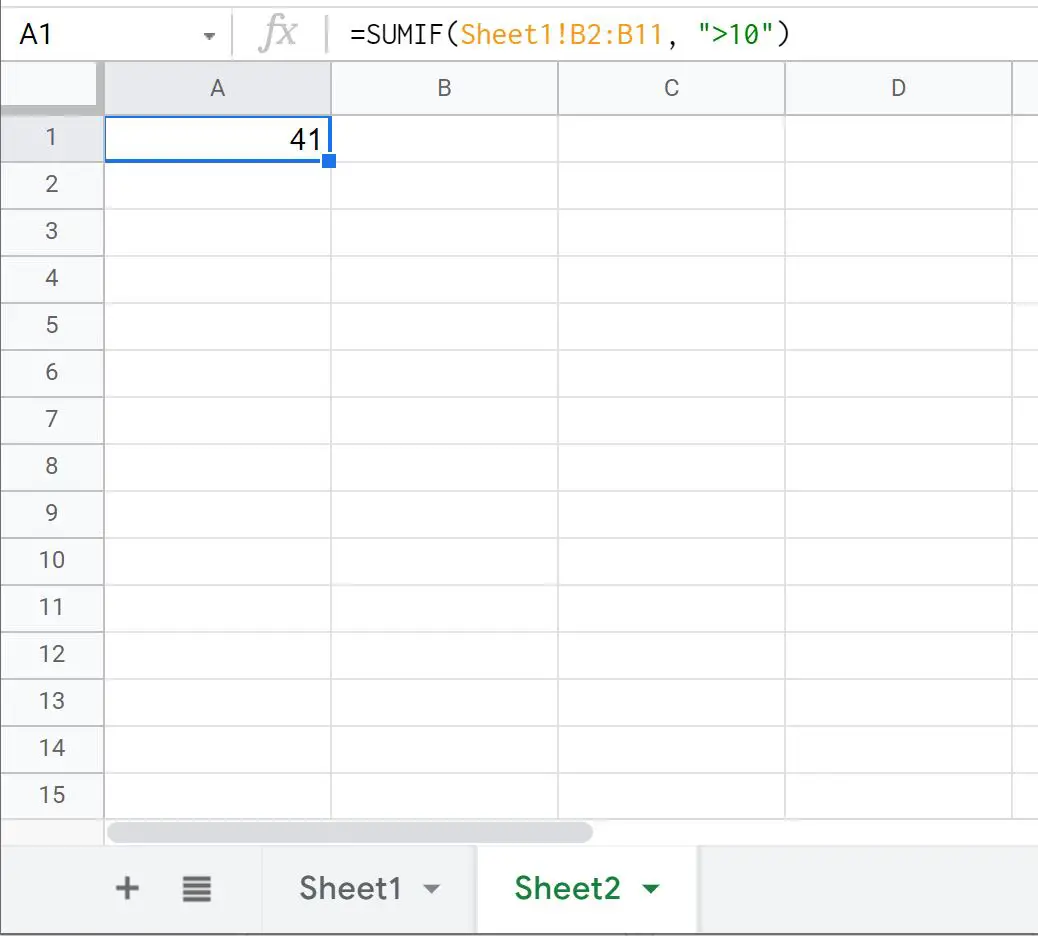
10 မှတ်ထက်ပိုသောကစားသမားများအတွက်အမှတ်တန်ဖိုးများပေါင်းလဒ်သည် 41 ဖြစ်သည်ကိုကျွန်ုပ်တို့သိနိုင်သည်။
ဥပမာ 2- အခြားစာရွက်မှ SUMIFS
ကျွန်ုပ်တို့တွင် ဘတ်စကက်ဘောကစားသမားများအကြောင်း အချက်အလက်ပါရှိသော အောက်ပါစာရွက်ရှိသည်ဆိုပါစို့။
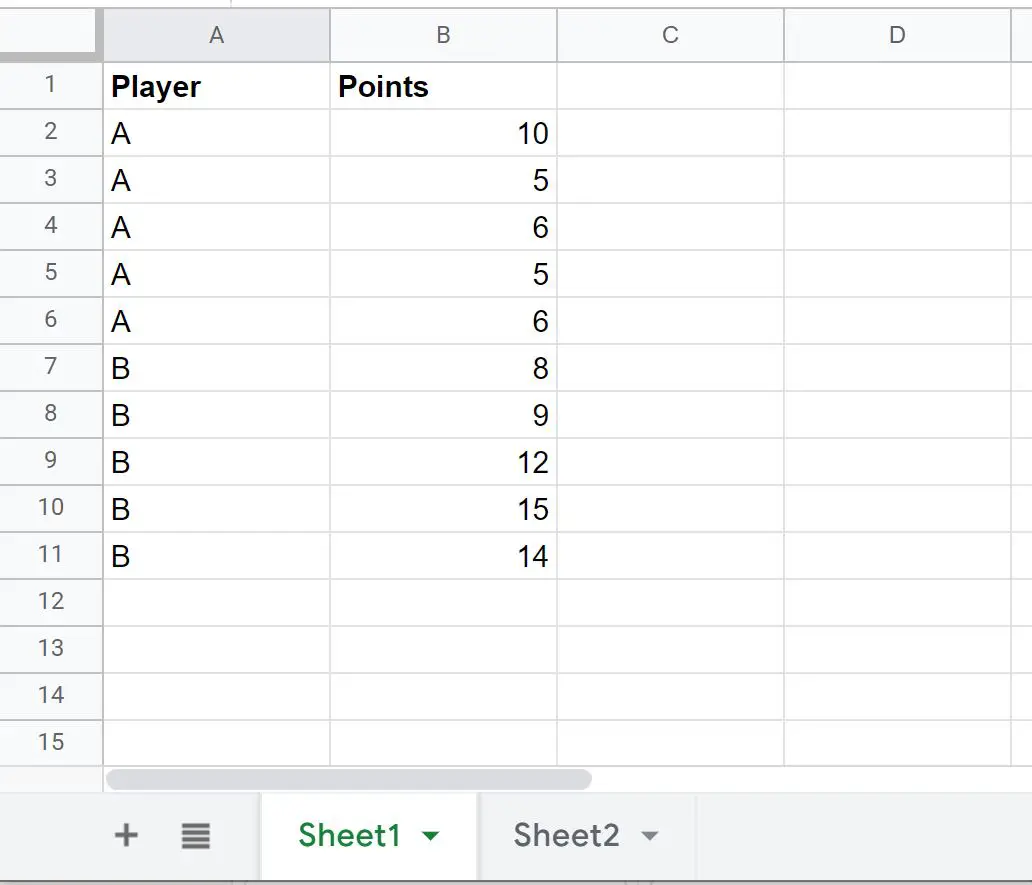
ယခုကျွန်ုပ်တို့သည် Sheet2 သို့သွားကာ Team A တွင် ရှိပြီး 10 မှတ်အောက်ရှိသော ကစားသမားများ၏ အမှတ်တန်ဖိုးများကို ပေါင်းယူလိုသည်ဆိုကြပါစို့။
ပေါင်းလဒ်တွက်ချက်ရာတွင် စံသတ်မှတ်ချက်များစွာကို အသုံးပြုထားသောကြောင့် ၎င်းကိုလုပ်ဆောင်ရန် SUMIFS လုပ်ဆောင်ချက်ကို ကျွန်ုပ်တို့ အသုံးပြုနိုင်ပါသည်။
= SUMIFS ( Sheet1!B2:B11 , Sheet1!A2:A11 , " A " , Sheet1!B2:B11 , " <10 " )
ဤပုံသေနည်းကို လက်တွေ့အသုံးချနည်းမှာ အောက်ပါအတိုင်းဖြစ်သည်။
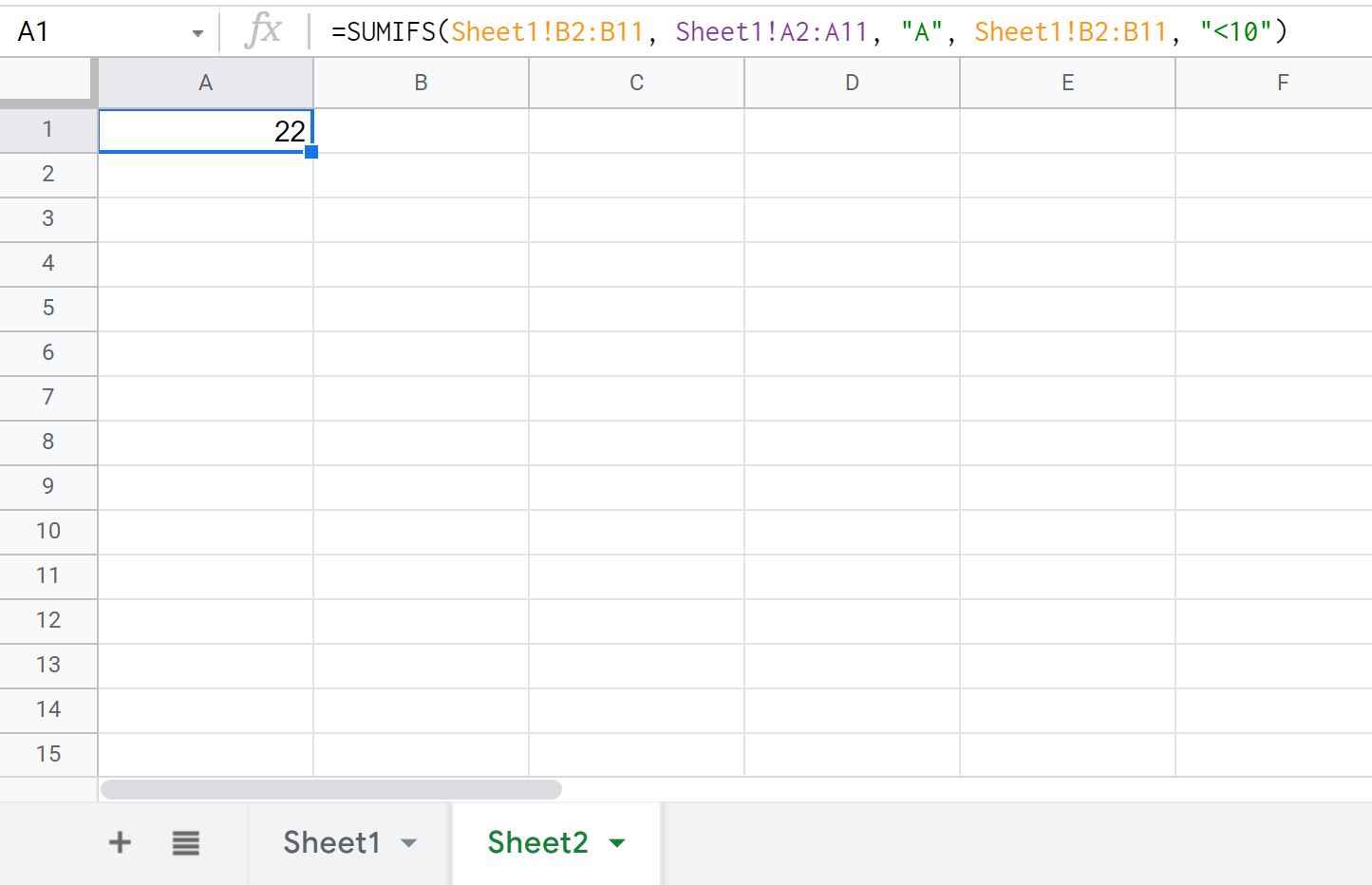
10 မှတ်အောက်ရှိသော အသင်း A ၏ ကစားသမားများ အကြား ရမှတ်ပေါင်း 22 မှတ် ရှိသည် .
ထပ်လောင်းအရင်းအမြစ်များ
အောက်ဖော်ပြပါ သင်ခန်းစာများသည် Google Sheets တွင် အခြားသော အသုံးများသည့် အလုပ်များကို မည်သို့လုပ်ဆောင်ရမည်ကို ရှင်းပြသည်-
Google Sheets- အပိုင်းများစွာဖြင့် COUNTIF ကို ဘယ်လိုသုံးမလဲ။
Google Sheets- ကော်လံများစွာဖြင့် SUMIF ကိုအသုံးပြုနည်း
Google Sheets- ၎င်းတို့သည် အလွတ်မဟုတ်ပါက ဆဲလ်များထည့်နည်း
စာရေးသူအကြောင်း

Benjamin Anderson
မင်္ဂလာပါ၊ ကျွန်ုပ်သည် အငြိမ်းစား စာရင်းအင်း ပါမောက္ခ ဘင်ဂျမင်ဖြစ်ပြီး သီးသန့် Statorials ဆရာအဖြစ် လှည့်ပတ်ပါသည်။ စာရင်းဇယားနယ်ပယ်တွင် ကျယ်ပြန့်သောအတွေ့အကြုံနှင့် ကျွမ်းကျင်မှုနှင့်အတူ၊ Statorials မှတစ်ဆင့် ကျောင်းသားများကို ခွန်အားဖြစ်စေရန်အတွက် ကျွန်ုပ်၏အသိပညာကို မျှဝေလိုပါသည်။ ပိုသိတယ်။