Google sheets တွင် mean၊ median နှင့် mode ကို တွက်ချက်နည်း
Google Sheets တွင် သတ်မှတ်ထားသော ဒေတာ၏ ပျမ်းမျှ၊ ပျမ်းမျှနှင့် မုဒ်တို့ကို ရှာဖွေရန် အောက်ပါဖော်မြူလာများကို သင်အသုံးပြုနိုင်ပါသည်။
 =AVERAGE( A1:A10 )

=MEDIAN( A1:A10 )

=MODE.MULT( A1:A10 )
မှတ်ချက် – Google Sheets ရှိ ဆဲလ်အကွာအဝေးအတွက် ဤမက်ထရစ်များကို တွက်ချက်သောအခါ ဤဖော်မြူလာတစ်ခုစီသည် ဂဏန်းမဟုတ်သော သို့မဟုတ် ဗလာတန်ဖိုးများကို လျစ်လျူရှုပါမည်။
အောက်ပါဥပမာများသည် အောက်ပါဒေတာအစုံဖြင့် ဤဖော်မြူလာများကို လက်တွေ့အသုံးပြုနည်းကို ပြသသည်-
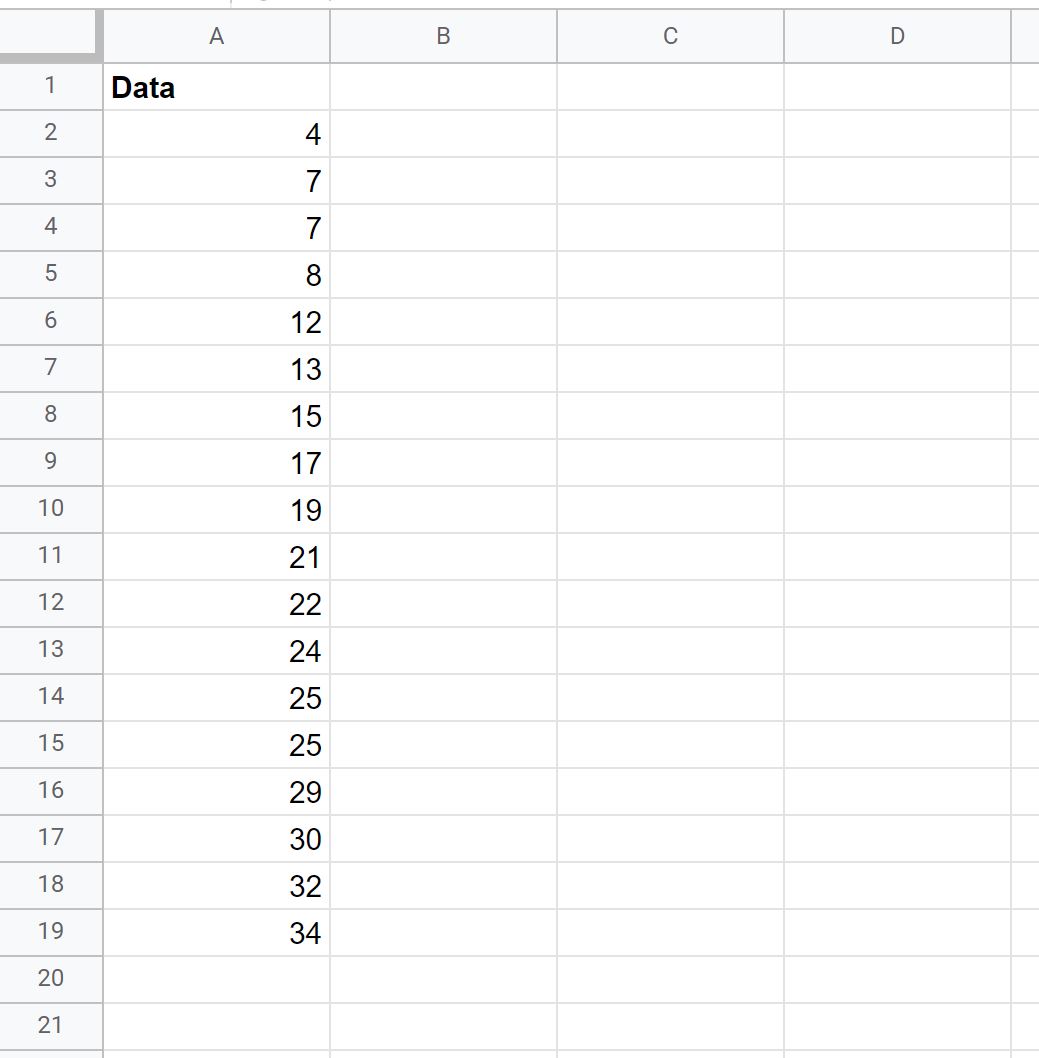
ဥပမာ- Google Sheets တွင် ပျမ်းမျှတွက်ချက်ခြင်း။
ပျမ်းမျှ သည် ဒေတာအစုတစ်ခုရှိ ပျမ်းမျှတန်ဖိုးကို ကိုယ်စားပြုသည်။
အောက်ဖော်ပြပါ ဖန်သားပြင်ဓာတ်ပုံသည် Google Sheets ရှိ ဒေတာအတွဲတစ်ခု၏ ပျမ်းမျှတွက်ချက်နည်းကို ပြသသည်-
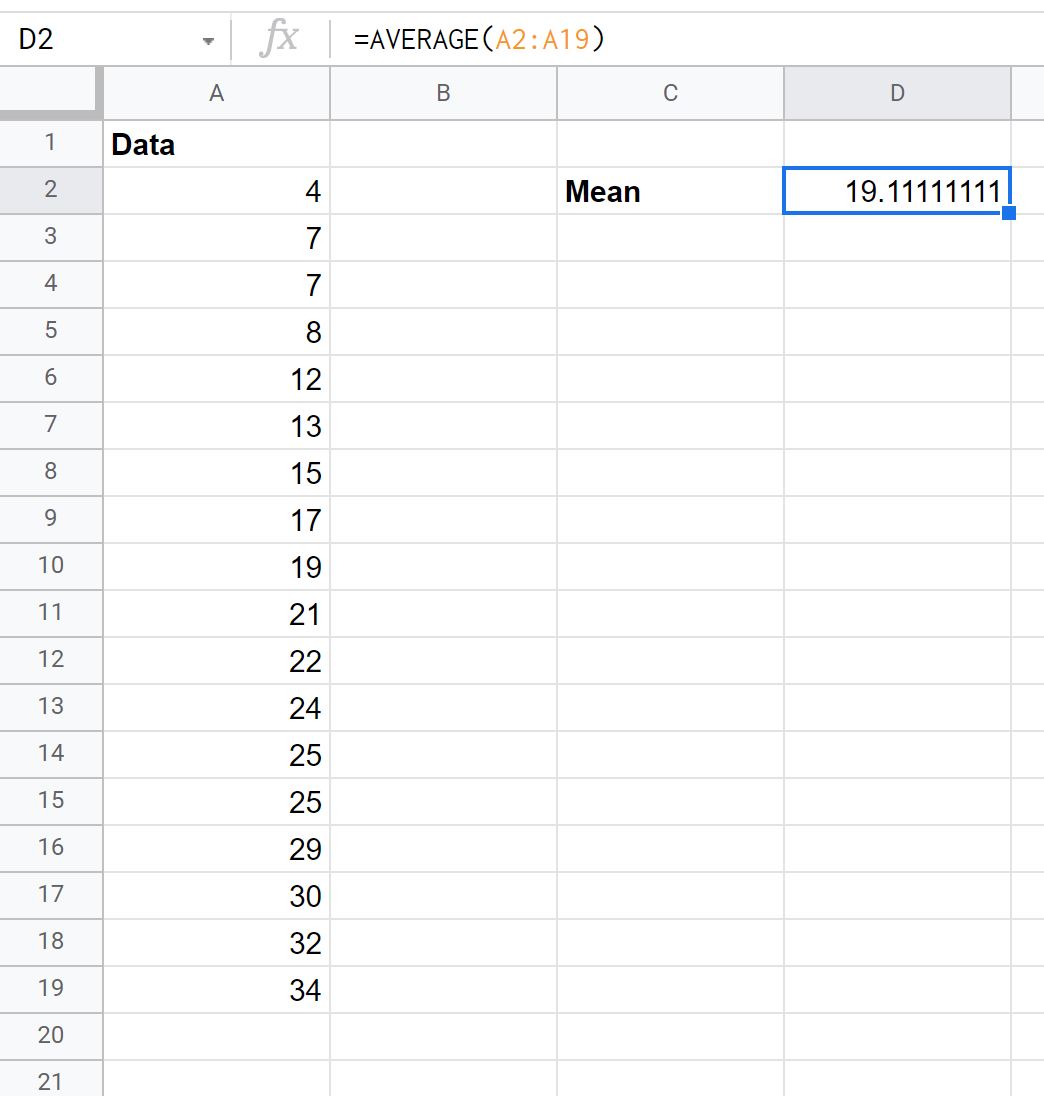
ပျမ်းမျှအားဖြင့် 19:11 ဖြစ်သွားသည်။
ဥပမာ- Google Sheets တွင် အလယ်အလတ်ကို တွက်ချက်ခြင်း။
တန်ဖိုးအားလုံးကို အငယ်ဆုံးမှ အကြီးဆုံးသို့ စီစဥ်ထားသောအခါ ပျမ်းမျှ သည် ဒေတာအတွဲတစ်ခု၏ အလယ်တန်ဖိုးကို ကိုယ်စားပြုသည်။
အောက်ဖော်ပြပါ ဖန်သားပြင်ဓာတ်ပုံသည် Google Sheets ရှိ ဒေတာအတွဲတစ်ခု၏ ပျမ်းမျှတွက်ချက်နည်းကို ပြသသည်-
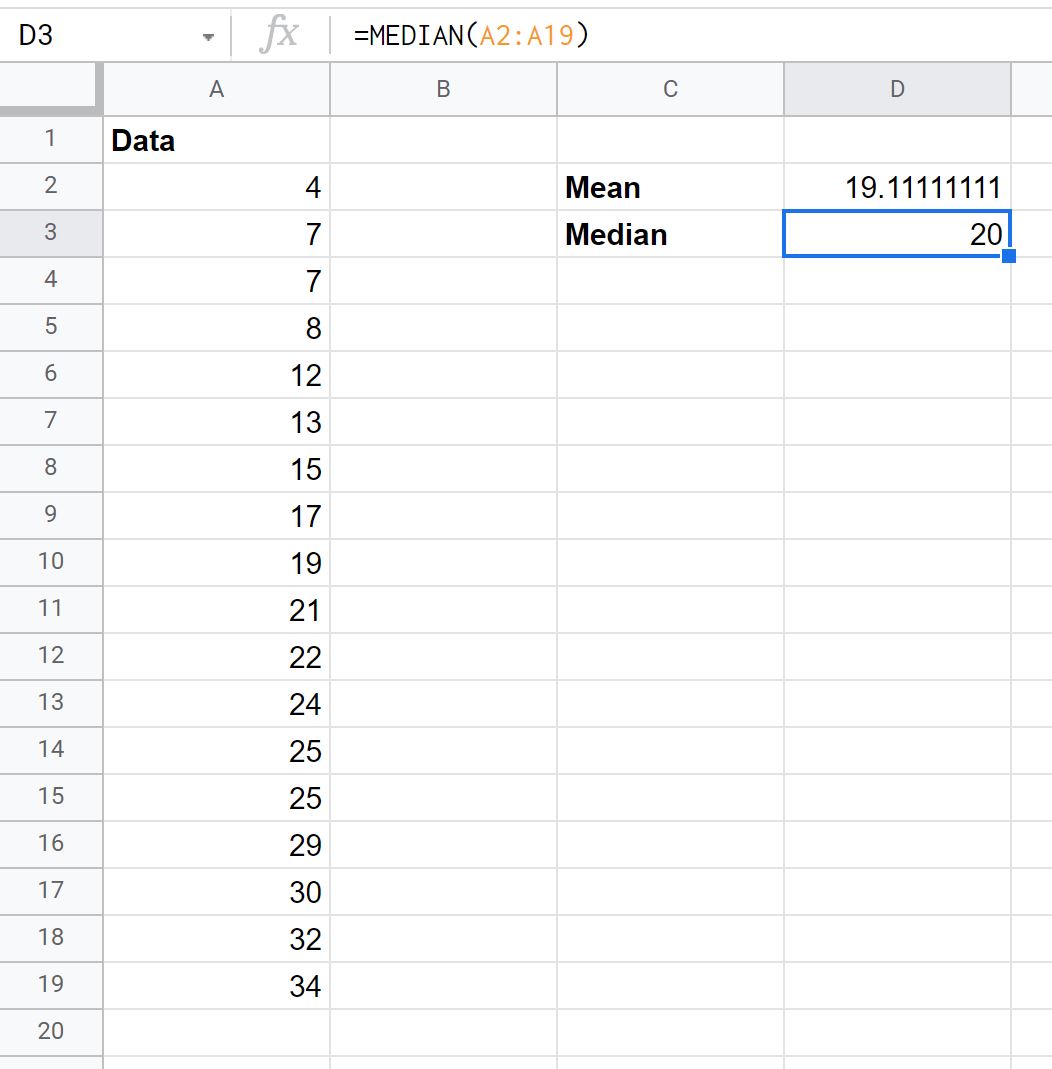
ပျမ်းမျှသည် 20 ဖြစ်သွားသည်။
ဥပမာ- Google Sheets တွင် တွက်ချက်ခြင်းမုဒ်
မုဒ်သည် ဒေတာအတွဲတစ်ခုတွင် အများဆုံးတွေ့ရသည့် တန်ဖိုးကို ကိုယ်စားပြုသည်။ ဒေတာအတွဲတွင် မုဒ်များ၊ တစ်ခုတည်းမုဒ် သို့မဟုတ် မုဒ်များစွာ ပါဝင်နိုင်သည်ကို သတိပြုပါ။
အောက်ပါ screenshot သည် Google Sheets ရှိ ဒေတာအတွဲတစ်ခု၏မုဒ်ကို တွက်ချက်နည်းကို ပြသသည်-
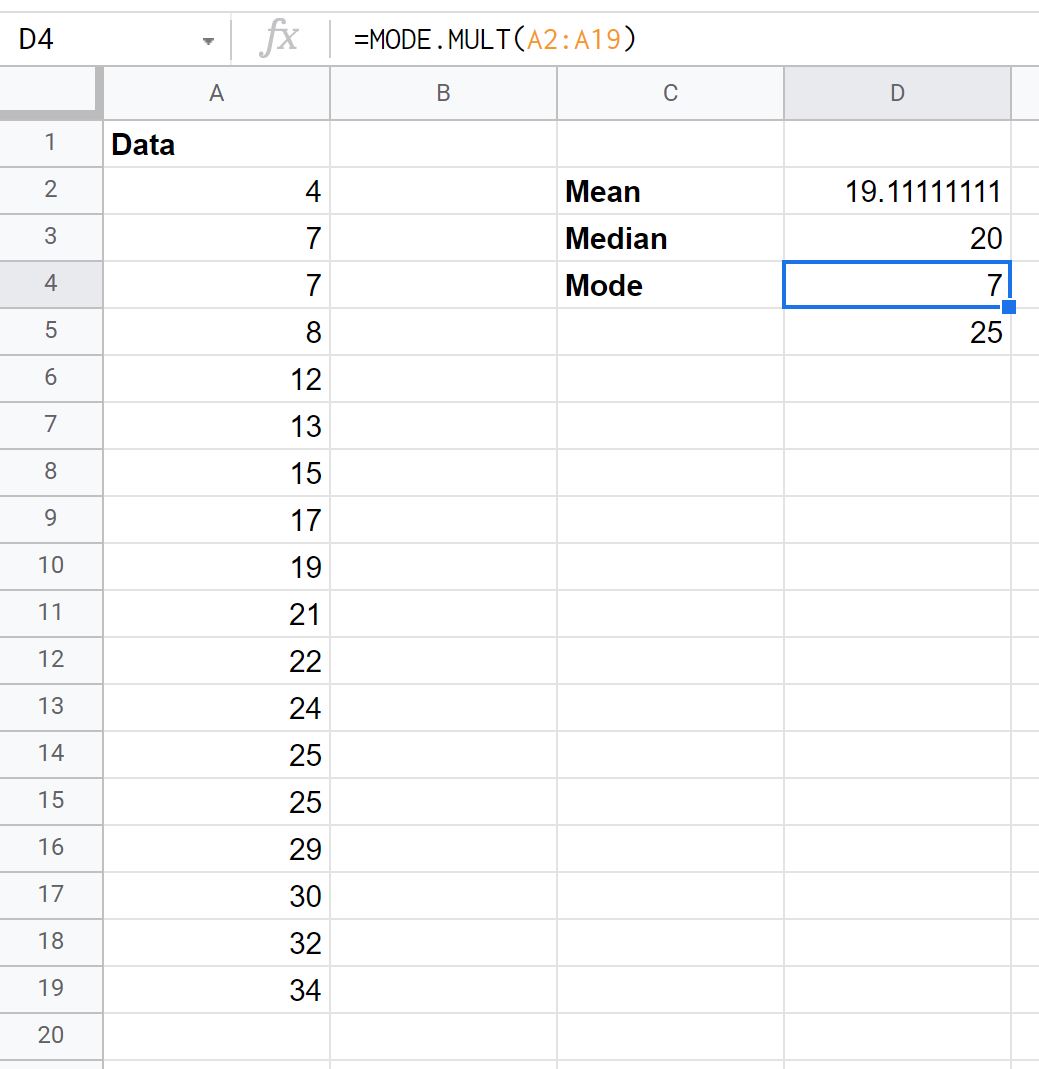
မုဒ်များသည် 7 နှင့် 25 ဖြစ်လာသည်။ ဤတန်ဖိုးတစ်ခုစီသည် ဒေတာအတွဲတွင် နှစ်ကြိမ်ပေါ်လာပြီး ၎င်းသည် အခြားတန်ဖိုးများထက် မကြာခဏဖြစ်သည်။
၎င်းအစား =MODE() လုပ်ဆောင်ချက်ကို အသုံးပြုပါက၊ ၎င်းသည် ပထမမုဒ်ကိုသာ ပြန်ပေးမည်ဖြစ်ကြောင်း သတိပြုပါ။ ဤဒေတာအတွဲအတွက်၊ တန်ဖိုး 7 ကိုသာ ပြန်ပေးပါမည်။
ထို့ကြောင့် dataset တွင်မုဒ်တစ်ခုထက်ပိုရှိပါက =MODE.MULT() လုပ်ဆောင်ချက်ကို အသုံးပြုရန် သင့်လျော်ပါသည်။
ထပ်လောင်းအရင်းအမြစ်များ
အောက်ဖော်ပြပါ သင်ခန်းစာများသည် Google Sheets ရှိ အခြားသော ဘုံမက်ထရစ်များကို တွက်ချက်နည်းကို ရှင်းပြသည်-
Google Sheets တွင် Interquartile Range ကို တွက်ချက်နည်း
Google Sheets တွင် အလယ်အလတ်တန်းစား တွက်ချက်နည်း
Google Sheets တွင် Standard Deviation ကို တွက်ချက်နည်း
စာရေးသူအကြောင်း

Benjamin Anderson
မင်္ဂလာပါ၊ ကျွန်ုပ်သည် အငြိမ်းစား စာရင်းအင်း ပါမောက္ခ ဘင်ဂျမင်ဖြစ်ပြီး သီးသန့် Statorials ဆရာအဖြစ် လှည့်ပတ်ပါသည်။ စာရင်းဇယားနယ်ပယ်တွင် ကျယ်ပြန့်သောအတွေ့အကြုံနှင့် ကျွမ်းကျင်မှုနှင့်အတူ၊ Statorials မှတစ်ဆင့် ကျောင်းသားများကို ခွန်အားဖြစ်စေရန်အတွက် ကျွန်ုပ်၏အသိပညာကို မျှဝေလိုပါသည်။ ပိုသိတယ်။