Excel- ဆဲလ်တွင် တစ်စိတ်တစ်ပိုင်းစာသားပါရှိမရှိ စစ်ဆေးနည်း
ဆဲလ်တစ်ခုတွင် သီးခြားစာသားတစ်စိတ်တစ်ပိုင်းပါရှိမရှိ ဆုံးဖြတ်ရန် သင်သည် အောက်ပါဖော်မြူလာကို Excel တွင် အသုံးပြုနိုင်သည်။
=IF(COUNTIF( A1 ,"*abc*"),"Yes","No")
ဤဥပမာတွင်၊ ဆဲလ် A1 တွင် ဆဲလ်၏အစိတ်အပိုင်းတစ်ခုခုတွင် “ abc ” ဟူသောစာကြောင်းပါနေပါက၊ ၎င်းသည် Yes ကိုပြန်ပေးလိမ့်မည်မဟုတ်ပါက နံပါတ်တစ်ခု ပြန်ပေးလိမ့်မည်။
အောက်ဖော်ပြပါ ဥပမာသည် ဤဖော်မြူလာကို လက်တွေ့အသုံးချနည်းကို ပြသထားသည်။
ဥပမာ- ဆဲလ်တွင် Excel တွင် တစ်စိတ်တစ်ပိုင်းစာသားပါရှိမရှိ စစ်ဆေးပါ။
ကျွန်ုပ်တို့တွင် မတူညီသော ဘတ်စကက်ဘောကစားသမားများမှ ရမှတ်အရေအတွက်ကိုပြသသည့် Excel တွင် အောက်ပါဒေတာအစုံရှိသည် ဆိုကြပါစို့။

အဖွဲ့ကော်လံရှိတန်ဖိုးတွင် တစ်စိတ်တစ်ပိုင်းစာသား “ guar” ပါဝင်ခြင်းရှိမရှိ စစ်ဆေးရန် အောက်ပါဖော်မြူလာကို အသုံးပြုနိုင်ပါသည်။
=IF(COUNTIF( A2 ,"*guar*"),"Yes","No")
ဤဖော်မြူလာကို ဆဲလ် C2 တွင် ရိုက်ထည့်နိုင်ပြီး၊ ထို့နောက် ကော်လံ C ရှိ ကျန်ဆဲလ်များထဲသို့ ကူးထည့်ကာ ကူးထည့်နိုင်ပါသည်။
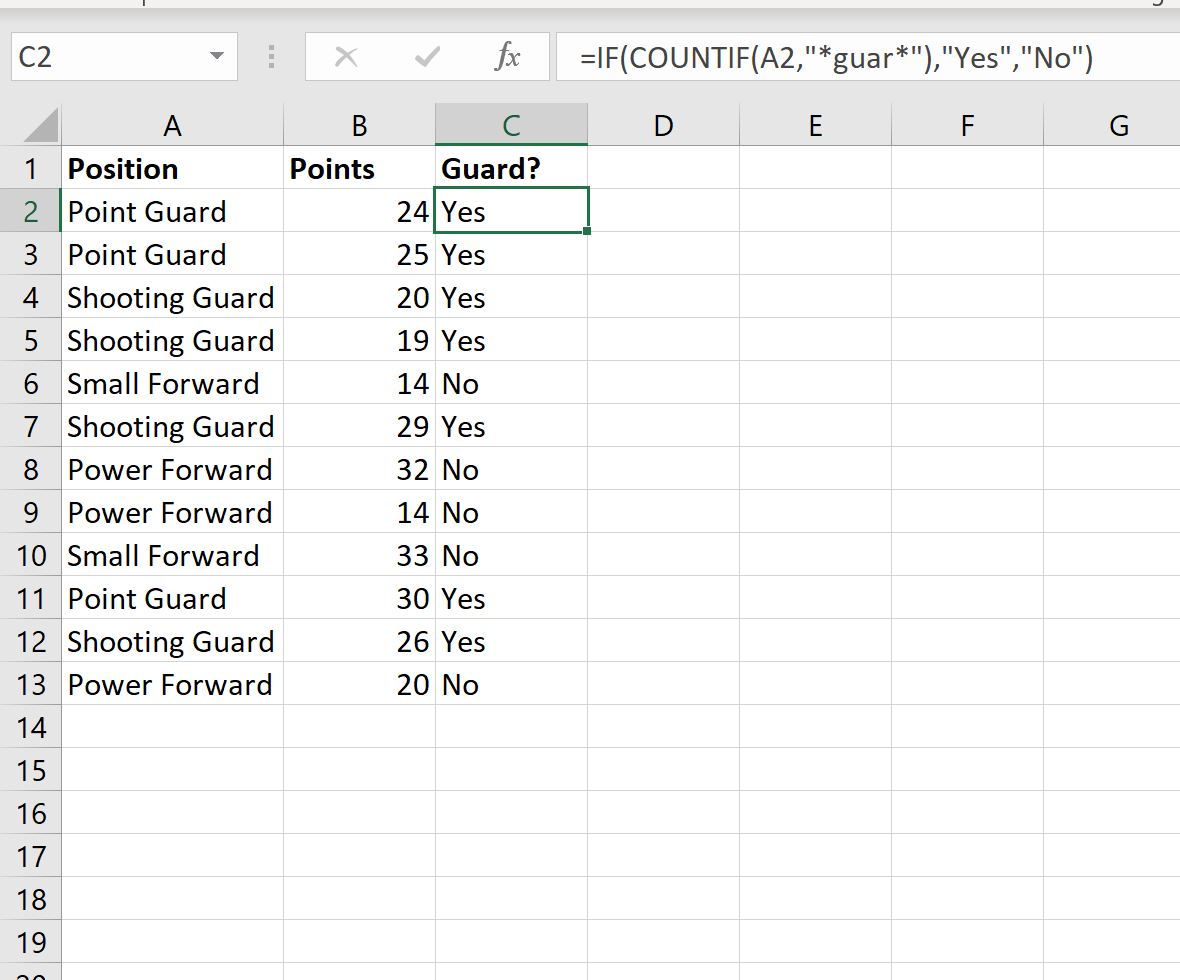
အဖွဲ့ကော်လံရှိ တစ်စိတ်တစ်ပိုင်း စာသား “ guar” ပါသော အတန်းများအားလုံးသည် ကော်လံအသစ်တွင် Yes ကို လက်ခံရရှိကြပြီး အခြားအတန်းများအားလုံးသည် နံပါတ်တစ်ခု ရရှိကြသည်။
“ Yes” နှင့် “ No” မှလွဲ၍ အခြားတန်ဖိုးများကို ပြန်ပေးနိုင်ကြောင်းကိုလည်း သတိပြုပါ။
ဥပမာအားဖြင့်၊ “ Guard” သို့မဟုတ် “ No Guard” သို့ ပြန်သွားရန် အောက်ပါဖော်မြူလာကို အသုံးပြုနိုင်ပါသည်။
=IF(COUNTIF( A2 ,"*guar*"),"Guard","Not Guard")
အောက်ဖော်ပြပါ ဖန်သားပြင်ဓာတ်ပုံသည် ဤဖော်မြူလာကို လက်တွေ့တွင် အသုံးပြုနည်းကို ပြသသည်-
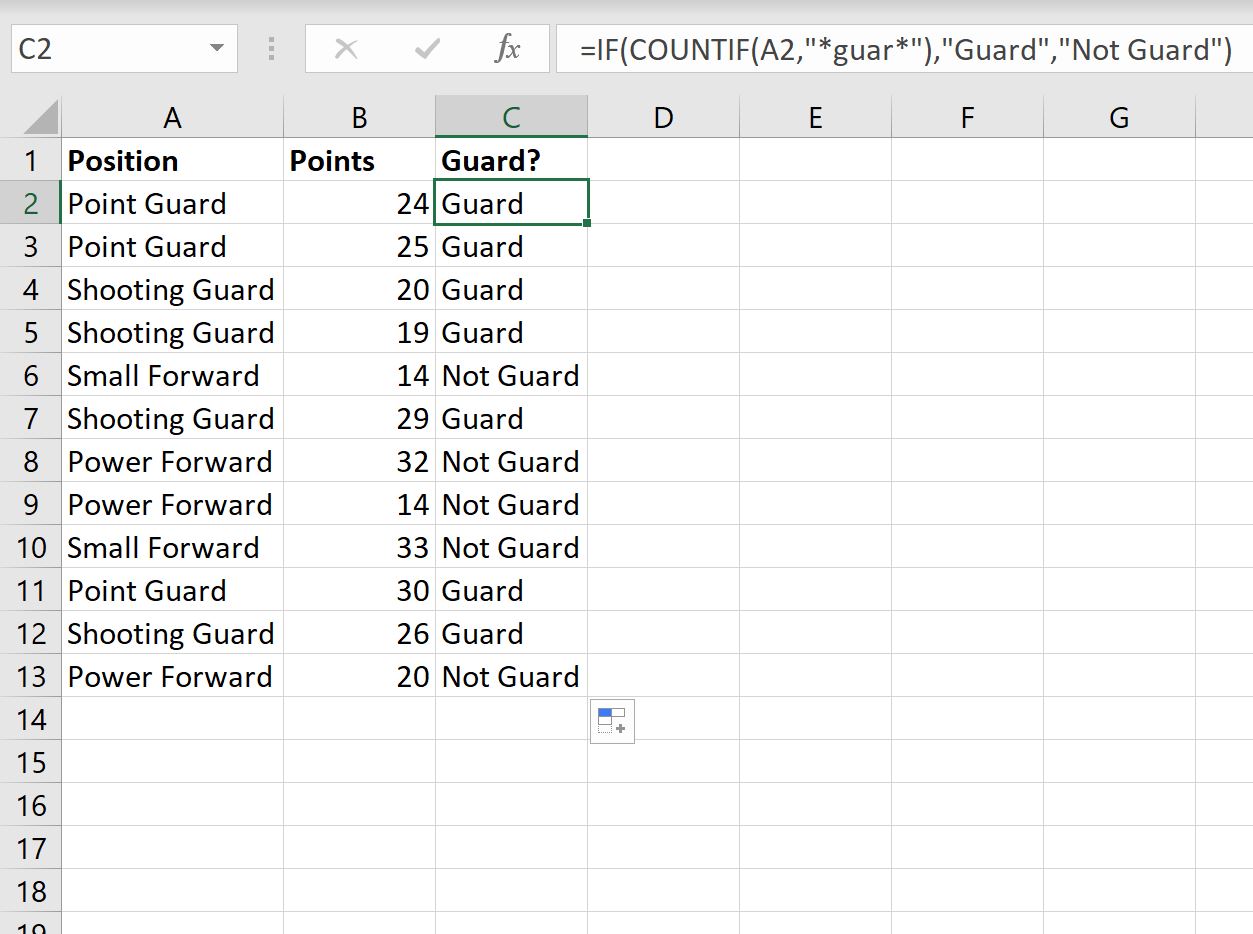
Team ကော်လံရှိ တစ်စိတ်တစ်ပိုင်းစာသား “ guar” ပါသည့် အတန်းအားလုံးကို ကော်လံအသစ်တွင် value Guard အဖြစ် သတ်မှတ်ထားပြီး အခြားအတန်းအားလုံးကို Not Guard တန်ဖိုးအဖြစ် သတ်မှတ်ပေးထားသည်။
ထပ်လောင်းအရင်းအမြစ်များ
အောက်ဖော်ပြပါ သင်ခန်းစာများသည် Excel တွင် အခြားသော အသုံးများသော အလုပ်များကို မည်သို့လုပ်ဆောင်ရမည်ကို ရှင်းပြသည်-
Excel တွင် စာသားကြိမ်နှုန်းကို ရေတွက်နည်း
ဆဲလ်တွင် Excel တွင်စာရင်းစာသားပါရှိမရှိစစ်ဆေးနည်း
ဆဲလ်တွင် Excel တွင် စာသားပါရှိလျှင် ပျမ်းမျှတွက်ချက်နည်း
စာရေးသူအကြောင်း

Benjamin Anderson
မင်္ဂလာပါ၊ ကျွန်ုပ်သည် အငြိမ်းစား စာရင်းအင်း ပါမောက္ခ ဘင်ဂျမင်ဖြစ်ပြီး သီးသန့် Statorials ဆရာအဖြစ် လှည့်ပတ်ပါသည်။ စာရင်းဇယားနယ်ပယ်တွင် ကျယ်ပြန့်သောအတွေ့အကြုံနှင့် ကျွမ်းကျင်မှုနှင့်အတူ၊ Statorials မှတစ်ဆင့် ကျောင်းသားများကို ခွန်အားဖြစ်စေရန်အတွက် ကျွန်ုပ်၏အသိပညာကို မျှဝေလိုပါသည်။ ပိုသိတယ်။