Excel တွင် ရက်စွဲများကို အလိုအလျောက်ဖြည့်နည်း (ဥပမာ 3 ခု)
မကြာခဏ Excel တွင် ရက်စွဲများကို အလိုအလျောက် ဖြည့်စွက်လိုပေမည်။ ကံကောင်းထောက်မစွာ၊ Excel တွင်တည်ဆောက်ထားသောရိုးရှင်းသောဆွဲယူဖြည့်စွမ်းဆောင်မှုကြောင့်၎င်းကိုပြုလုပ်ရန်လွယ်ကူသည်။
အောက်ပါဥပမာများသည် လက်တွေ့တွင် Excel တွင် ရက်စွဲများကို အလိုအလျောက်ဖြည့်နည်းကို ပြသထားသည်။
ဥပမာ 1- Excel တွင် နေ့ရက်များကို အလိုအလျောက်ဖြည့်ပါ။
Excel တွင် ရက်များစာရင်းကို အလိုအလျောက်ဖြည့်ရန်၊ စတင်ရန် ရက်စွဲတစ်ခုကို ရိုးရှင်းစွာထည့်ပါ-
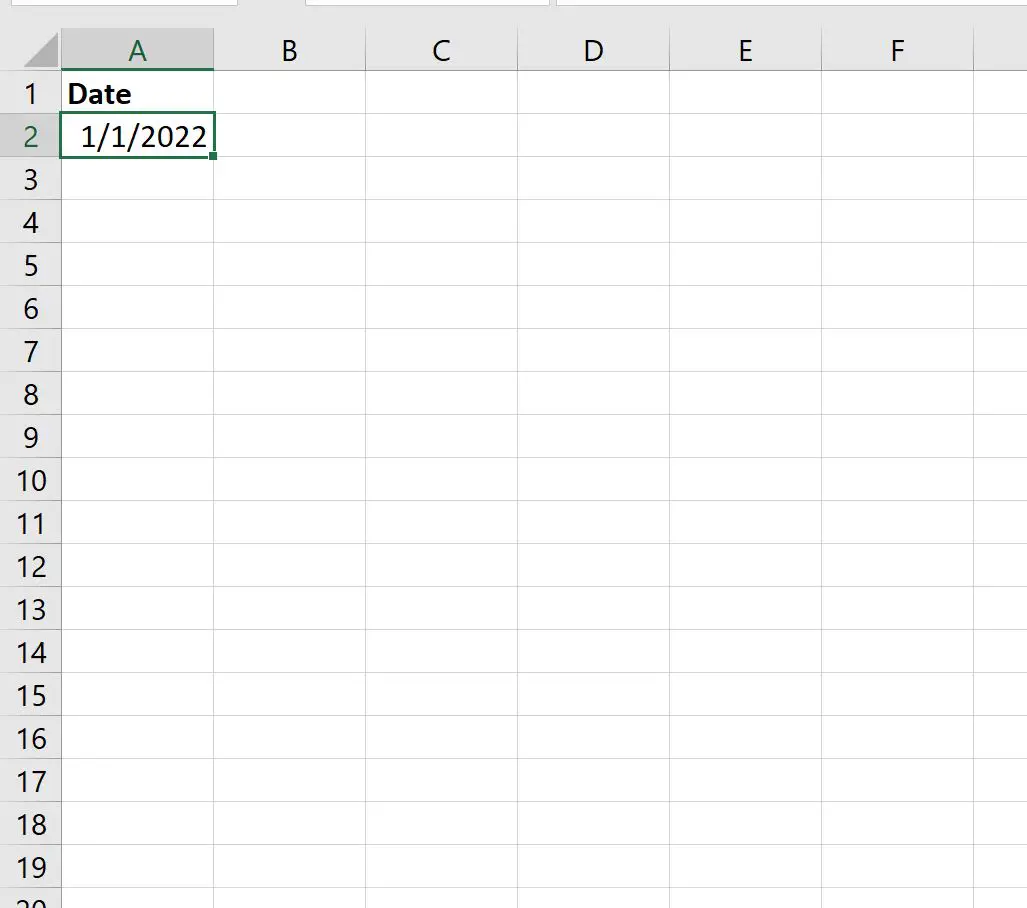
ထို့နောက် ဆဲလ်၏အောက်ခြေညာဘက်ထောင့်တွင် “ + ” လေးတစ်ခုပေါ်လာသည်အထိ ရွှေ့ပါ။
ထို့နောက် တူညီသောကော်လံရှိ သင်လိုချင်သော ဆဲလ်အရေအတွက်သို့ နှိပ်ပြီး ဆွဲယူပါ-
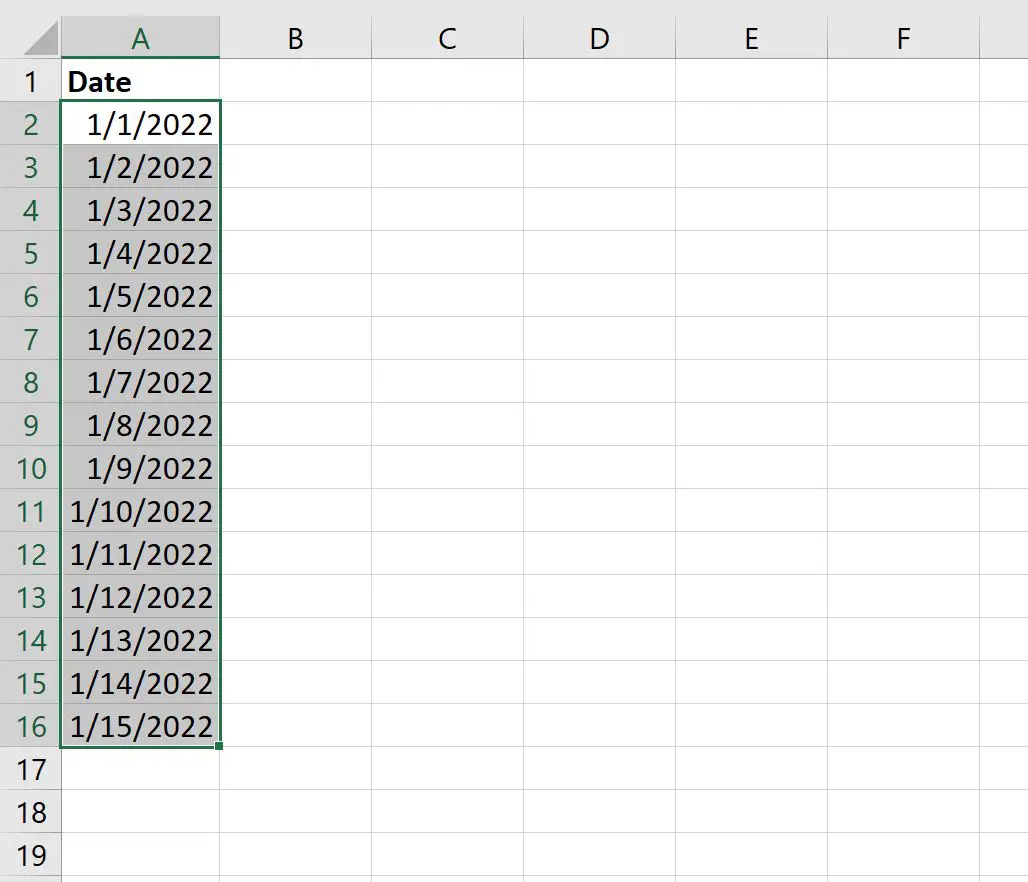
ရလဒ်က ဆက်တိုက် ရက်စာရင်း။
ဥပမာ 2- Excel တွင် ရက်သတ္တပတ်များကို အလိုအလျောက်ဖြည့်ပါ။
Excel တွင် ရက်သတ္တပတ်များစာရင်းကို အလိုအလျောက်ဖြည့်သွင်းရန် ရက်စွဲနှစ်ခုကို တစ်ပတ်တိတိခြားပြီး ရိုက်ထည့်ရုံသာ။
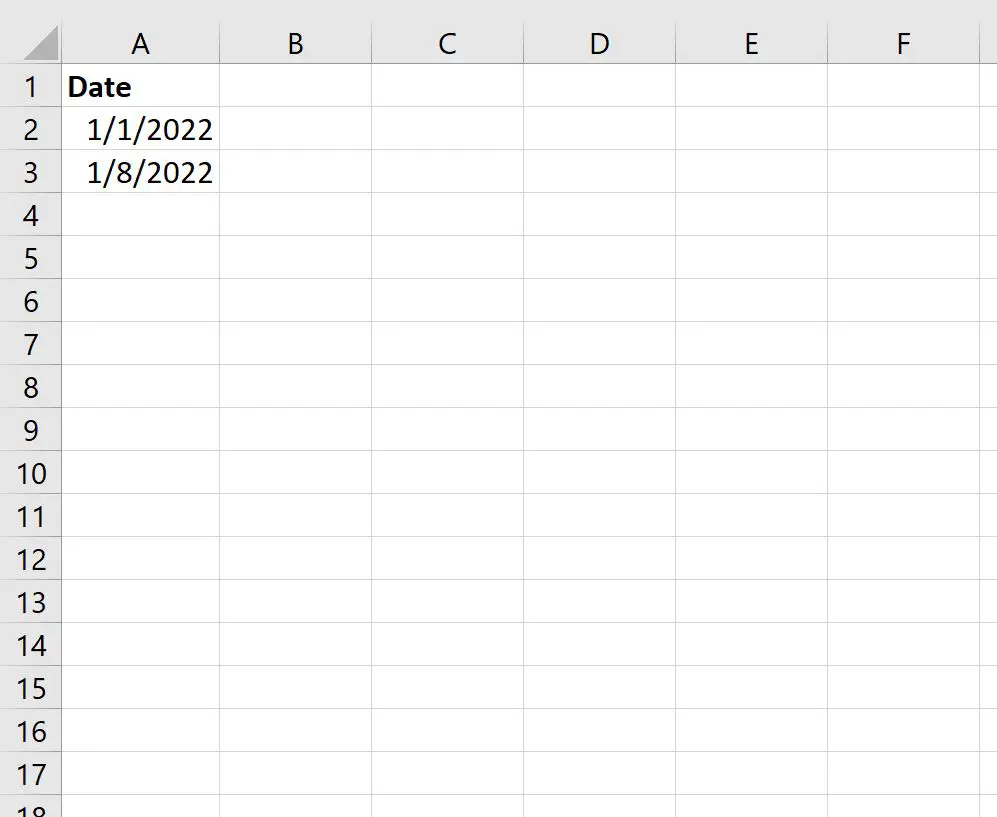
ဆဲလ် A2 နှင့် A3 ကို မီးမောင်းထိုးပြပါ။ ထို့နောက် ဆဲလ် A3 ၏အောက်ခြေညာဘက်ထောင့်တွင် “ + ” အသေးလေးပေါ်လာသည်အထိ ရွှေ့ပါ။
ထို့နောက် တူညီသောကော်လံရှိ သင်လိုချင်သော ဆဲလ်အရေအတွက်သို့ နှိပ်ပြီး ဆွဲယူပါ-
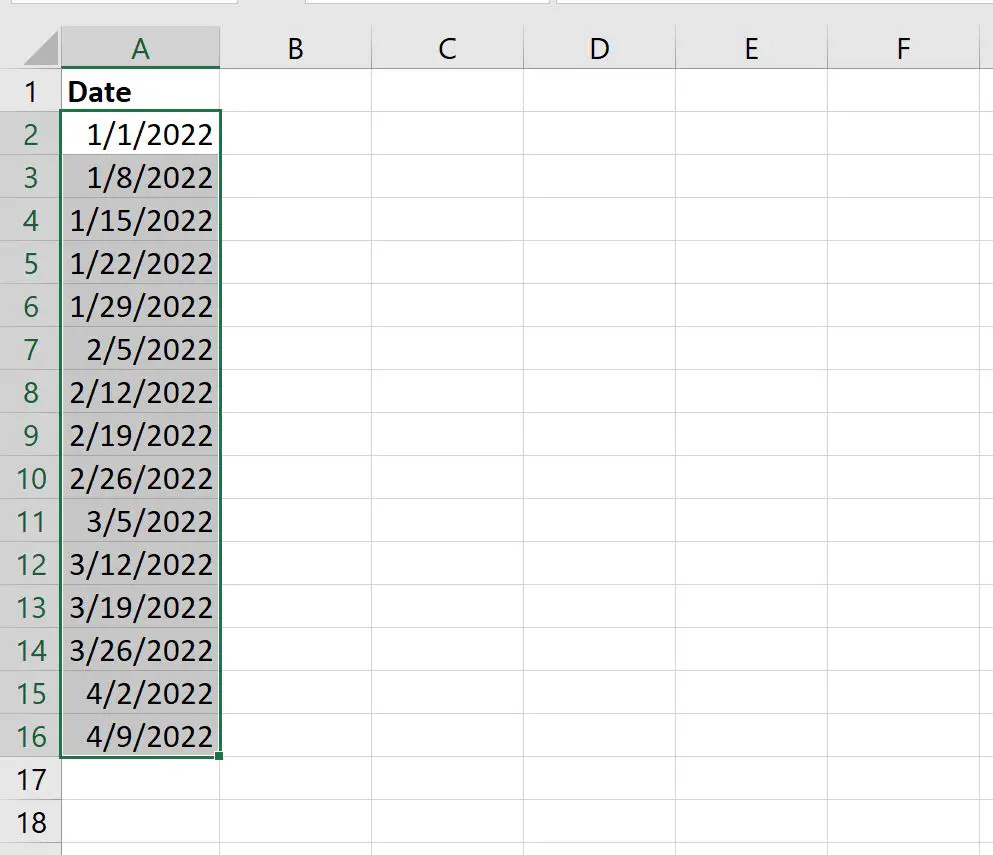
ရလဒ်က ရက်သတ္တပတ်များ ဆက်တိုက်စာရင်း။
ဥပမာ 3- Excel တွင် လများကို အလိုအလျောက်ဖြည့်ပါ။
Excel တွင် လများစာရင်းကို အလိုအလျောက်ဖြည့်သွင်းရန်အတွက် ရက်စွဲနှစ်ခုကို တစ်လတိတိခြားပြီး ရိုက်ထည့်ပါ-
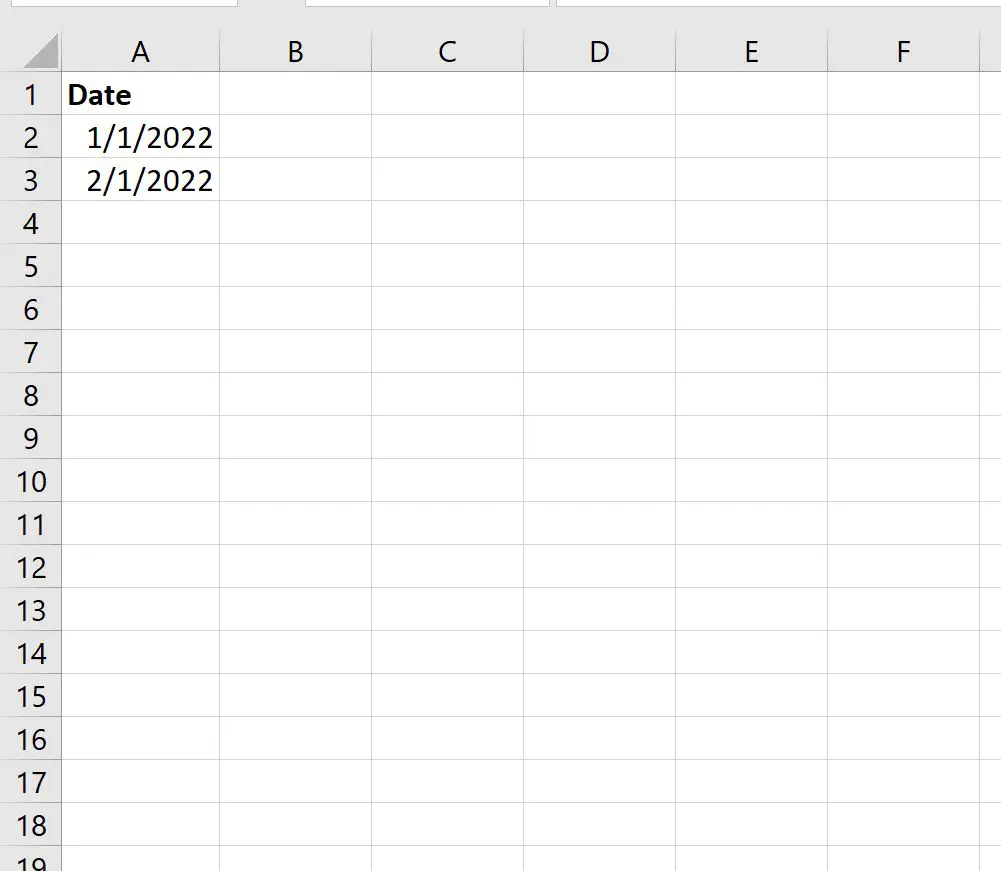
ဆဲလ် A2 နှင့် A3 ကို မီးမောင်းထိုးပြပါ။ ထို့နောက် ဆဲလ် A3 ၏အောက်ခြေညာဘက်ထောင့်တွင် “ + ” အသေးလေးပေါ်လာသည်အထိ ရွှေ့ပါ။
ထို့နောက် တူညီသောကော်လံရှိ သင်လိုချင်သော ဆဲလ်အရေအတွက်သို့ နှိပ်ပြီး ဆွဲယူပါ-
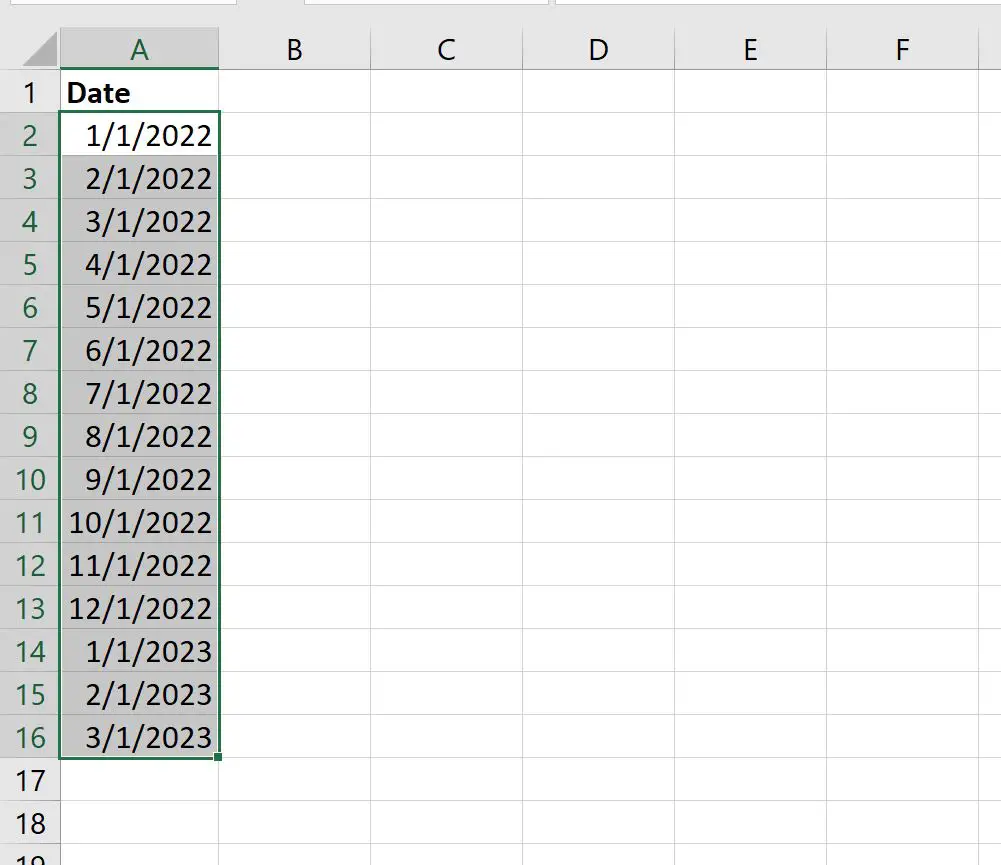
ရလဒ်က လပိုင်းဆက်တိုက်စာရင်း။
ထပ်လောင်းအရင်းအမြစ်များ
အောက်ဖော်ပြပါ သင်ခန်းစာများသည် Excel တွင် ရက်စွဲများဖြင့် အခြားဘုံလုပ်ဆောင်ချက်များကို မည်သို့လုပ်ဆောင်ရမည်ကို ရှင်းပြထားသည်။
Excel တွင် ရက်စွဲအပိုင်းအခြားတစ်ခုဖြင့် COUNTIFS ကိုအသုံးပြုနည်း
Excel တွင် ရက်စွဲနှစ်ခုကြား ပျမ်းမျှအား တွက်ချက်နည်း
Excel တွင် ရက်စွဲနှစ်ခုကြား ခြားနားချက်ကို တွက်ချက်နည်း
စာရေးသူအကြောင်း

Benjamin Anderson
မင်္ဂလာပါ၊ ကျွန်ုပ်သည် အငြိမ်းစား စာရင်းအင်း ပါမောက္ခ ဘင်ဂျမင်ဖြစ်ပြီး သီးသန့် Statorials ဆရာအဖြစ် လှည့်ပတ်ပါသည်။ စာရင်းဇယားနယ်ပယ်တွင် ကျယ်ပြန့်သောအတွေ့အကြုံနှင့် ကျွမ်းကျင်မှုနှင့်အတူ၊ Statorials မှတစ်ဆင့် ကျောင်းသားများကို ခွန်အားဖြစ်စေရန်အတွက် ကျွန်ုပ်၏အသိပညာကို မျှဝေလိုပါသည်။ ပိုသိတယ်။