Excel တွင် filtered rows များကို မည်ကဲ့သို့ ဖျက်နည်း (ဥပမာဖြင့်)
မကြာခဏ၊ သင်သည် ၎င်းတို့အား Excel တွင် စစ်ထုတ်ပြီးနောက် အချို့အတန်းများကို ဖျက်လိုပေမည်။
ကံကောင်းထောက်မစွာ၊ ၎င်းသည်လုပ်ဆောင်ရန်လွယ်ကူပြီးအောက်ပါဥပမာတွင်၎င်းကိုလက်တွေ့လုပ်ဆောင်ပုံကိုပြသထားသည်။
ဥပမာ- Excel တွင် စစ်ထုတ်ထားသော အတန်းများကို ဖျက်ပါ။
ကျွန်ုပ်တို့တွင် ဘတ်စကက်ဘောကစားသမား 10 ဦးနှင့်ပတ်သက်သည့် အချက်အလက်ပါရှိသော အောက်ပါဒေတာအတွဲကို ဆိုပါစို့။
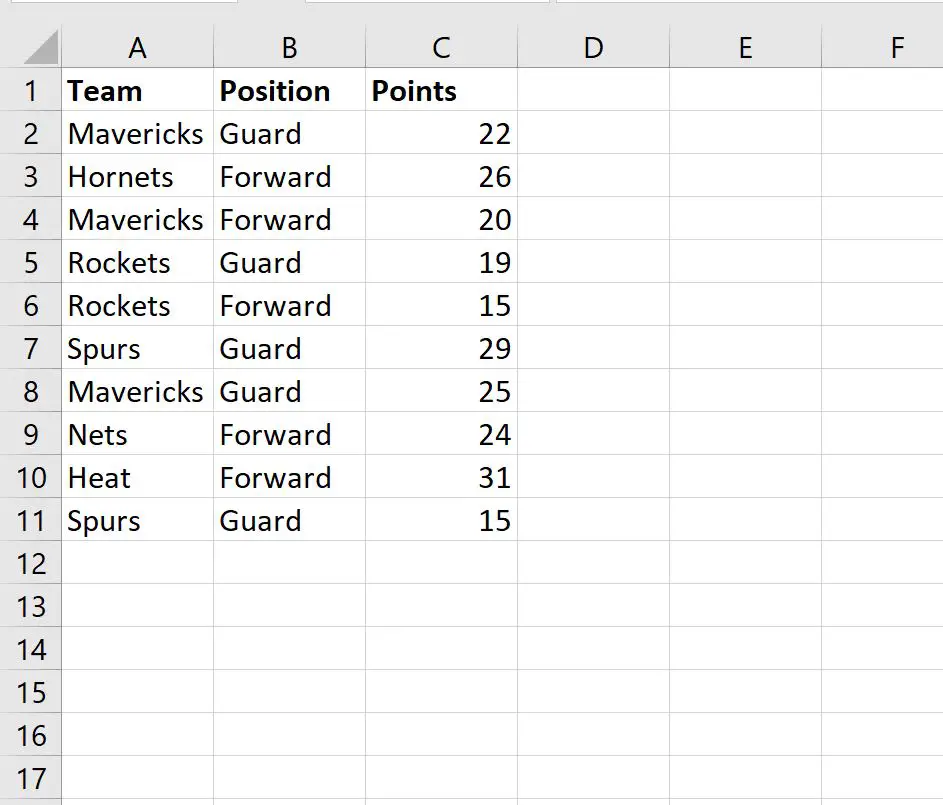
Position ကော်လံရှိ “ Guard” ပါဝင်သော အတန်းအားလုံးကို ဖယ်ရှားလိုသည်ဆိုပါစို့။
ဦးစွာ၊ ကျွန်ုပ်တို့သည် “Guard” ပါရှိသော လိုင်းများကိုသာပြသရန် စစ်ထုတ်မှုတစ်ခုကို အသုံးပြုနိုင်သည်။
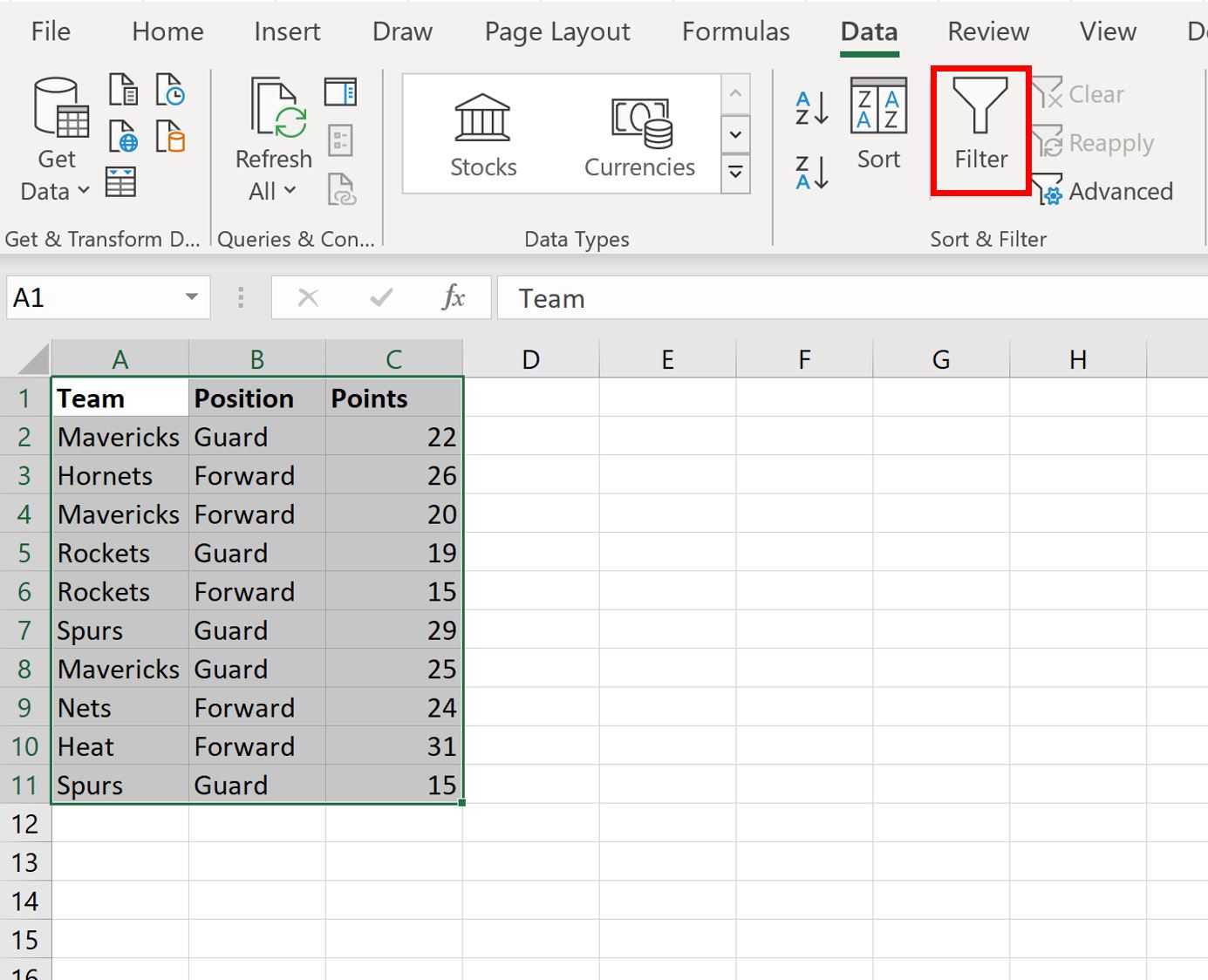
၎င်းကိုလုပ်ဆောင်ရန် ထိပ်ဖဲကြိုးတစ်လျှောက်ရှိ ဒေတာ တက်ဘ်ကို နှိပ်ပါ၊ ထို့နောက် Filter ခလုတ်ကို နှိပ်ပါ။
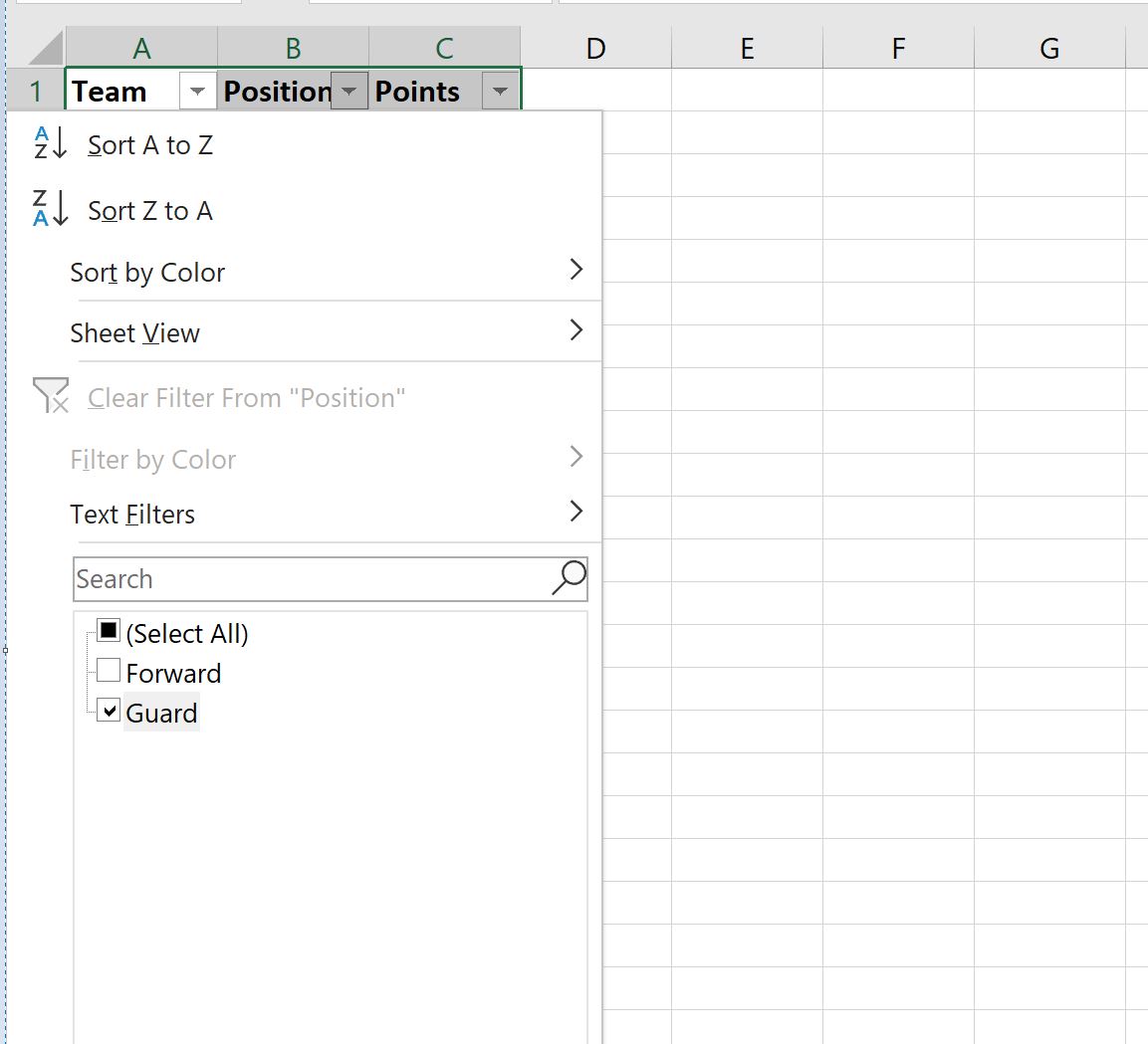
ထို့နောက် Position ဘေးရှိ drop-down မြှားကို နှိပ်ပါ၊ Guard ဘေးရှိ အကွက်ကို အမှန်ခြစ်ပါ၊ ထို့နောက် OK ကိုနှိပ်ပါ။
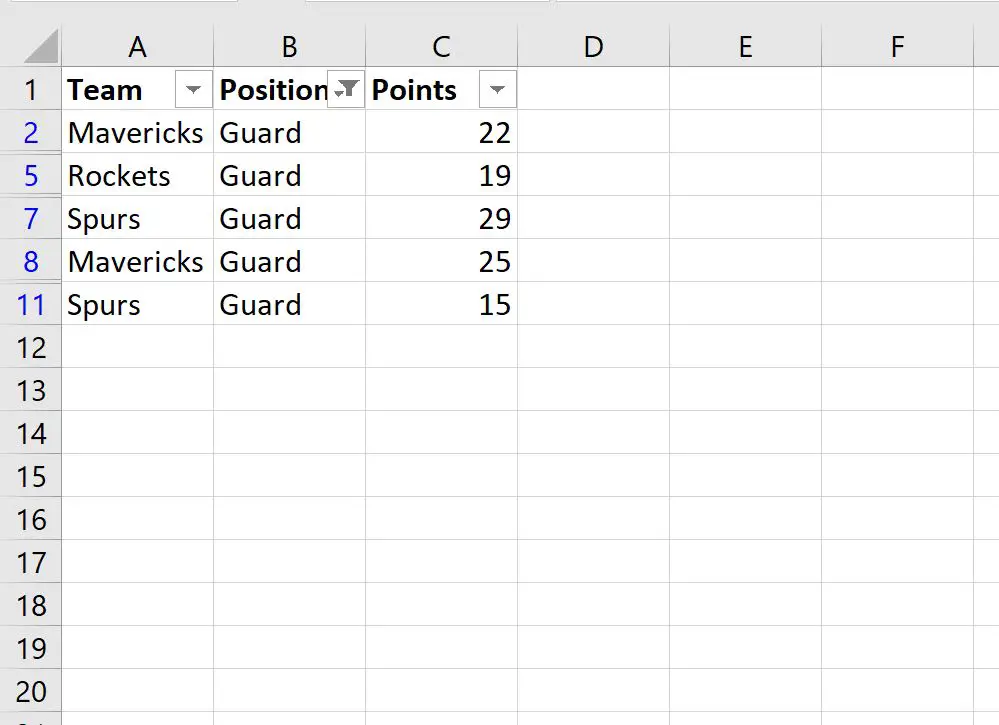
ရာထူးကော်လံတွင် “Guard” ပါဝင်သည့် အတန်းများကိုသာ ပြသရန် ဒေတာကို အလိုအလျောက် စစ်ထုတ်ပါမည်။
ထို့နောက် လိုင်းတစ်ခုစီကို မီးမောင်းထိုးပြပါ။ ထို့နောက်၊ မည်သည့်အတန်းကိုမဆို right-click နှိပ်ပြီး drop-down menu မှ Row ကို နှိပ်ပါ။
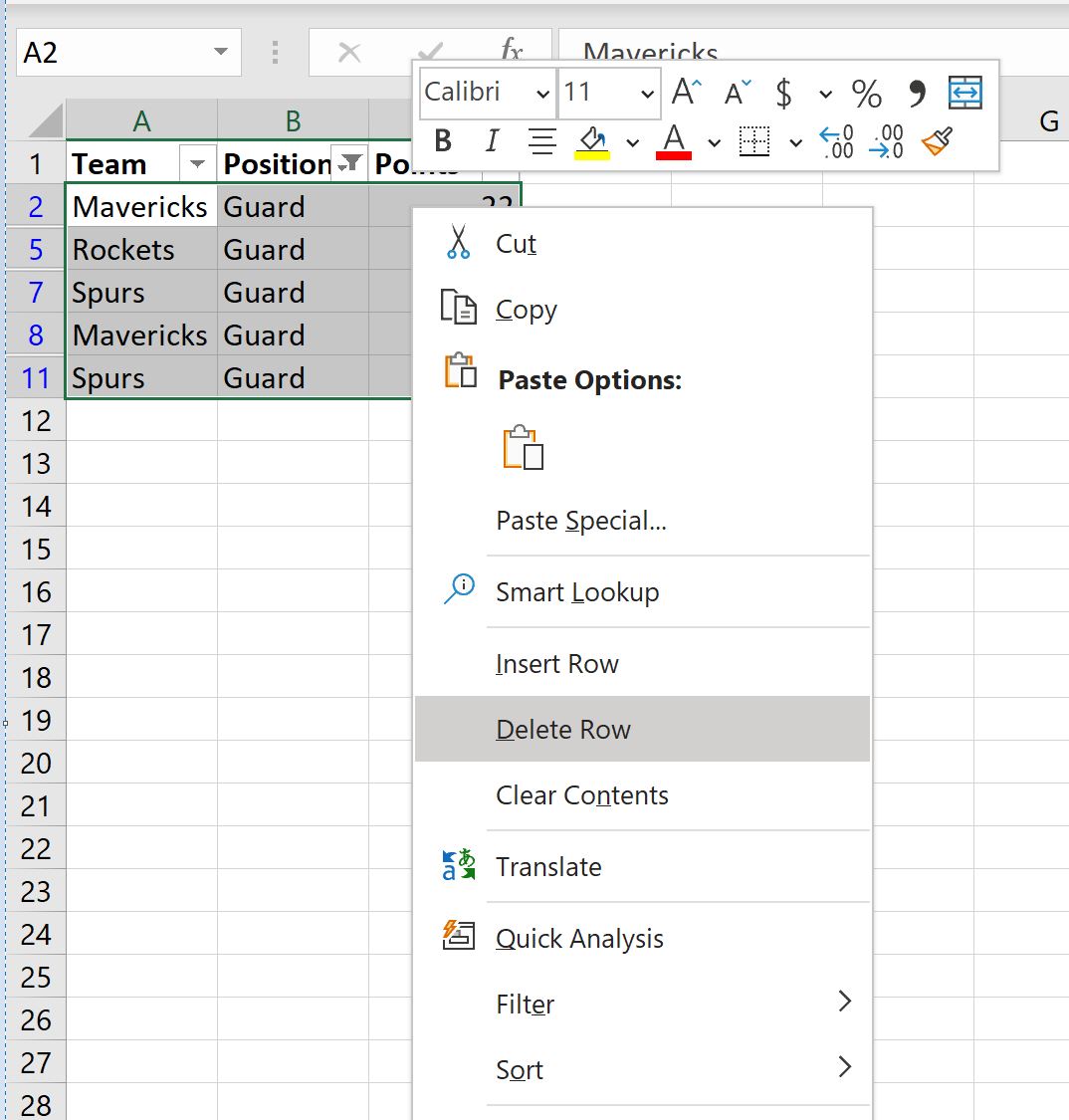
မြင်နိုင်သောလိုင်းများအားလုံးကို ဖျက်လိုက်ပါမည်။
နောက်ဆုံးတွင်၊ filter ကိုပိတ်ရန် Filter ခလုတ်ကို နောက်တစ်ကြိမ်ထပ်နှိပ်ပါ။
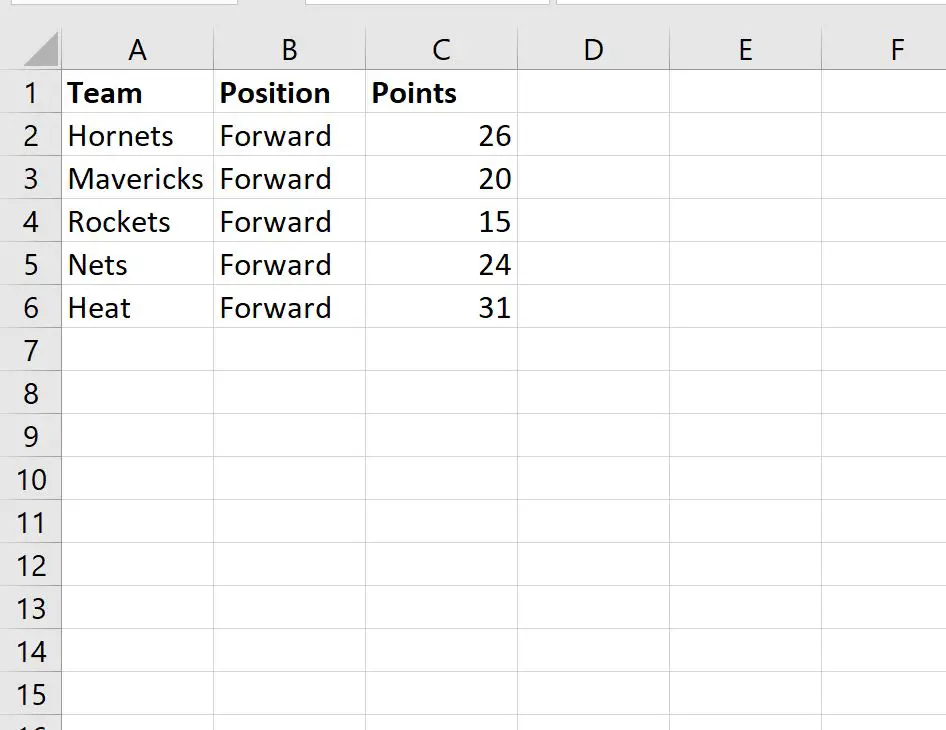
ကျန်အတန်းများသည် Position ကော်လံတွင် “ ရှေ့သို့” ပါသော အတန်းများဖြစ်သည်-
ထပ်လောင်းအရင်းအမြစ်များ
အောက်ဖော်ပြပါ သင်ခန်းစာများသည် Excel တွင် အခြားသော အသုံးများသော အလုပ်များကို မည်သို့လုပ်ဆောင်ရမည်ကို ရှင်းပြသည်-
Excel တွင် #N/A တန်ဖိုးများကို အစားထိုးနည်း
Excel တွင် ပျောက်ဆုံးနေသောတန်ဖိုးများကို ပေါင်းစပ်နည်း
Excel တွင် ထပ်တူများကို ရေတွက်နည်း
စာရေးသူအကြောင်း

Benjamin Anderson
မင်္ဂလာပါ၊ ကျွန်ုပ်သည် အငြိမ်းစား စာရင်းအင်း ပါမောက္ခ ဘင်ဂျမင်ဖြစ်ပြီး သီးသန့် Statorials ဆရာအဖြစ် လှည့်ပတ်ပါသည်။ စာရင်းဇယားနယ်ပယ်တွင် ကျယ်ပြန့်သောအတွေ့အကြုံနှင့် ကျွမ်းကျင်မှုနှင့်အတူ၊ Statorials မှတစ်ဆင့် ကျောင်းသားများကို ခွန်အားဖြစ်စေရန်အတွက် ကျွန်ုပ်၏အသိပညာကို မျှဝေလိုပါသည်။ ပိုသိတယ်။