Excel plots တွင် axis scale ကိုဘယ်လိုပြောင်းနည်း (ဥပမာများဖြင့်)
ဤသင်ခန်းစာသည် Excel ရှိကွက်များပေါ်တွင် X နှင့် Y ဝင်ရိုးစကေးများကို ပြောင်းလဲပုံအဆင့်ဆင့်ကို ဥပမာပေးထားပါသည်။
အဆင့် 1: ဒေတာကိုထည့်ပါ။
Excel ထဲသို့ ရိုးရှင်းသော ဒေတာအစုတစ်ခုကို ထည့်သွင်းခြင်းဖြင့် စတင်ကြပါစို့။
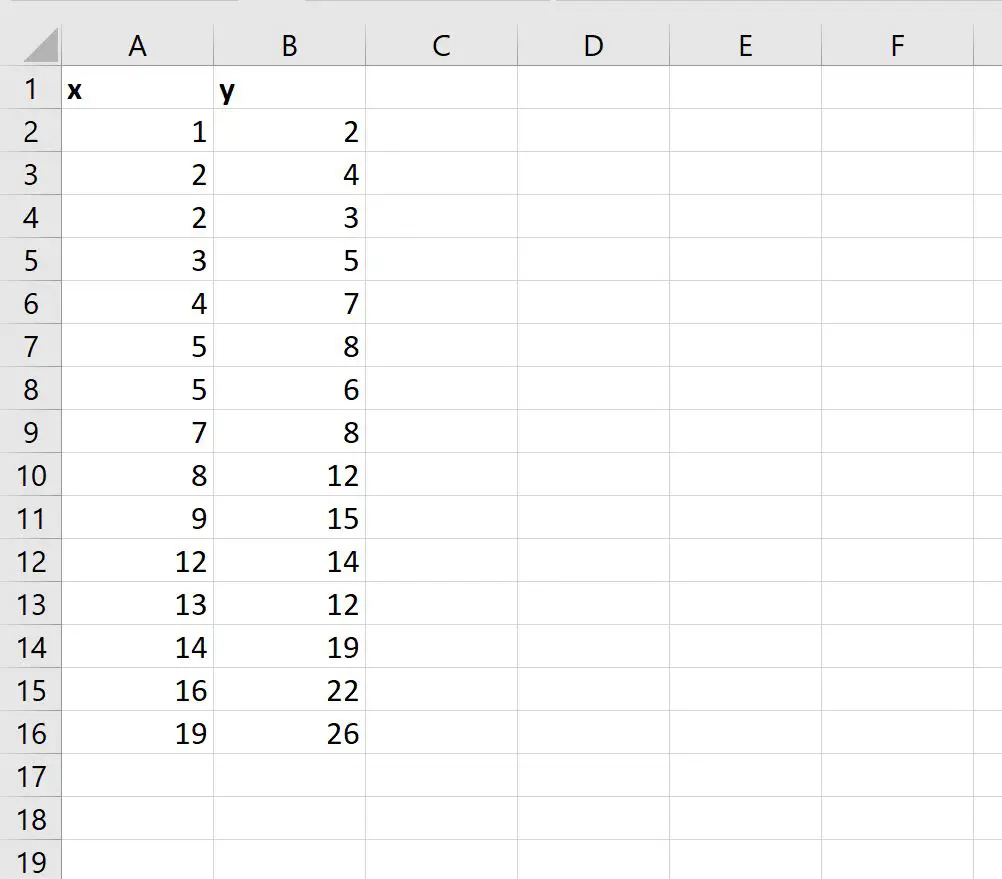
အဆင့် 2- အပိုင်းအစတစ်ခုကို ဖန်တီးပါ။
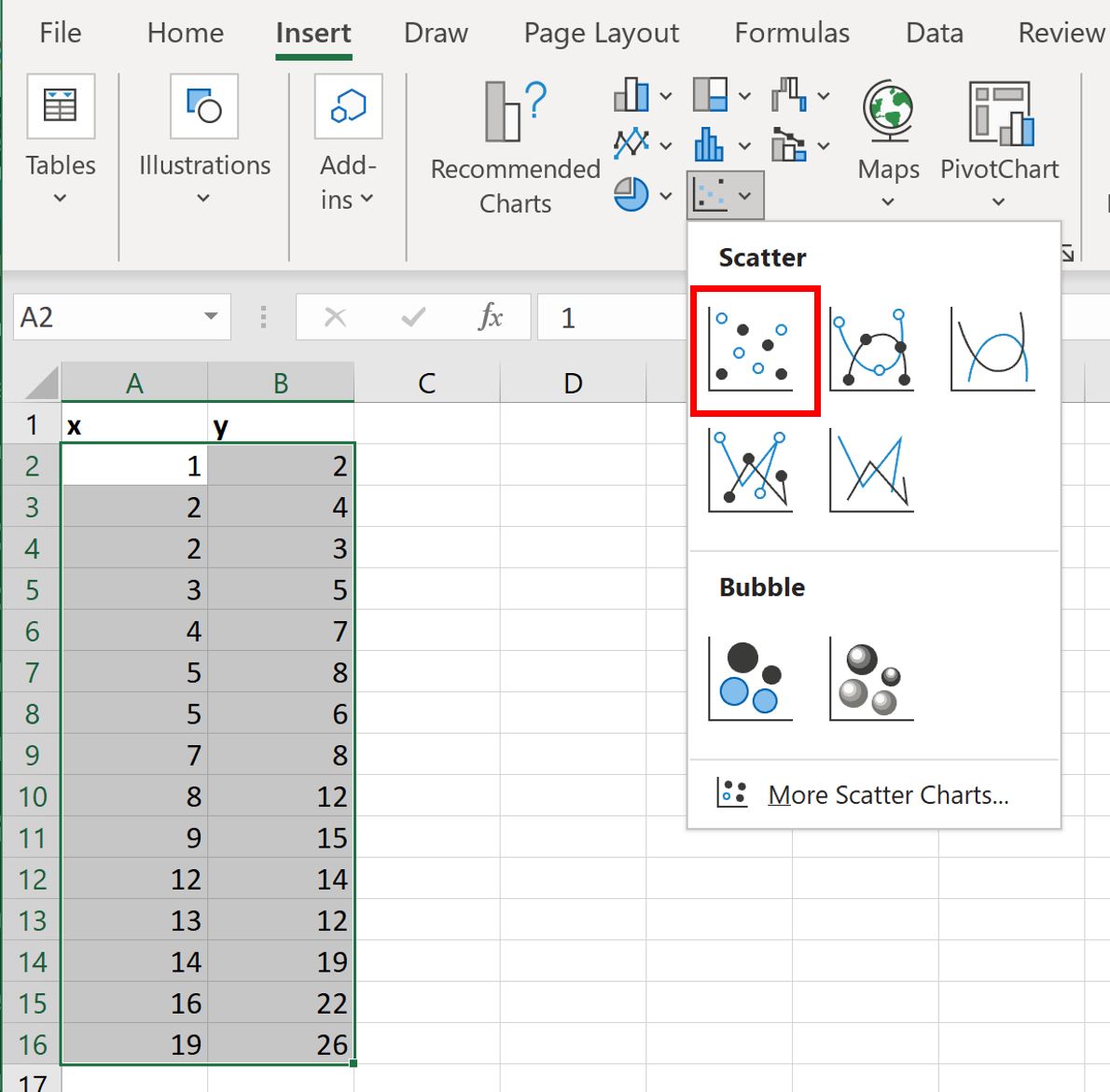
ထို့နောက် A2:B16 အကွာအဝေးရှိ ဆဲလ်များကို မီးမောင်းထိုးပြပါ။ ထို့နောက် အပေါ်ပိုင်းရှိ ဖဲကြိုးတစ်လျှောက် ထည့်သွင်းသည့် tab ကို နှိပ်ပြီး ဂရပ်ဖစ် အုပ်စုရှိ Scatter ရွေးချယ်မှုကို နှိပ်ပါ-
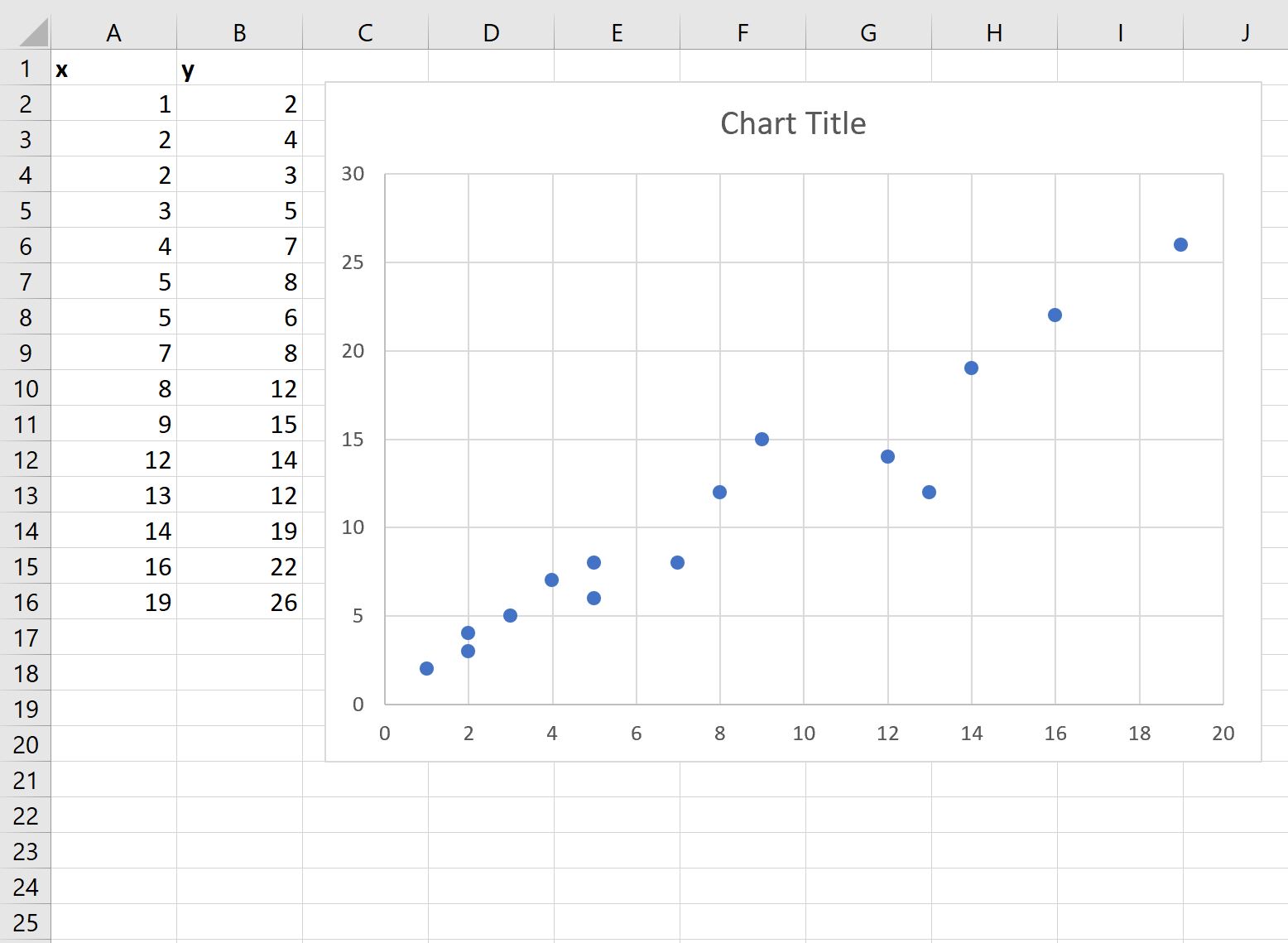
အောက်ပါအချက်သည် cloud ကို အလိုအလျောက် ဖန်တီးပေးလိမ့်မည်-
အဆင့် 3- Axis Scale ကိုပြောင်းပါ။
မူရင်းအားဖြင့်၊ Excel သည် ကော်လံတစ်ခုစီရှိ အနိမ့်ဆုံးမှ အမြင့်ဆုံးတန်ဖိုးများအထိ ခန့်မှန်းခြေရှိသော X နှင့် Y axes အတွက် စကေးတစ်ခုကို ရွေးချယ်မည်ဖြစ်သည်။
ဤဥပမာတွင်၊ x-axis သည် 0 မှ 20 အထိ ရှိပြီး y ဝင်ရိုးသည် 0 မှ 30 သို့ သွားသည်ကိုတွေ့နိုင်သည်။
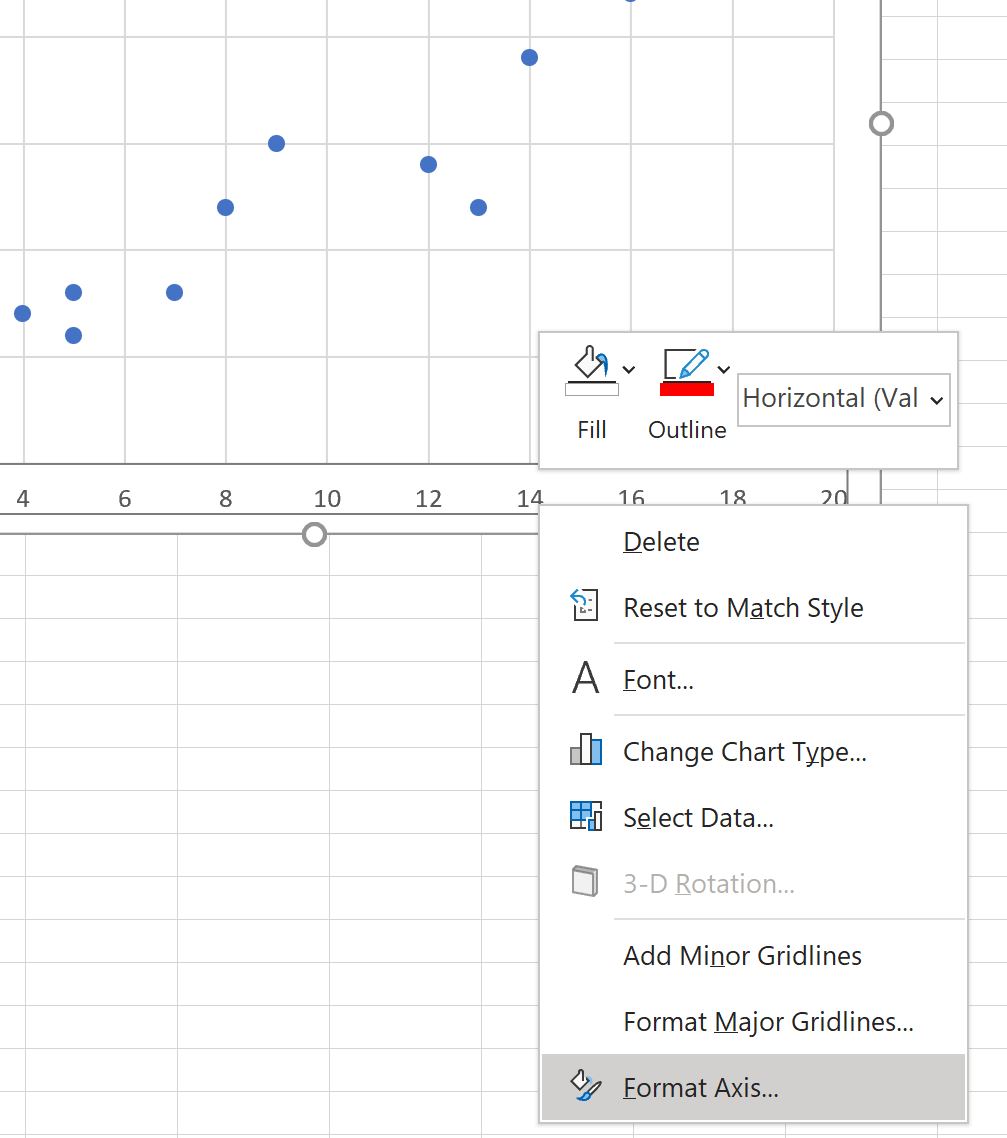
x-axis စကေးကိုပြောင်းရန်၊ x-axis တန်ဖိုးများထဲမှ တစ်ခုခုကို right-click နှိပ်ပါ။ ပေါ်လာသော drop-down menu တွင် Format Axis ကို နှိပ်ပါ။
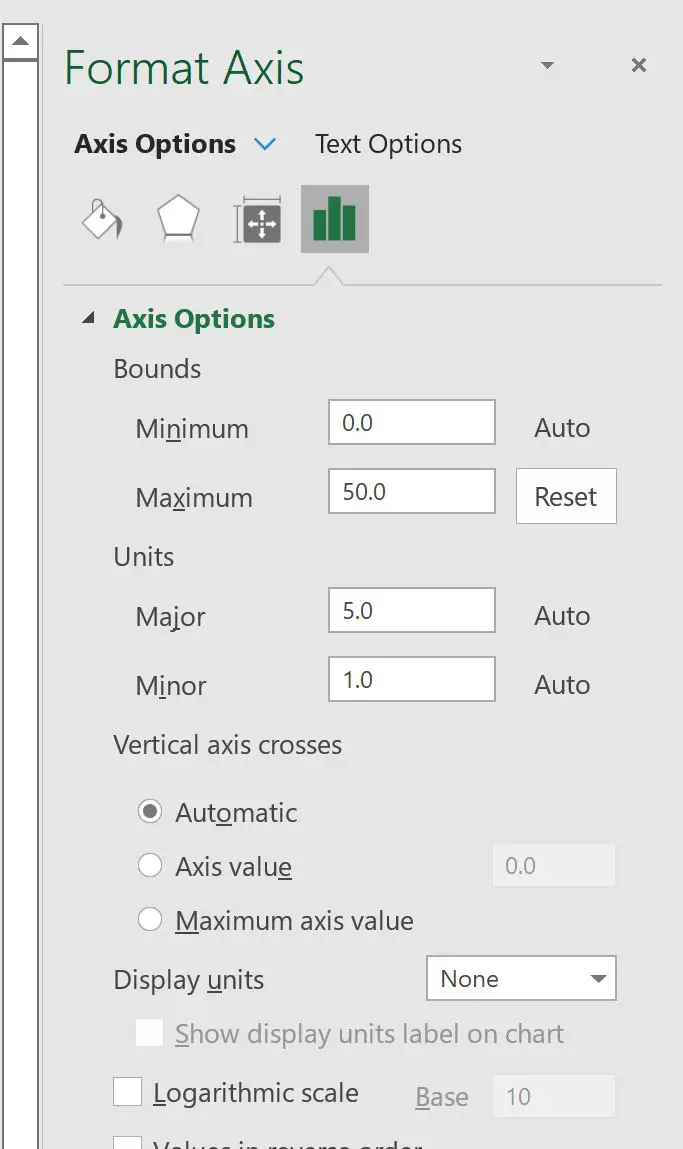
စခရင်၏ညာဘက်ခြမ်းတွင် ပေါ်လာသည့် ဖော်မတ်ဝင်ရိုး အကန့်တွင်၊ X ဝင်ရိုး၏စကေးကိုပြောင်းလဲရန် အနိမ့်ဆုံးနှင့် အများဆုံးအကွက်များရှိ တန်ဖိုးများကို ပြောင်းပါ။
ဥပမာအားဖြင့်၊ ကျွန်ုပ်တို့သည် x-axis ၏အမြင့်ဆုံးတန်ဖိုးကို 50 သို့ပြောင်းနိုင်သည်-
ကျွန်ုပ်တို့ Enter နှိပ်လိုက်သည်နှင့်၊ x-axis စကေးသည် ကွက်ကွက်ပေါ်တွင် အလိုအလျောက် update ဖြစ်လိမ့်မည်-
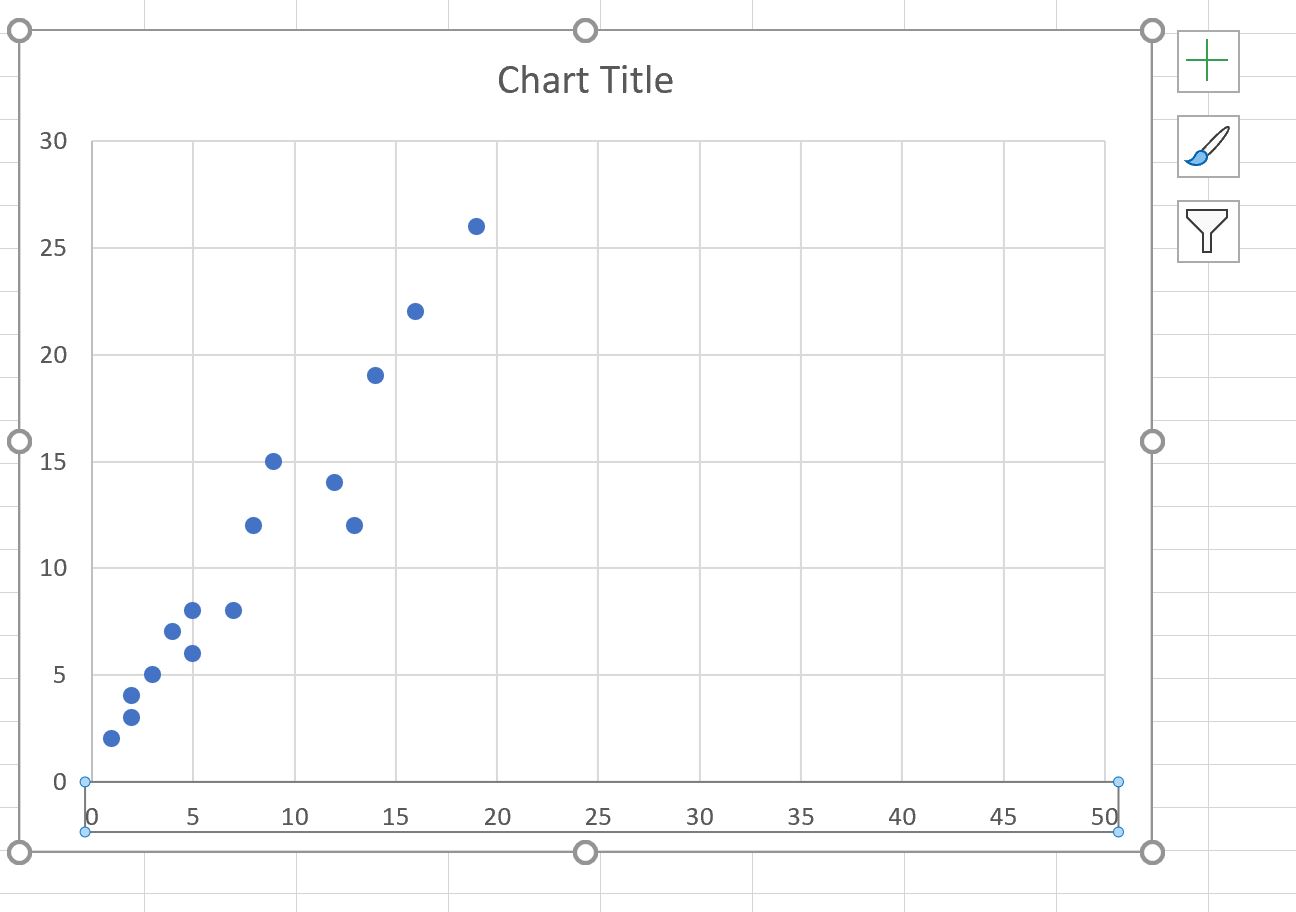
ယခု x-axis သည် 0 မှ 50 အထိ ရှိနေသည်ကို သတိပြုပါ။
y ဝင်ရိုးသည် မပြောင်းလဲပါ။
အနိမ့်ဆုံးနှင့် အမြင့်ဆုံးကန့်သတ်ချက်များကို ပြောင်းလဲမည့်အစား ဝင်ရိုးအတွက် လော့ဂရစ်သမ်စကေးကို အသုံးပြုရန်လည်း ရွေးချယ်နိုင်ပါသည်။
Format Axis panel တွင်၊ Logarithmic scale ဘေးရှိ အကွက်ကို အမှန်ခြစ်ပါ။
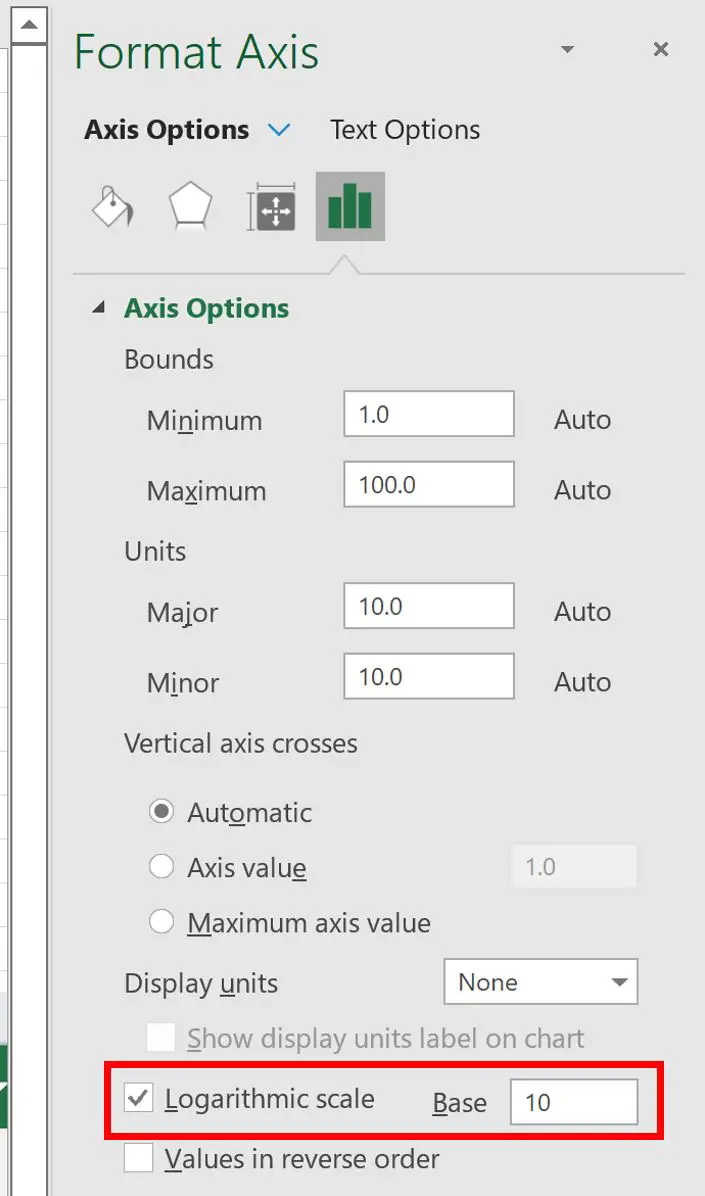
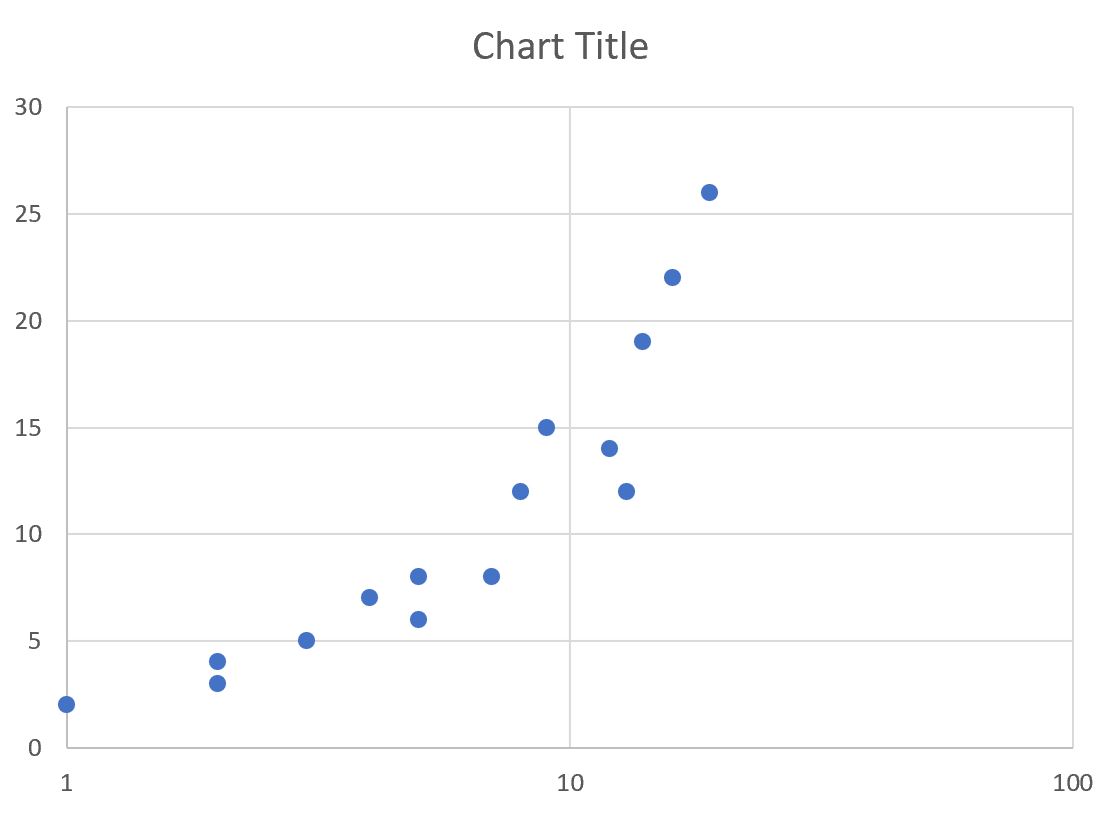
လော့ဂရစ်သမ်စကေးကို အသုံးပြုရန် x-axis သည် အလိုအလျောက် အပ်ဒိတ်လုပ်ပါမည်။
သက်ဆိုင်ရာ- ဇယားကွက်များတွင် လော့ဂရစ်သမ်စကေးကို မည်သည့်အချိန်တွင် အသုံးပြုသင့်သနည်း။
ဤဥပမာများတွင် ကျွန်ုပ်တို့သည် x-axis စကေးကိုသာ ပြောင်းလဲရန် ရွေးချယ်ထားကြောင်း သတိပြုပါ။
သို့သော်၊ ကျွန်ုပ်တို့သည် y-ဝင်ရိုးတန်ဖိုးများပေါ်တွင် ညာဖက်ကလစ်နှိပ်ပြီး အထက်ဖော်ပြပါအတိုင်း အဆင့်များကိုလုပ်ဆောင်ခြင်းဖြင့် y-ဝင်ရိုးစကေးကို အလွယ်တကူပြောင်းလဲနိုင်သည်။
ထပ်လောင်းအရင်းအမြစ်များ
အောက်ဖော်ပြပါ သင်ခန်းစာများသည် Excel တွင် အခြားသော အသုံးများသော အလုပ်များကို မည်သို့လုပ်ဆောင်ရမည်ကို ရှင်းပြသည်-
Excel တွင် စာကြောင်းများစွာဆွဲနည်း
Excel တွင် Side-by-Side Box Plots ဖန်တီးနည်း
Excel တွင် Ogive Chart ဖန်တီးနည်း
စာရေးသူအကြောင်း

Benjamin Anderson
မင်္ဂလာပါ၊ ကျွန်ုပ်သည် အငြိမ်းစား စာရင်းအင်း ပါမောက္ခ ဘင်ဂျမင်ဖြစ်ပြီး သီးသန့် Statorials ဆရာအဖြစ် လှည့်ပတ်ပါသည်။ စာရင်းဇယားနယ်ပယ်တွင် ကျယ်ပြန့်သောအတွေ့အကြုံနှင့် ကျွမ်းကျင်မှုနှင့်အတူ၊ Statorials မှတစ်ဆင့် ကျောင်းသားများကို ခွန်အားဖြစ်စေရန်အတွက် ကျွန်ုပ်၏အသိပညာကို မျှဝေလိုပါသည်။ ပိုသိတယ်။