Excel- သီးခြားစာသားပါသော အတန်းများကို ဖျက်နည်း
အောက်ဖော်ပြပါ အဆင့်ဆင့် ဥပမာသည် တိကျသောစာသားပါရှိသော Excel ရှိ အတန်းအားလုံးကို ဖျက်နည်းကို ပြသထားသည်။
အဆင့် 1: ဒေတာကိုဖန်တီးပါ။
ဦးစွာ၊ မတူညီသော ဘတ်စကက်ဘောအသင်းများမှ ကစားသမားသုံးဦး၏ အဆင့်သတ်မှတ်ချက်များကို ပြသသည့် ဒေတာအတွဲတစ်ခုကို ဖန်တီးကြပါစို့။

အဆင့် 2: တိကျသောစာသားဖြင့်တန်ဖိုးများကိုရှာပါ။
အတန်းများထဲတွင် Bad ပါရှိသော အတန်းတိုင်းကို ဖယ်ရှားလိုသည်ဆိုပါစို့။
Home tab တွင် Find & Select icon ကိုနှိပ်ပြီး drop-down menu မှ Find ကို နှိပ်ပါ။

ပေါ်လာသည့် ဝင်းဒိုးအသစ်တွင်၊ ရှာဖွေရေးအကွက်တွင် Bad ဟုရိုက်ထည့်ကာ Search All ကို နှိပ်ပါ။
ထို့နောက် Bad ဟူသော စာသားပါရှိသောဆဲလ်အားလုံးကိုမီးမောင်းထိုးပြရန် Ctrl+A ကိုနှိပ်ပါ။ ပြီးရင် Close ကို နှိပ်ပါ။
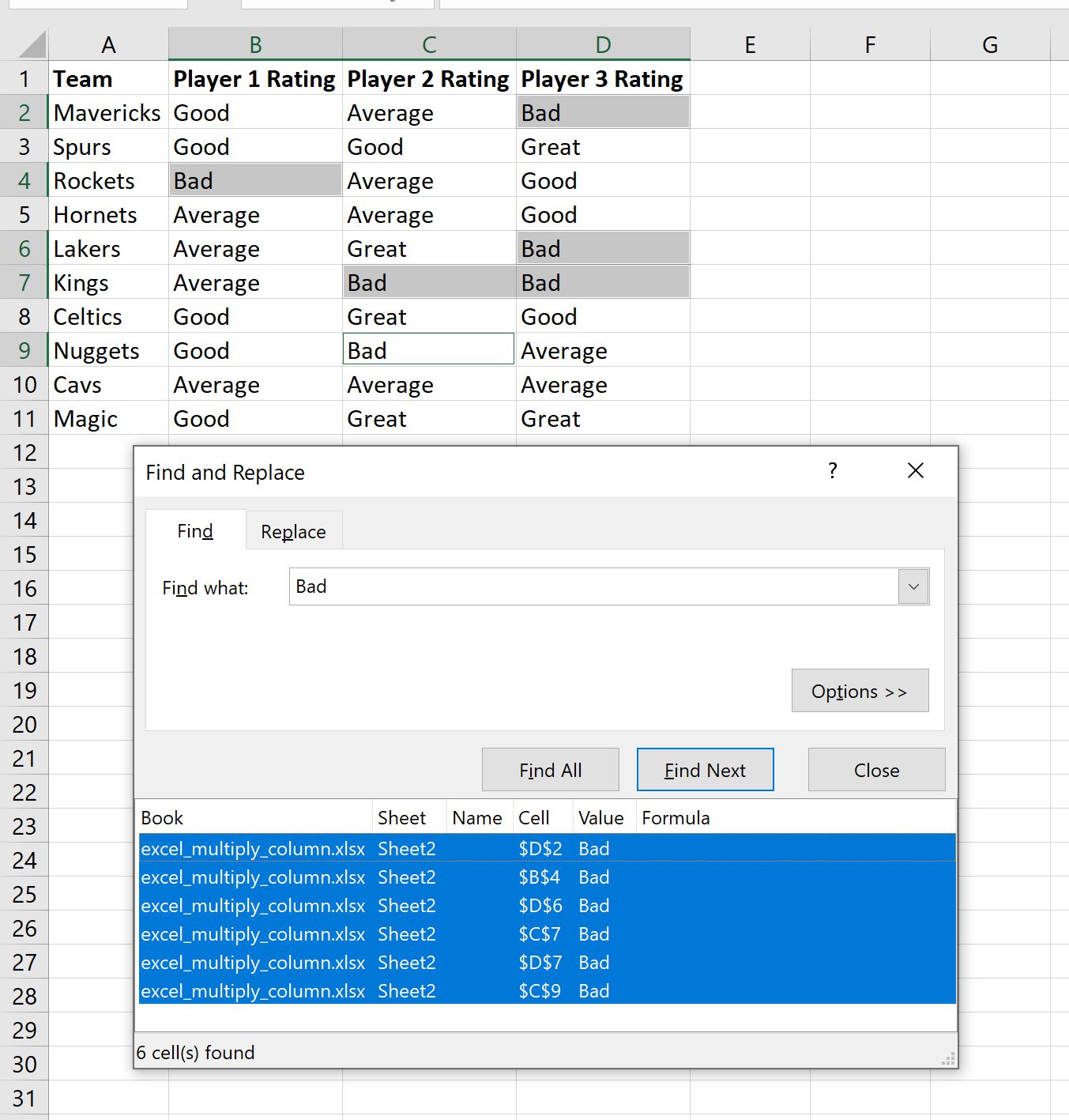
မကောင်းသော ဆဲလ်များ အားလုံးကို မီးမောင်းထိုးပြပါမည်။
အဆင့် 3- သီးခြားစာသားပါသော လိုင်းများကို ဖျက်ပါ။
ထို့နောက်၊ Home tab ရှိ Delete icon ကို နှိပ်ပြီး drop-down menu မှ Sheet မှ Rows ကို Delete Rows ကို ရွေးပါ-

ဆဲလ်များထဲမှ Bad ပါ၀င်သော လိုင်းအားလုံးကို အလိုအလျောက် ဖျက်လိုက်ပါမည်။

ကျန်အတန်းများအနက် မည်သည့်ကော်လံတွင်မဆို ကစားသမားအဆင့်သတ်မှတ်ချက်အဖြစ် Bad မပါဝင်ကြောင်း သတိပြုပါ။
ထပ်လောင်းအရင်းအမြစ်များ
အောက်ဖော်ပြပါ သင်ခန်းစာများသည် Excel တွင် အခြားသော အသုံးများသော အလုပ်များကို မည်သို့လုပ်ဆောင်ရမည်ကို ရှင်းပြသည်-
Excel- ဆဲလ်တွင် တစ်စိတ်တစ်ပိုင်းစာသားပါရှိမရှိ စစ်ဆေးနည်း
Excel- ဆဲလ်တွင် စာရင်းစာသားပါရှိမရှိ စစ်ဆေးနည်း
Excel- ဆဲလ်တွင် စာသားပါရှိလျှင် ပျမ်းမျှအား တွက်ချက်နည်း
Excel- စာသားကြိမ်နှုန်းကို ရေတွက်နည်း
စာရေးသူအကြောင်း

Benjamin Anderson
မင်္ဂလာပါ၊ ကျွန်ုပ်သည် အငြိမ်းစား စာရင်းအင်း ပါမောက္ခ ဘင်ဂျမင်ဖြစ်ပြီး သီးသန့် Statorials ဆရာအဖြစ် လှည့်ပတ်ပါသည်။ စာရင်းဇယားနယ်ပယ်တွင် ကျယ်ပြန့်သောအတွေ့အကြုံနှင့် ကျွမ်းကျင်မှုနှင့်အတူ၊ Statorials မှတစ်ဆင့် ကျောင်းသားများကို ခွန်အားဖြစ်စေရန်အတွက် ကျွန်ုပ်၏အသိပညာကို မျှဝေလိုပါသည်။ ပိုသိတယ်။