Google sheets တွင် ထိပ်တန်း 10% တန်ဖိုးများကို မည်သို့ရှာမည်နည်း။
အောက်ပါ အဆင့်ဆင့် ဥပမာသည် Google Sheets ရှိ ကော်လံတစ်ခုရှိ ထိပ်တန်းတန်ဖိုးများ၏ 10% ကို မီးမောင်းထိုးပြနိုင်ပုံကို ပြသထားသည်။
အဆင့် 1: ဒေတာကိုထည့်ပါ။
ပထမဦးစွာ၊ Google Sheets တွင် အောက်ပါအချက်အစုံကို ထည့်ကြပါစို့။
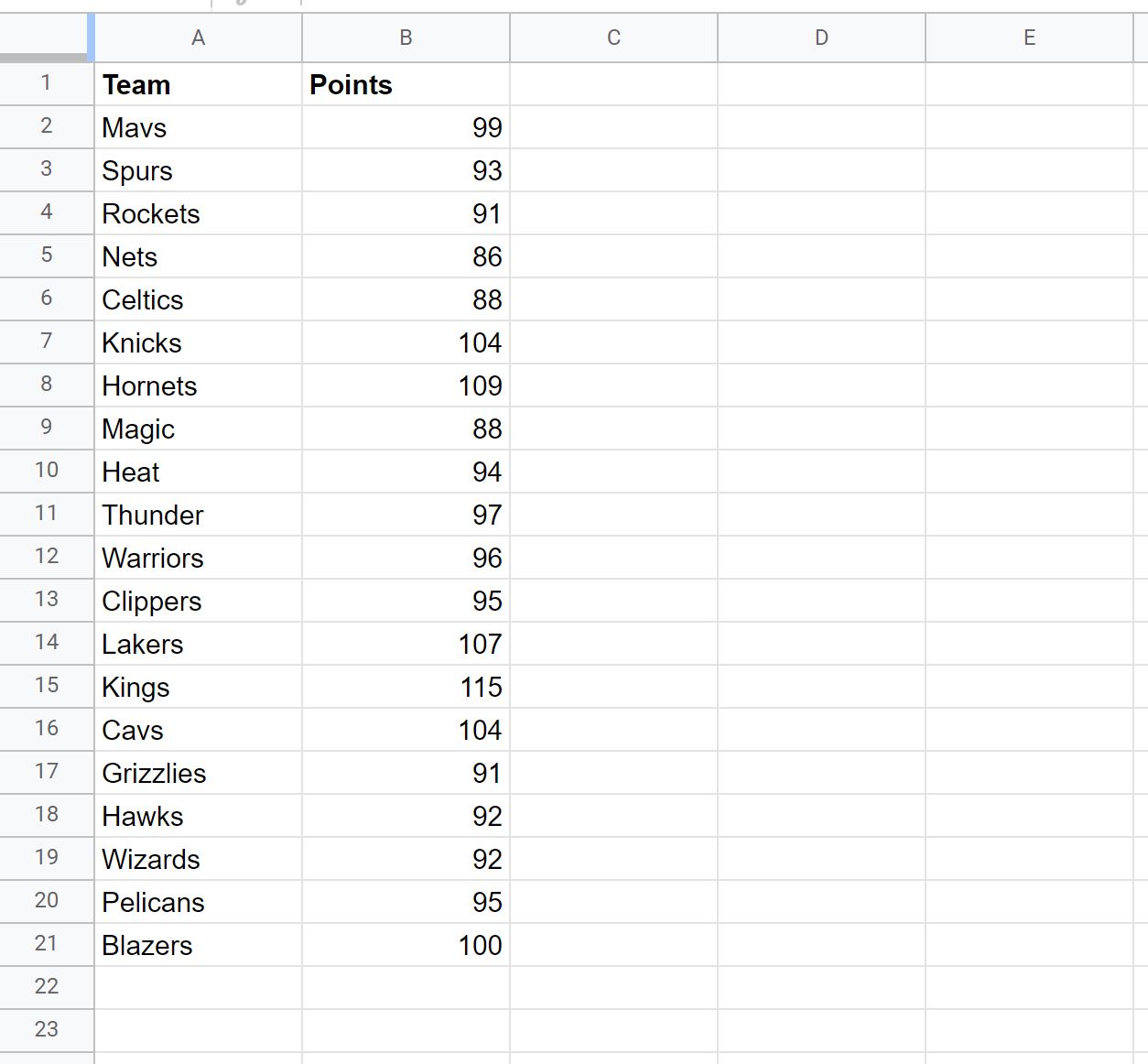
အဆင့် 2- တန်ဖိုးများ၏ ထိပ်တန်း 10% ကို မီးမောင်းထိုးပြပါ။
ထို့နောက်၊ Format tab ကိုနှိပ်ပြီး Conditional Formatting ကို နှိပ်ပါ။
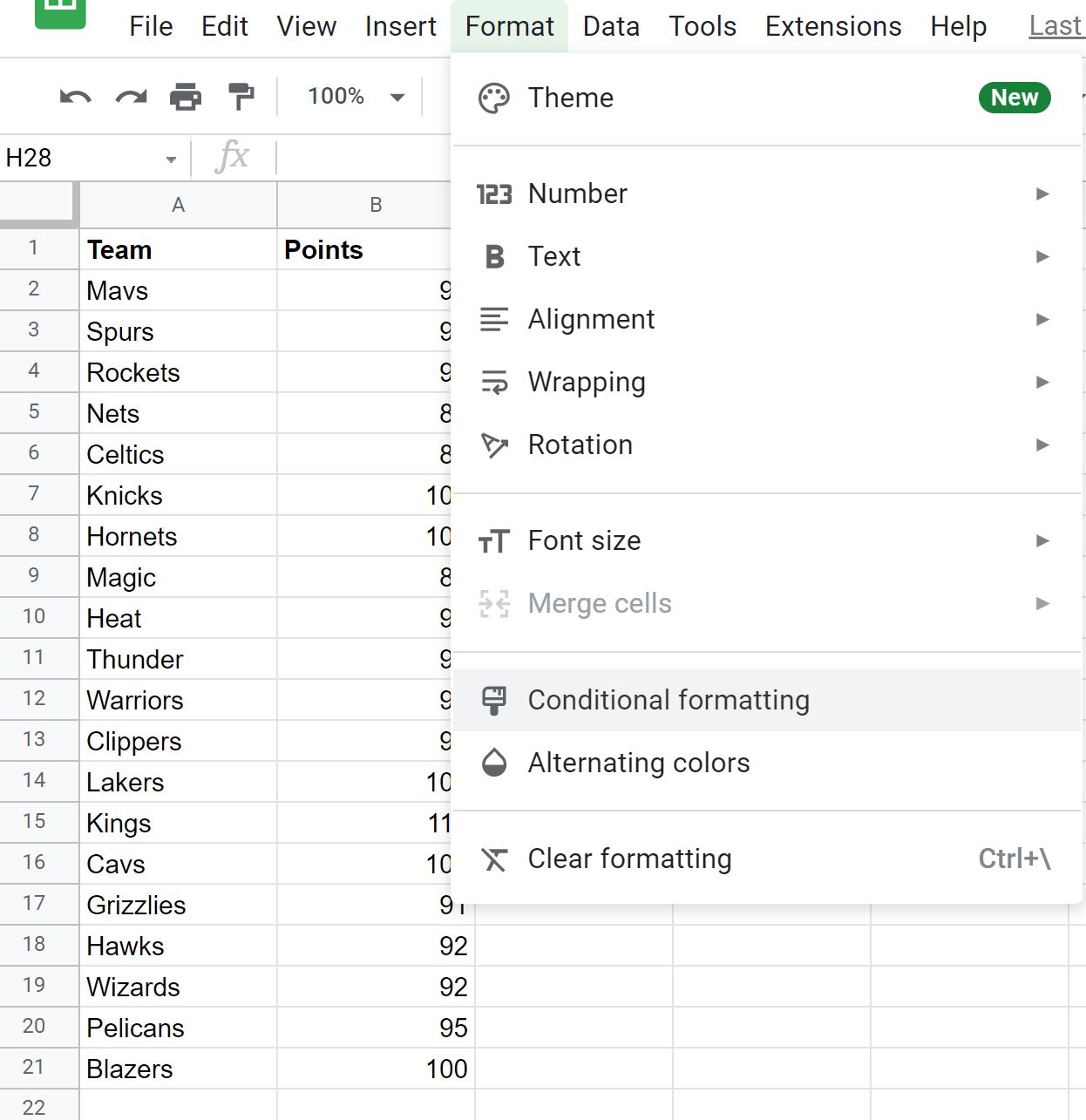
မျက်နှာပြင်၏ ညာဘက်ခြမ်းတွင် ပေါ်လာသည့် အခြေအနေအလိုက် ဖော်မတ်စည်းမျဉ်းများ အကန့်တွင်၊ အပိုင်းအခြားအကွက်တွင် အသုံးချရန် B2:B21 ဟု ရိုက်ထည့်ပါ၊ ထို့နောက် စိတ်ကြိုက်ဖော်မြူလာကို ဖော်မတ်စည်းမျဉ်းများ လျှော့နည်းအကွက်တွင် ရွေးပါ၊ ထို့နောက် အောက်ပါပုံသေနည်းကို ရိုက်ထည့်ပါ-
=PERCENTRANK($B$2:$B$21,B2)>=90%
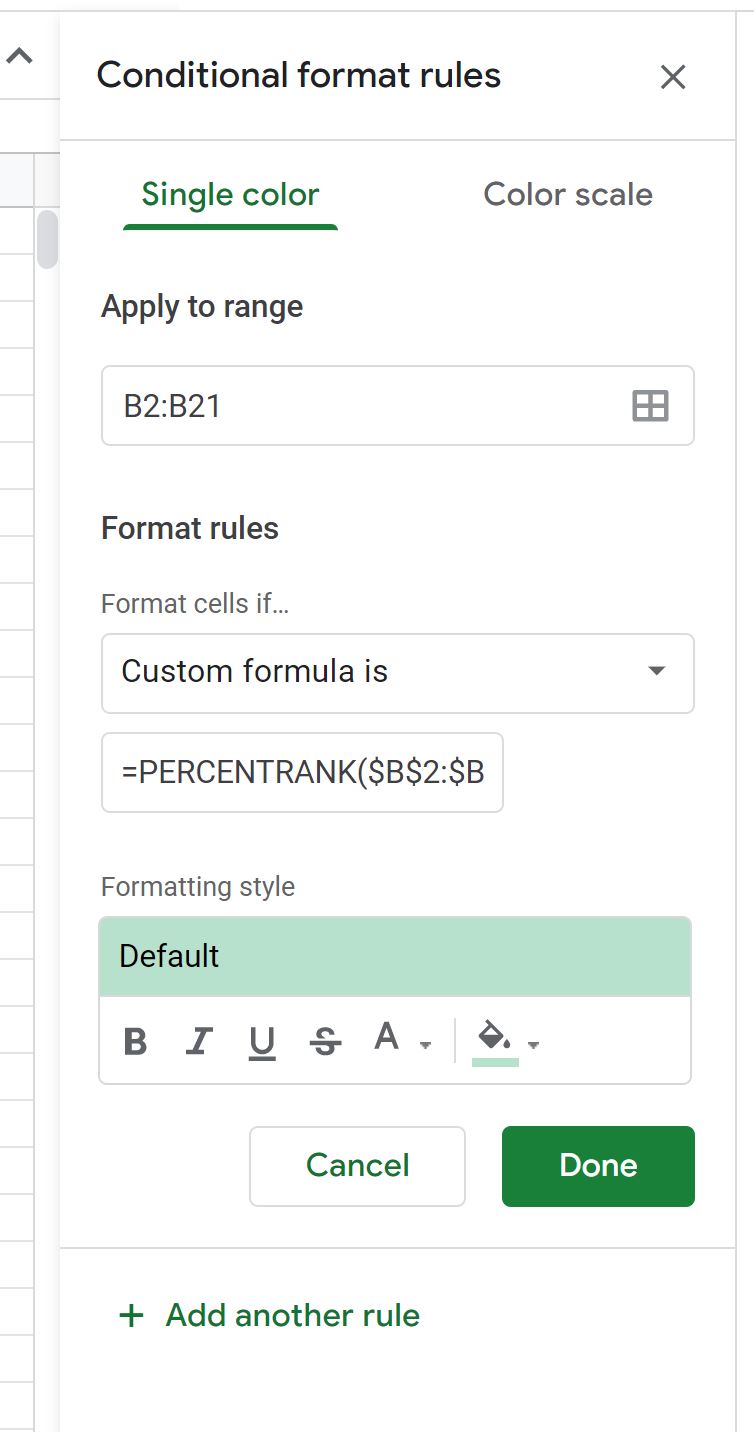
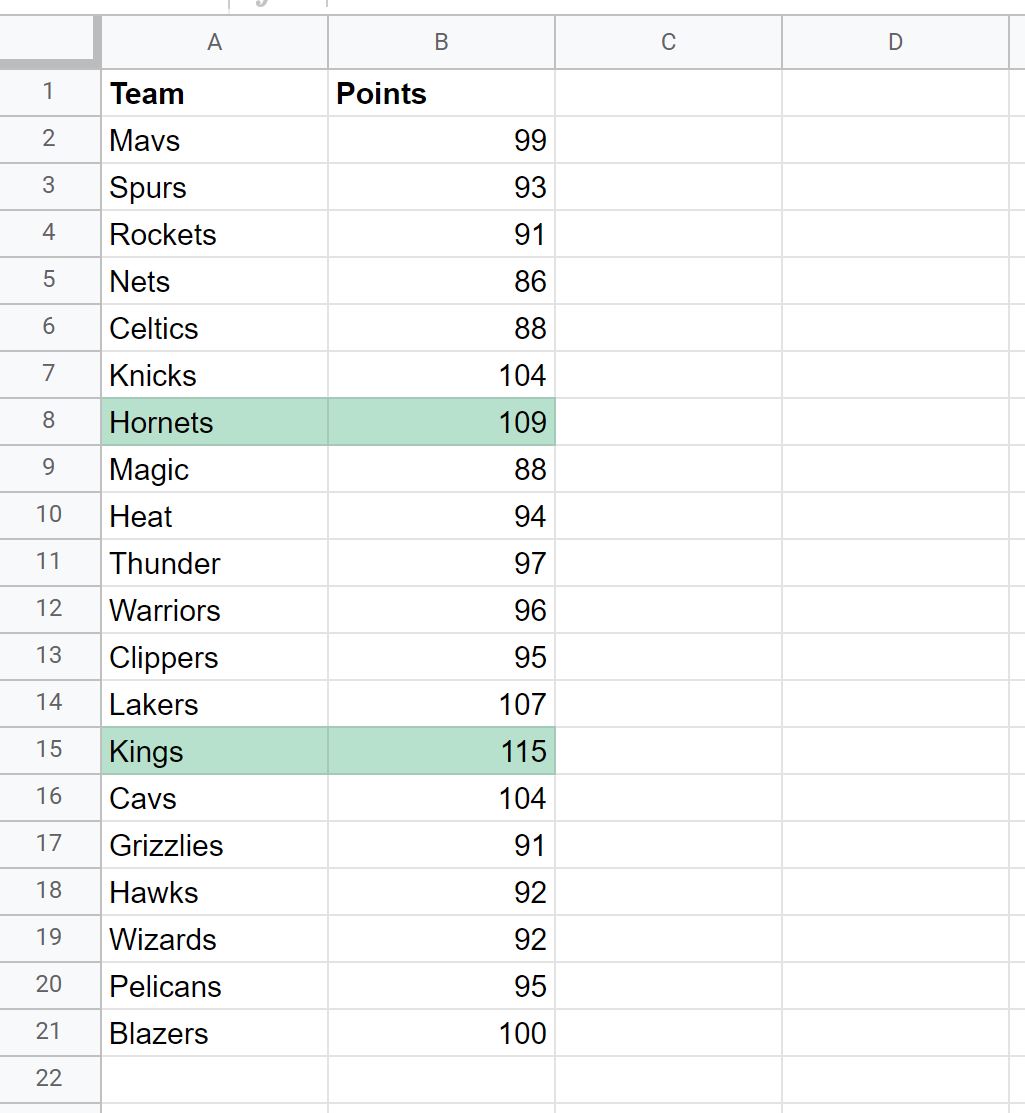
Done ကိုနှိပ်ပြီးသည်နှင့် Points ကော်လံရှိ ထိပ်တန်းတန်ဖိုးများ၏ 10% ကို မီးမောင်းထိုးပြပါမည်။
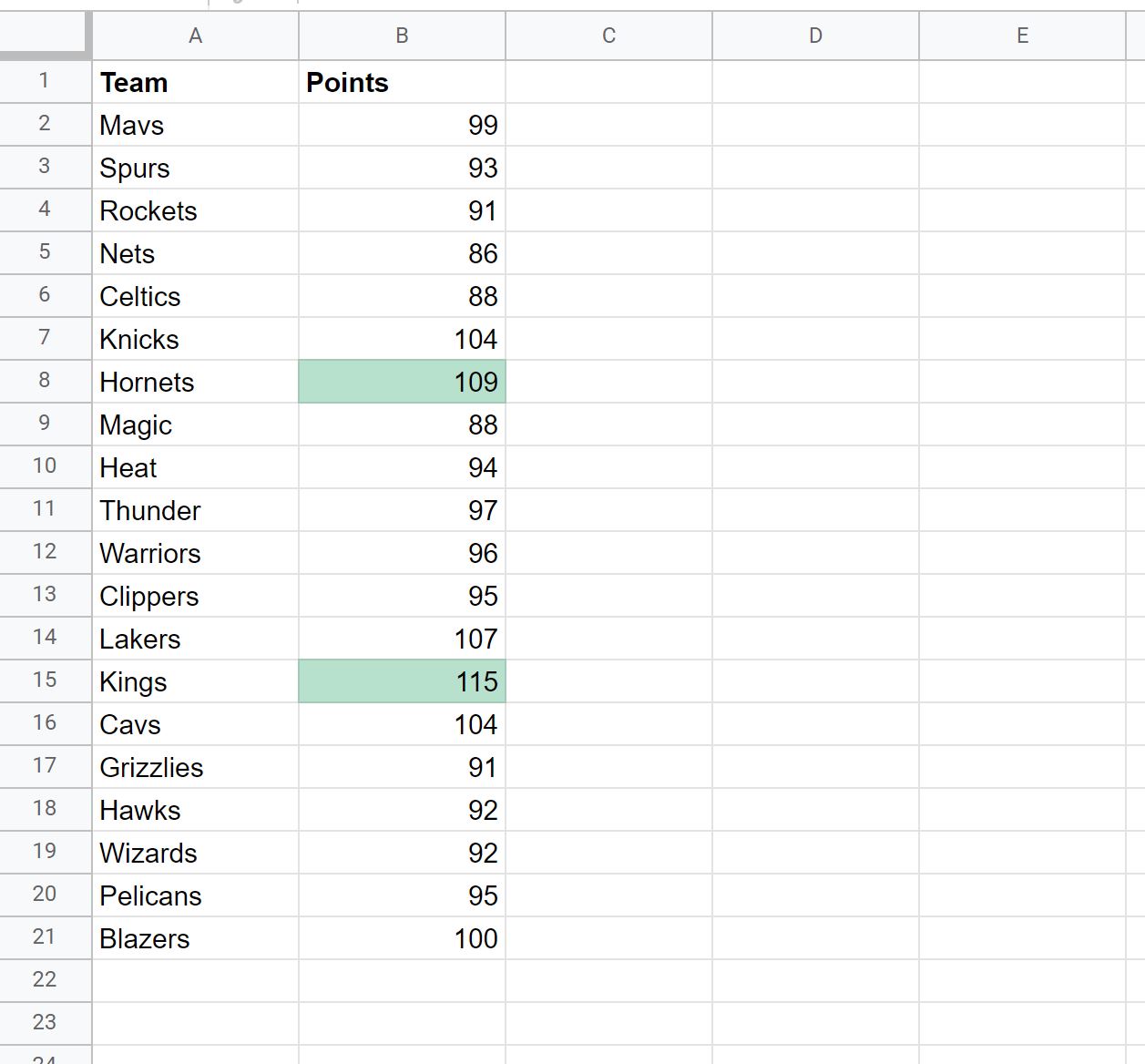
Points ကော်လံရှိ ထိပ်တန်းတန်ဖိုးများ၏ 10% ပါဝင်သော အတန်းတစ်ခုလုံးကို မီးမောင်းထိုးပြလိုပါက၊ အပိုင်းအခြားအကွက်တွင် အသုံးပြုရန် A2:B21 ကိုရိုက်ထည့်ပါ၊ ထို့နောက် စိတ်ကြိုက်ဖော်မြူလာကို ဖော်မြူလာမှ ဖော်မြူလာ ပြကွက်တွင် ရွေးပါ၊ ထို့နောက်၊ အောက်ပါအတိုင်းရိုက်ပါ။ ဖော်မြူလာ-
=PERCENTRANK($B$2:$B$21,$B2)>=90%
Done ကိုနှိပ်ပြီးသည်နှင့် Points ကော်လံရှိ အမြင့်ဆုံး 10% တန်ဖိုးများပါရှိသော အတန်းတစ်ခုလုံးကို မီးမောင်းထိုးပြပါမည်။
ထပ်လောင်းအရင်းအမြစ်များ
အောက်ဖော်ပြပါ သင်ခန်းစာများသည် Google Sheets တွင် အခြားသော အသုံးများသည့် အလုပ်များကို မည်သို့လုပ်ဆောင်ရမည်ကို ရှင်းပြသည်-
Google Sheets တွင် Standard Deviation ကို တွက်ချက်နည်း
Google Sheets တွင် သရုပ်ဖော်ကိန်းဂဏန်းများကို တွက်ချက်နည်း
Google Sheets တွင် Interquartile Range ကို တွက်ချက်နည်း
စာရေးသူအကြောင်း

Benjamin Anderson
မင်္ဂလာပါ၊ ကျွန်ုပ်သည် အငြိမ်းစား စာရင်းအင်း ပါမောက္ခ ဘင်ဂျမင်ဖြစ်ပြီး သီးသန့် Statorials ဆရာအဖြစ် လှည့်ပတ်ပါသည်။ စာရင်းဇယားနယ်ပယ်တွင် ကျယ်ပြန့်သောအတွေ့အကြုံနှင့် ကျွမ်းကျင်မှုနှင့်အတူ၊ Statorials မှတစ်ဆင့် ကျောင်းသားများကို ခွန်အားဖြစ်စေရန်အတွက် ကျွန်ုပ်၏အသိပညာကို မျှဝေလိုပါသည်။ ပိုသိတယ်။