Excel တွင်ရက်မှလသို့ဘယ်လိုပြောင်းမလဲ။
သင်သည် ရက်များကို လများအဖြစ် ပြောင်းလဲရန် Excel တွင် အောက်ပါဖော်မြူလာကို အသုံးပြုနိုင်သည်။
=( B1 - A1 )/(365/12)
ဤဖော်မြူလာသည် ဆဲလ် B1 (ပြီးဆုံးသည့်ရက်စွဲ) နှင့် ဆဲလ် A1 (စတင်သည့်ရက်စွဲ) အကြား လအရေအတွက်ကို တွက်ချက်သည်။
အောက်ဖော်ပြပါ ဥပမာသည် ဤဖော်မြူလာကို လက်တွေ့အသုံးချနည်းကို ပြသထားသည်။
ဥပမာ- Excel တွင် ရက်မှလသို့ ပြောင်းပါ။
Excel တွင်ကျွန်ုပ်တို့၌အောက်ပါအတိုင်းစတင်ခြင်းနှင့်အဆုံးရက်စွဲများစာရင်းရှိသည်ဆိုပါစို့။
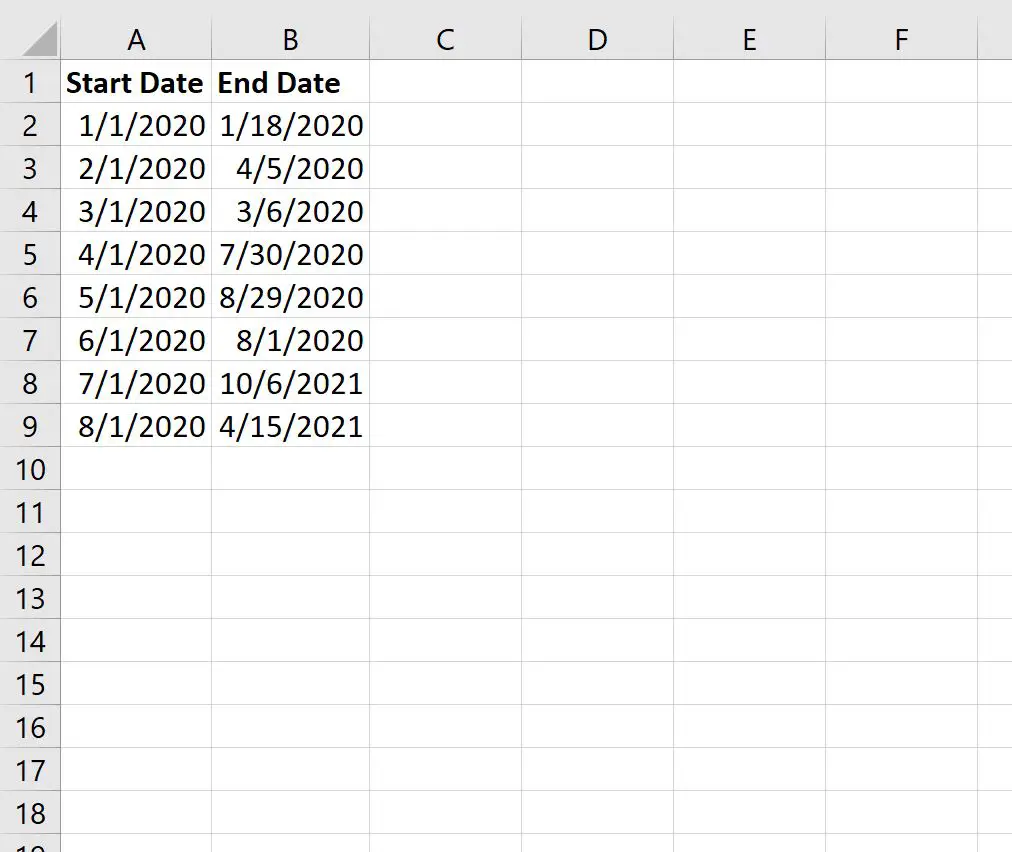
အစနှင့်အဆုံးရက်စွဲတစ်ခုစီကြားရှိ ရက်အရေအတွက်ကို တွက်ချက်ရန် အောက်ပါဖော်မြူလာကို အသုံးပြုနိုင်သည်။
B2 - A2
ဤဖော်မြူလာကို ဆဲလ် C2 တွင် ရိုက်ထည့်နိုင်ပြီး ကော်လံ C ရှိ ကျန်ဆဲလ်တစ်ခုစီတွင် ၎င်းကို ကူးယူပြီး ကူးထည့်နိုင်ပါသည်။
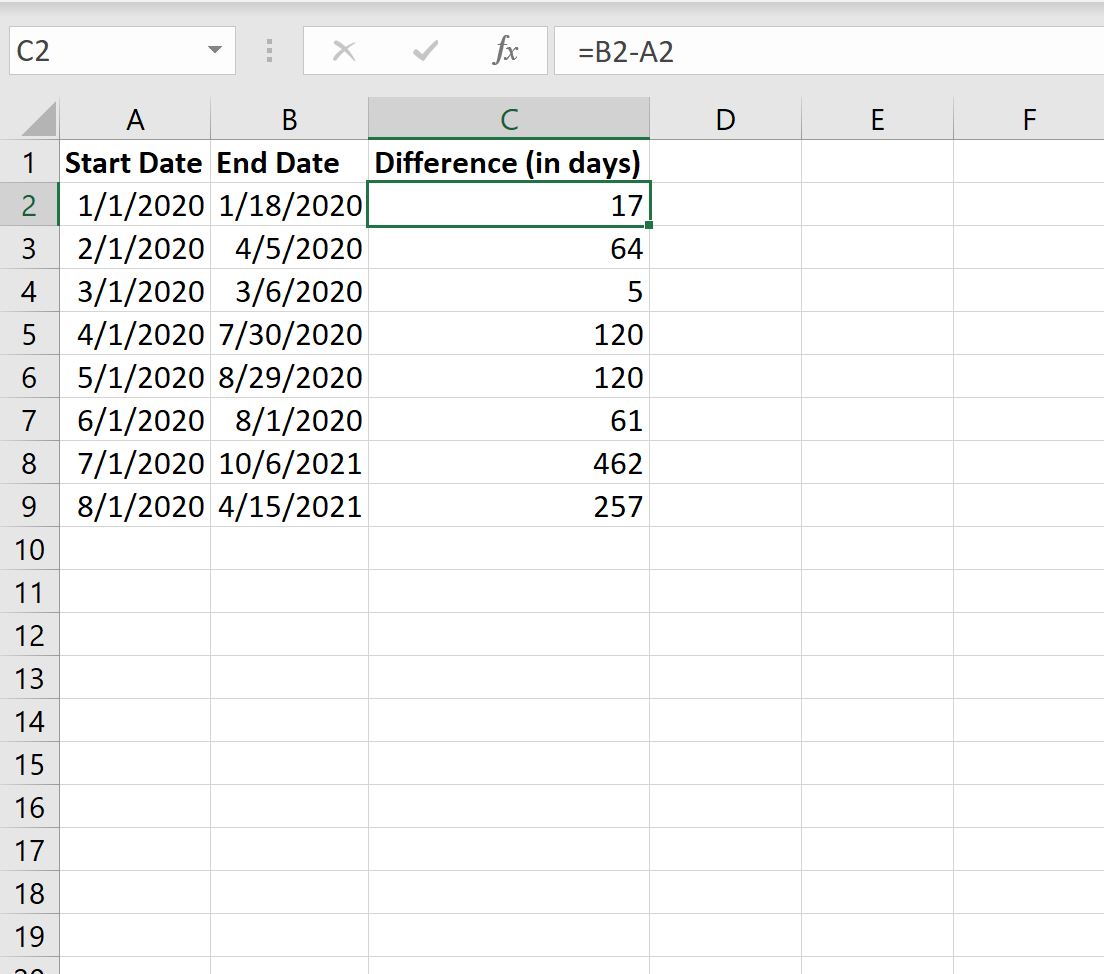
ကော်လံ C သည် စတင်ချိန်နှင့် ပြီးဆုံးသည့်ရက်စွဲတစ်ခုစီကြား (ရက်များတွင်) ကွာခြားချက်ကို ပြသည်။
သို့သော်၊ လများအလိုက် အစနှင့်အဆုံးရက်စွဲတစ်ခုစီကြားခြားနားချက်ကို တွက်ချက်ရန် အောက်ပါဖော်မြူလာကို ကျွန်ုပ်တို့အသုံးပြုနိုင်သည်-
=( B2 - A2 )/(365/12)
ဤဖော်မြူလာကို ဆဲလ် C2 တွင် ရိုက်ထည့်နိုင်ပြီး ကော်လံ C ရှိ ကျန်ဆဲလ်တစ်ခုစီတွင် ၎င်းကို ကူးယူပြီး ကူးထည့်နိုင်ပါသည်။
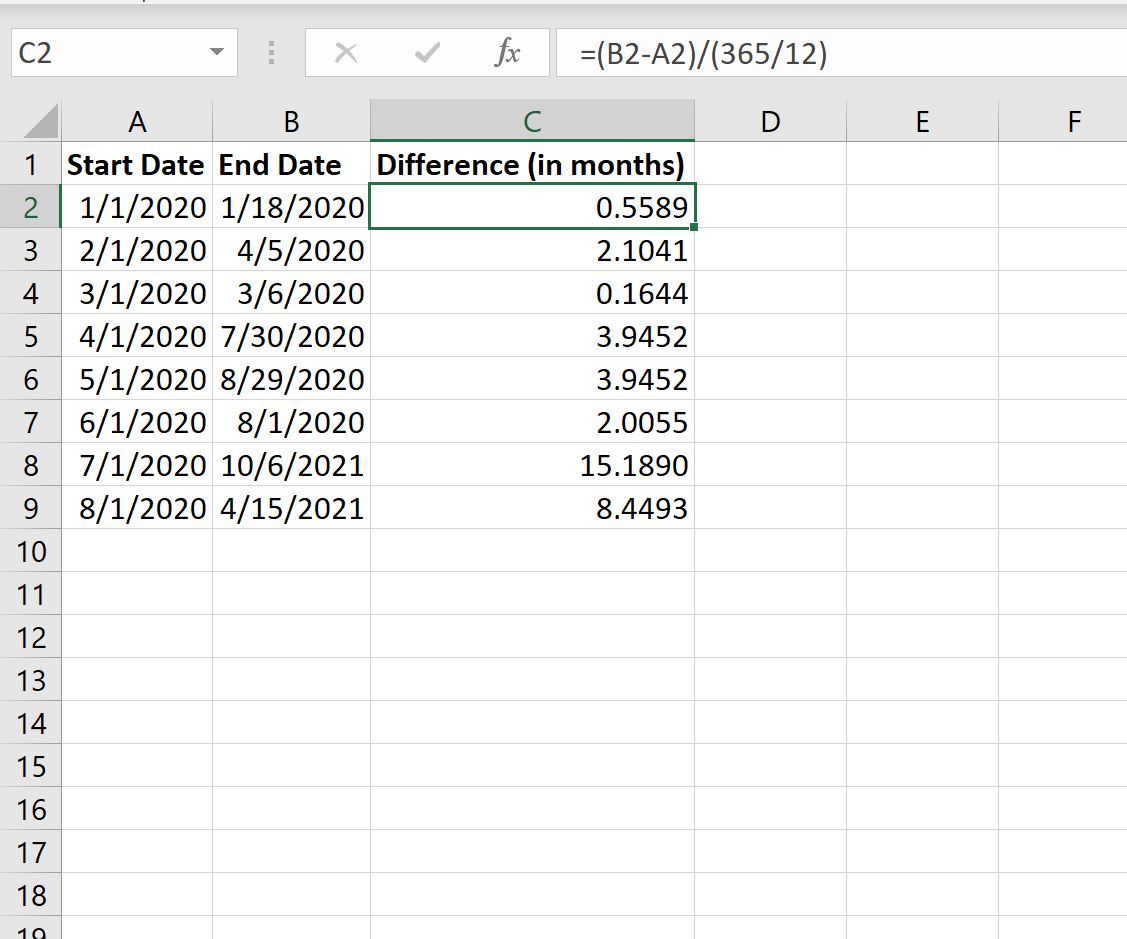
ကော်လံ C သည် စတင်သည့်ရက်စွဲတစ်ခုစီနှင့် ပြီးဆုံးသည့်ရက်စွဲတစ်ခုကြားရှိ လအရေအတွက် (ဒဿမများအပါအဝင်) ကိုပြသည်။
ဥပမာအားဖြင့်:
- 01/1/2020 နှင့် 01/18/2020 ကြားတွင် 0.5589 လ ရှိပါသည်။
- 02/01/2020 နှင့် 04/05/2020 ကြားတွင် 2.1041 လ ရှိပါသည်။
- 03/01/2020 နှင့် 03/06/2020 ကြားတွင် 0.1644 လ ရှိပါသည်။
နောက် … ပြီးတော့။
ရက် 30 သည် ပျမ်းမျှလကို ကိုယ်စားပြုသည်ဟု ယူဆလိုပါက ရက်ပေါင်း 30 ကြားရှိ လအရေအတွက်ကို တွက်ချက်ရန် ဤဖော်မြူလာကို အသုံးပြုနိုင်ကြောင်း သတိပြုပါ။
=( B2 - A2 )/30
သို့သော်၊ ၎င်းသည် ဖော်မြူလာရှိ ပိုင်းခြေအဖြစ် (365/12) ကို အသုံးပြုခြင်းကဲ့သို့ တိကျမှုမရှိပါ။
ထပ်လောင်းအရင်းအမြစ်များ
အောက်ဖော်ပြပါ သင်ခန်းစာများသည် Excel တွင် အခြားသော အသုံးများသော အလုပ်များကို မည်သို့လုပ်ဆောင်ရမည်ကို ရှင်းပြသည်-
Excel တွင် ရက်စွဲနှစ်ခုကြား ခြားနားချက်ကို တွက်ချက်နည်း
Excel တွင် လအလိုက် ရက်စွဲများကို စစ်ထုတ်နည်း
Excel တွင် လအလိုက် ဒေတာအုပ်စုဖွဲ့နည်း
စာရေးသူအကြောင်း

Benjamin Anderson
မင်္ဂလာပါ၊ ကျွန်ုပ်သည် အငြိမ်းစား စာရင်းအင်း ပါမောက္ခ ဘင်ဂျမင်ဖြစ်ပြီး သီးသန့် Statorials ဆရာအဖြစ် လှည့်ပတ်ပါသည်။ စာရင်းဇယားနယ်ပယ်တွင် ကျယ်ပြန့်သောအတွေ့အကြုံနှင့် ကျွမ်းကျင်မှုနှင့်အတူ၊ Statorials မှတစ်ဆင့် ကျောင်းသားများကို ခွန်အားဖြစ်စေရန်အတွက် ကျွန်ုပ်၏အသိပညာကို မျှဝေလိုပါသည်။ ပိုသိတယ်။