Google sheets- ကော်လံအများအပြားတွင် စာရင်းတစ်ခုဖန်တီးပါ။
Google Sheets များရှိ ကော်လံအများအပြားကိုဖြတ်၍ တန်ဖိုးများစာရင်းတစ်ခုတည်းကို ဖန်တီးရန် အောက်ပါဖော်မြူလာများကို သင်အသုံးပြုနိုင်သည်-
ဖော်မြူလာ 1- တန်ဖိုးစာရင်းတစ်ခုတည်းကို ဖန်တီးပါ (ကော်လံအများအပြားတွင် ပြသသည်)
= SINGLE ( A2:C20 )
ဖော်မြူလာ 2- တန်ဖိုးများစာရင်းတစ်ခု ဖန်တီးပါ (ကော်လံတစ်ခုတွင် ပြသရန်)
= UNIQUE (FLATTEN( A2:C20 ))
အောက်ဖော်ပြပါ ဥပမာများသည် ဖော်မြူလာတစ်ခုစီကို လက်တွေ့အသုံးချနည်းကို ပြသထားသည်။
ဥပမာ 1- တန်ဖိုးများစာရင်းတစ်ခုဖန်တီးပါ (ကော်လံအများအပြားတွင်ပြသပါ)
အမျိုးမျိုးသော ဘတ်စကက်ဘောကစားသမားများအကြောင်း အချက်အလက်ပါရှိသော အောက်ပါဒေတာအတွဲကို ကျွန်ုပ်တို့တွင်ရှိသည်ဆိုပါစို့။
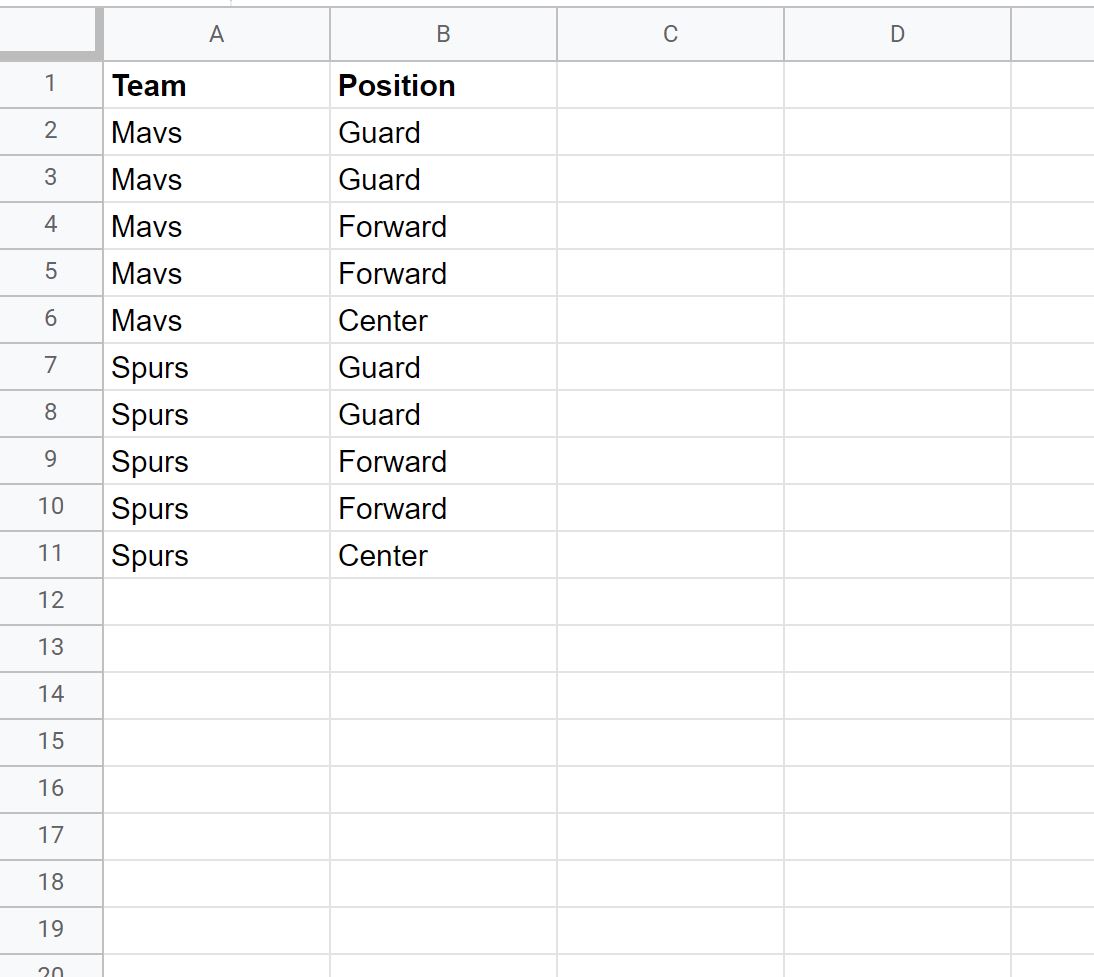
ကော်လံများတွင် သီးသန့်အတန်းများကိုသာ ပြန်ပို့ရန် အောက်ပါဖော်မြူလာကို ကျွန်ုပ်တို့ အသုံးပြုနိုင်ပါသည်။
= SINGLE ( A2:B11 )
အောက်ဖော်ပြပါ ဖန်သားပြင်ဓာတ်ပုံသည် ဤဖော်မြူလာကို လက်တွေ့တွင် အသုံးပြုနည်းကို ပြသသည်-
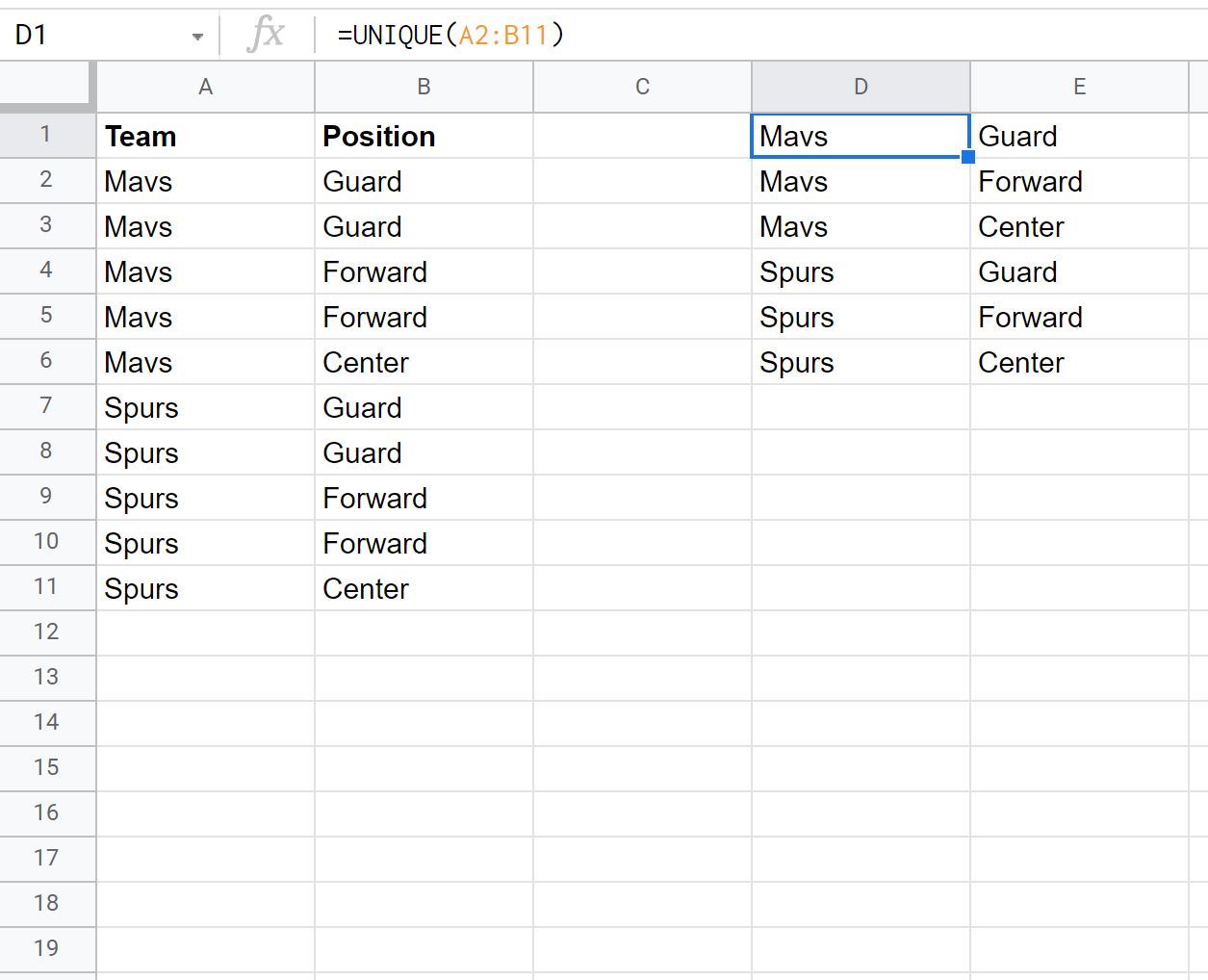
ဖော်မြူလာသည် မူရင်းဒေတာအတွဲမှ သီးသန့်အတန်းများကိုသာ ပြန်ပေးကြောင်း သတိပြုပါ။
ဥပမာ 2- ထူးခြားသောတန်ဖိုးများစာရင်းကိုဖန်တီးပါ (ကော်လံတစ်ခုတွင်ပြသပါ)
အမျိုးမျိုးသော ဘတ်စကက်ဘောအသင်းများတွင် ကစားသမားနေရာများပါ၀င်သော အောက်ပါဒေတာအစုံရှိသည်ဆိုပါစို့။
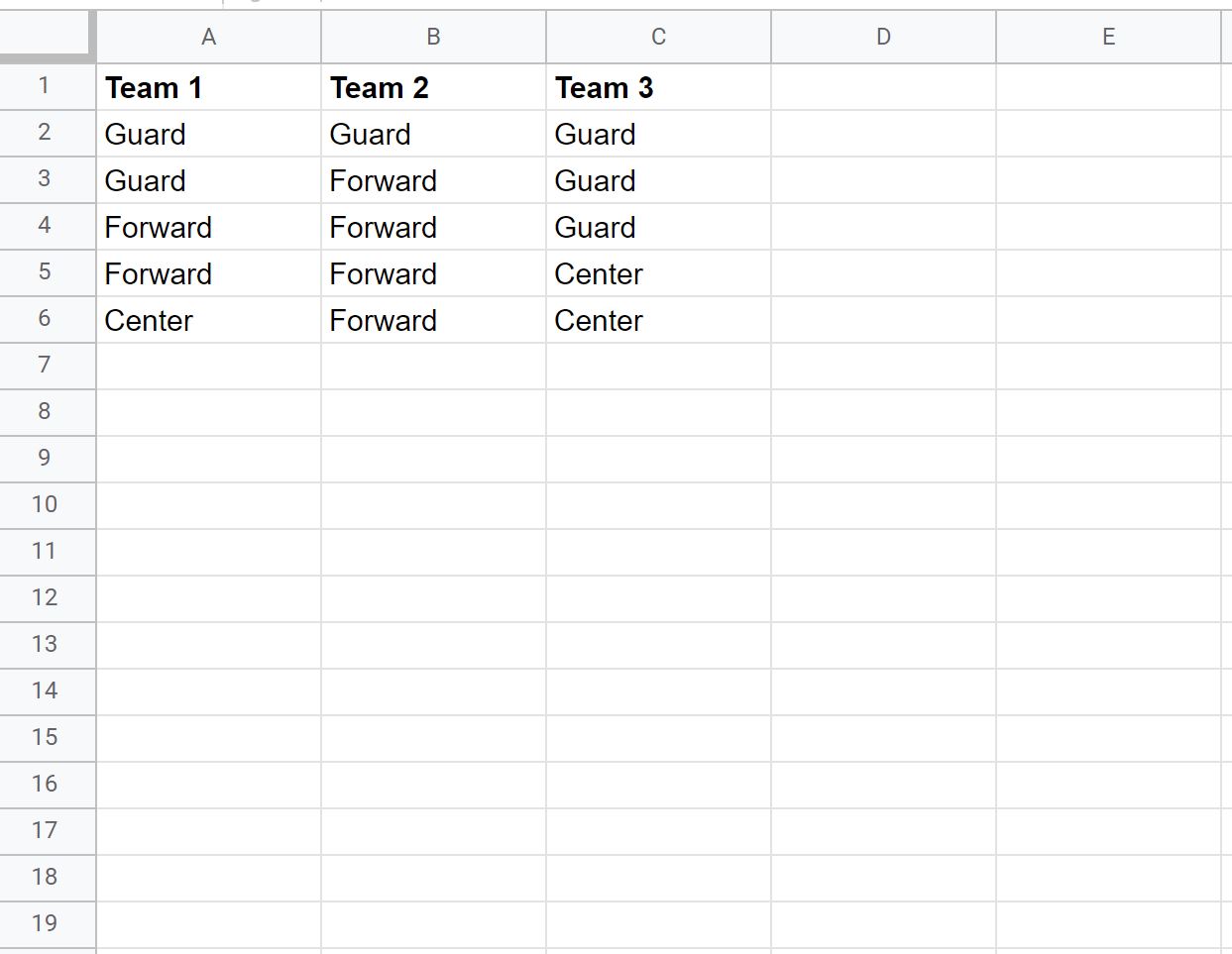
ကော်လံသုံးခုလုံးရှိ ထူးခြားသောတန်ဖိုးများကို ရှာဖွေရန်နှင့် ကော်လံတစ်ခုတည်းတွင် ရလဒ်များကိုပြသရန် အောက်ပါဖော်မြူလာကို ကျွန်ုပ်တို့ အသုံးပြုနိုင်သည်။
= UNIQUE (FLATTEN( A2:C6 ))
အောက်ဖော်ပြပါ ဖန်သားပြင်ဓာတ်ပုံသည် ဤဖော်မြူလာကို လက်တွေ့တွင် အသုံးပြုနည်းကို ပြသသည်-
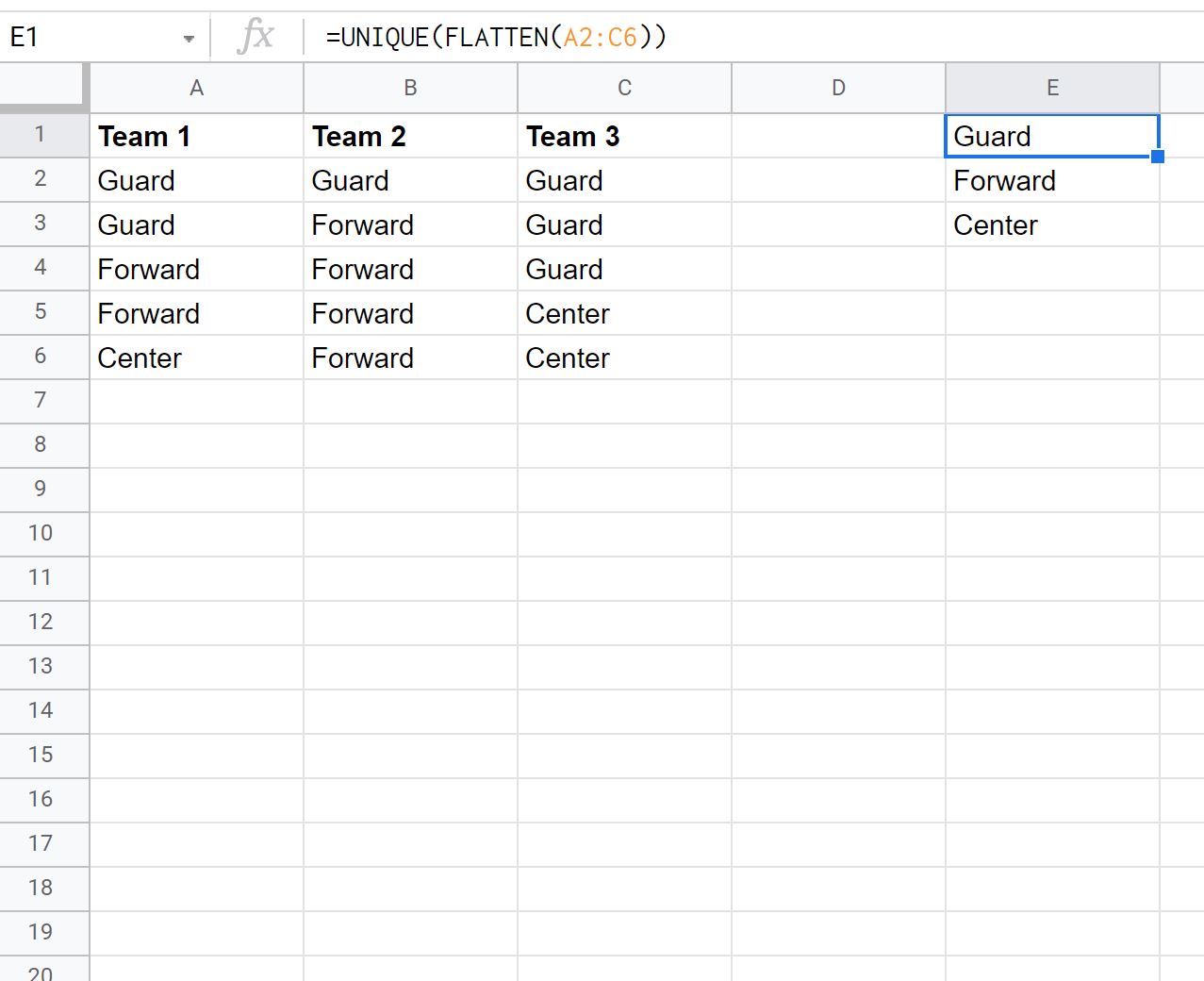
ဖော်မြူလာသည် ကော်လံသုံးခုမှ တစ်ခုစီတွင် သီးခြားရပ်တည်ချက်များကိုသာ ပြန်ပေးကြောင်း သတိပြုပါ။
ထပ်လောင်းအရင်းအမြစ်များ
အောက်ပါ သင်ခန်းစာများသည် Google Sheets တွင် အခြားအဖြစ်များသော အရာများကို ပြုလုပ်နည်းကို ရှင်းပြသည်-
Google Sheets တွင် အပိုင်းအခြားများစွာဖြင့် COUNTIF ကို အသုံးပြုနည်း
Google Sheets တွင် ကော်လံများစွာဖြင့် SUMIF ကို အသုံးပြုနည်း
Google Sheets တွင် စာရွက်များစွာကို ပေါင်းထည့်နည်း
စာရေးသူအကြောင်း

Benjamin Anderson
မင်္ဂလာပါ၊ ကျွန်ုပ်သည် အငြိမ်းစား စာရင်းအင်း ပါမောက္ခ ဘင်ဂျမင်ဖြစ်ပြီး သီးသန့် Statorials ဆရာအဖြစ် လှည့်ပတ်ပါသည်။ စာရင်းဇယားနယ်ပယ်တွင် ကျယ်ပြန့်သောအတွေ့အကြုံနှင့် ကျွမ်းကျင်မှုနှင့်အတူ၊ Statorials မှတစ်ဆင့် ကျောင်းသားများကို ခွန်အားဖြစ်စေရန်အတွက် ကျွန်ုပ်၏အသိပညာကို မျှဝေလိုပါသည်။ ပိုသိတယ်။