Google sheets- စိတ်ကြိုက်ဖော်မြူလာကို အသုံးပြု၍ စစ်ထုတ်နည်း
Google Sheets တွင် စိတ်ကြိုက်ဖော်မြူလာကို အသုံးပြု၍ ဒေတာများကို မကြာခဏ စစ်ထုတ်လိုပါလိမ့်မည်။
ကံကောင်းထောက်မစွာ၊ ၎င်းသည် Filter by Condition အင်္ဂါရပ်ကိုအသုံးပြု၍ လုပ်ဆောင်ရန်လွယ်ကူသည်။
အောက်ဖော်ပြပါ ဥပမာသည် ဤလုပ်ဆောင်ချက်ကို လက်တွေ့အသုံးချနည်းကို ပြသထားသည်။
ဥပမာ- Google Sheets တွင် စိတ်ကြိုက်ဖော်မြူလာကို အသုံးပြု၍ စစ်ထုတ်နည်း
အမျိုးမျိုးသော ဘတ်စကက်ဘောကစားသမားများအကြောင်း အချက်အလက်ပါရှိသော အောက်ပါဒေတာအတွဲကို ကျွန်ုပ်တို့တွင်ရှိသည်ဆိုပါစို့။
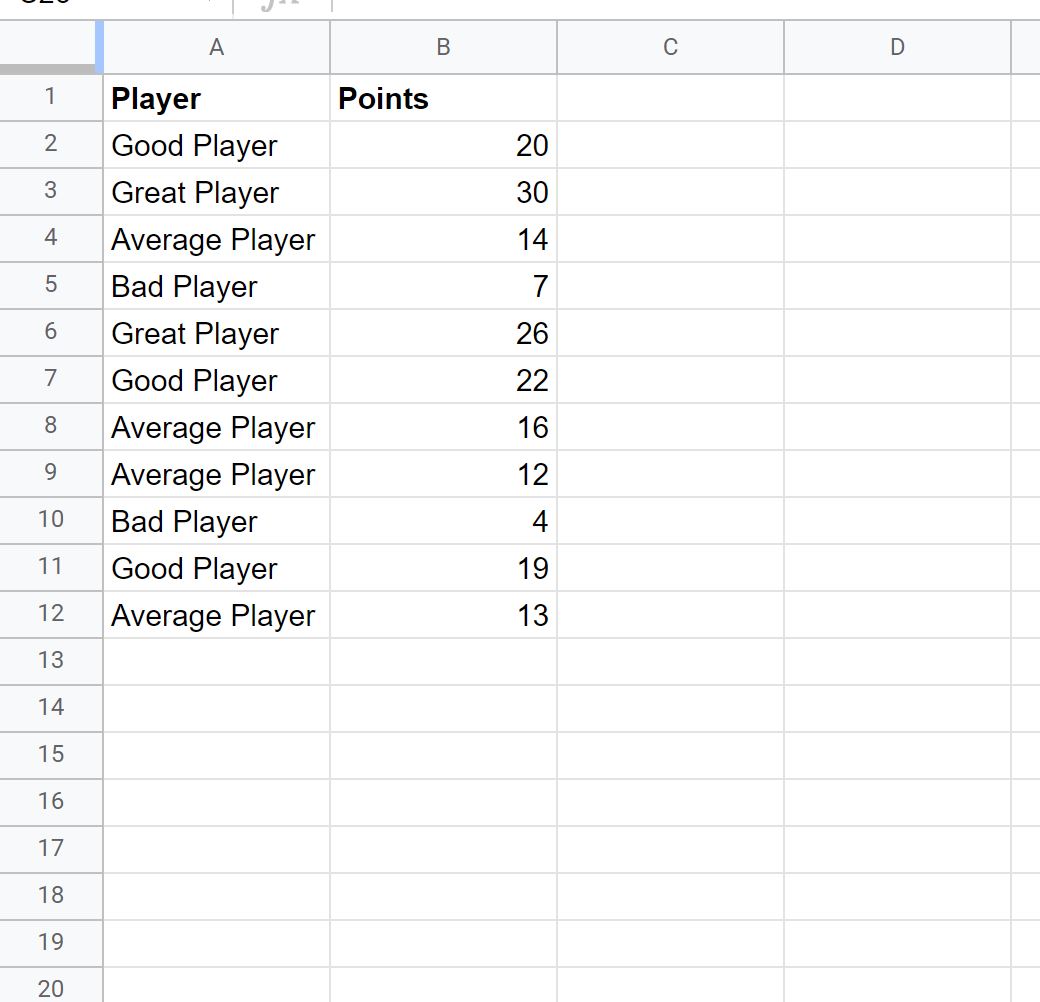
ယခု Player ကော်လံတွင် “ ကောင်းသည်” သို့မဟုတ် ” Excellent” အမည်ရှိ အတန်းများအတွက် စစ်ထုတ်လိုသည်ဆိုကြပါစို့။
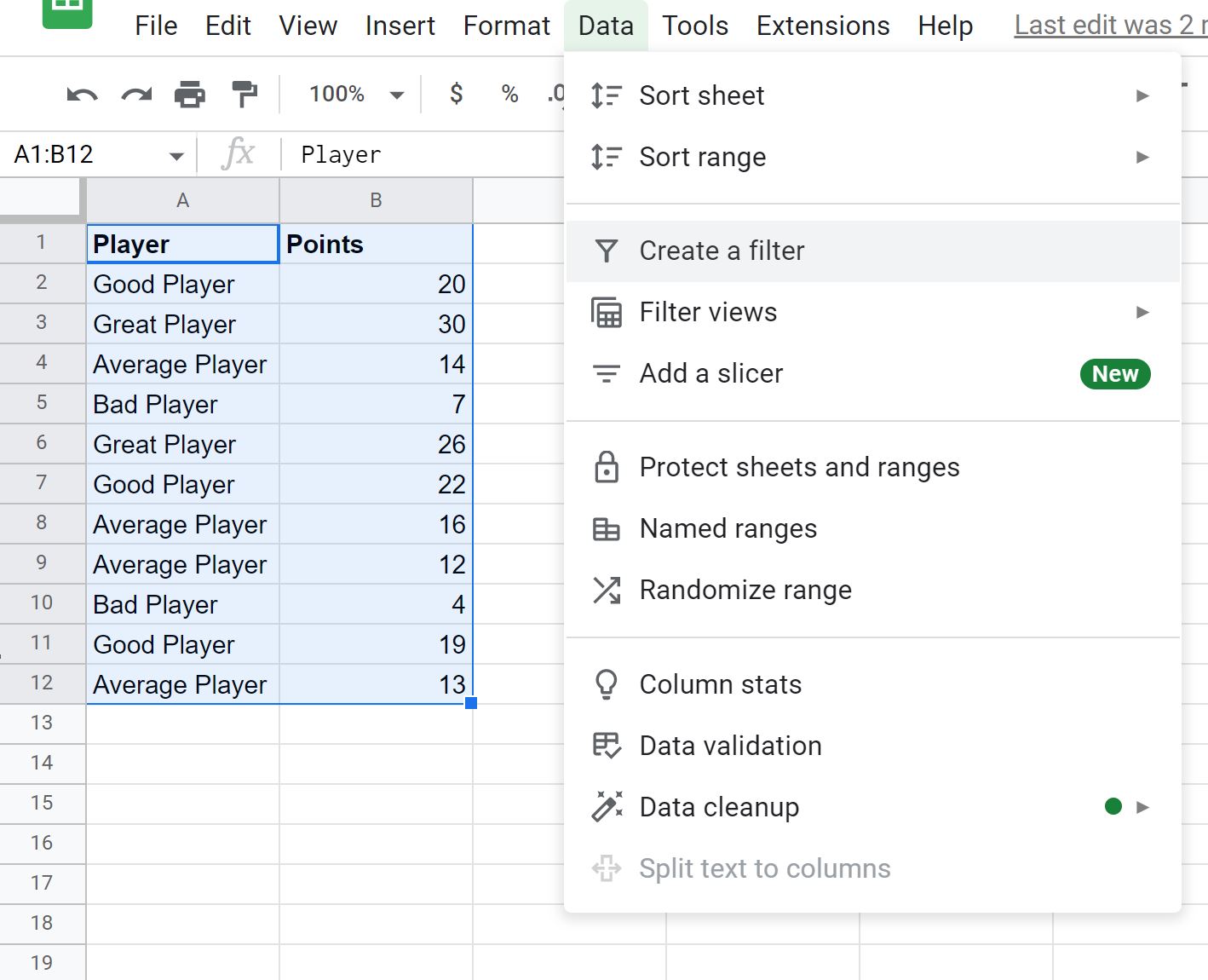
၎င်းကိုလုပ်ဆောင်ရန်၊ ကျွန်ုပ်တို့သည် ဆဲလ်အကွာအဝေး A1:B12 ကို မီးမောင်းထိုးပြနိုင်သည်၊ ထို့နောက် ထိပ်ဖဲကြိုးတစ်လျှောက်ရှိ ဒေတာ တက်ဘ်ကို နှိပ်ပြီးနောက် Create Filter ကို နှိပ်ပါ။
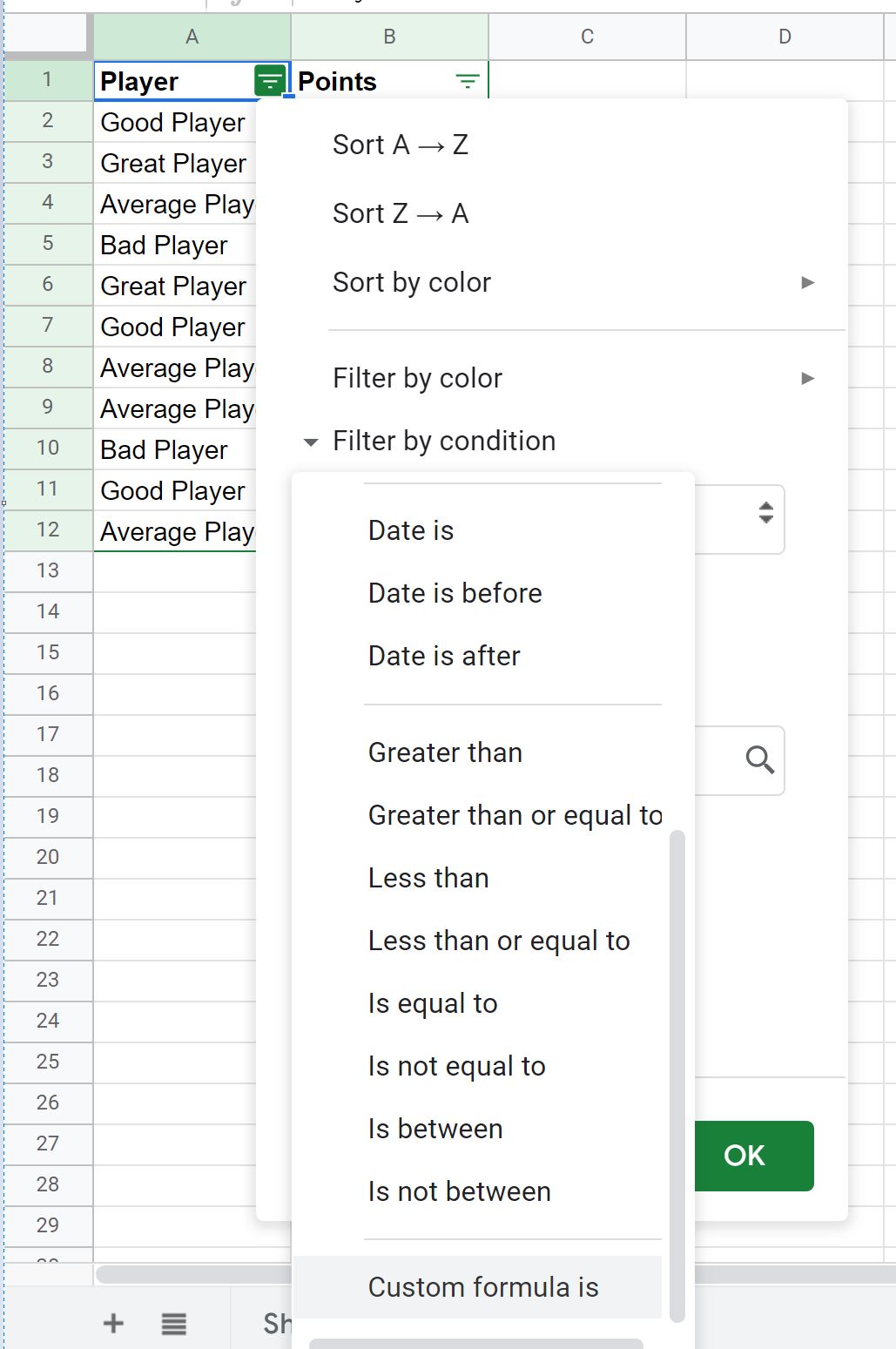
ထို့နောက်၊ Reader ဘေးရှိ filter အိုင်ကွန်ကို နှိပ်ပါ၊ ထို့နောက် Filter by Condition ကို နှိပ်ပါ၊ ထို့နောက် စာရင်း၏အောက်ခြေသို့ ရွှေ့ကာ Custom formula is ကို နှိပ်ပါ။
စိတ်ကြိုက်ဖော်မြူလာဘောက်စ်တွင် အောက်ပါဖော်မြူလာကို ရိုက်ထည့်ပါ-
=OR(REGEXMATCH( A:A ," Good "),REGEXMATCH( A:A ," Great "))
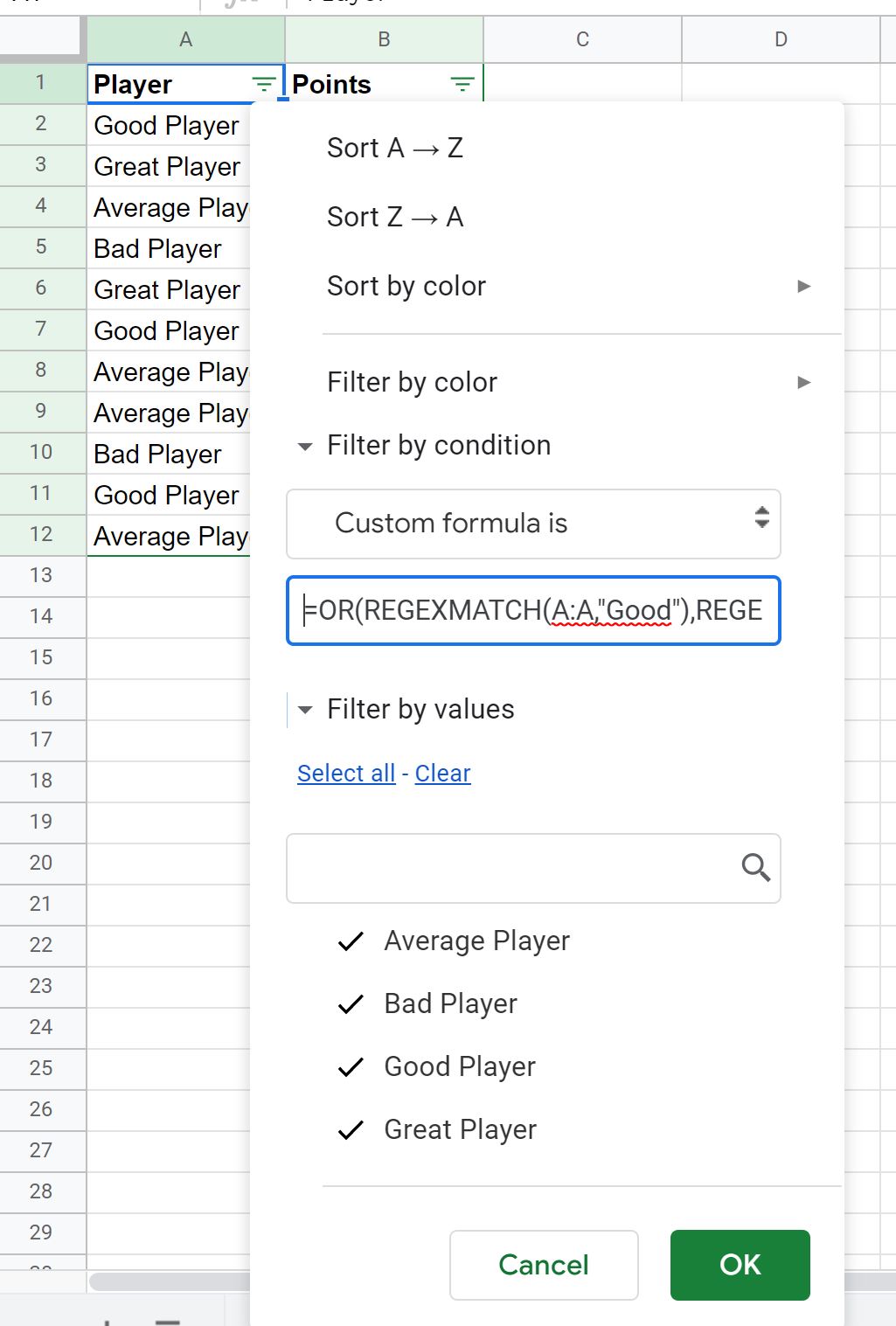
သင် OK ကိုနှိပ်လိုက်သည်နှင့်၊ နာမည်တွင် “ Good” သို့မဟုတ် “ Excellent” ရှိသည့် Player ကော်လံတွင် အတန်းများကိုသာပြသရန် ဒေတာကို အလိုအလျောက်စစ်ထုတ်ပါမည်။
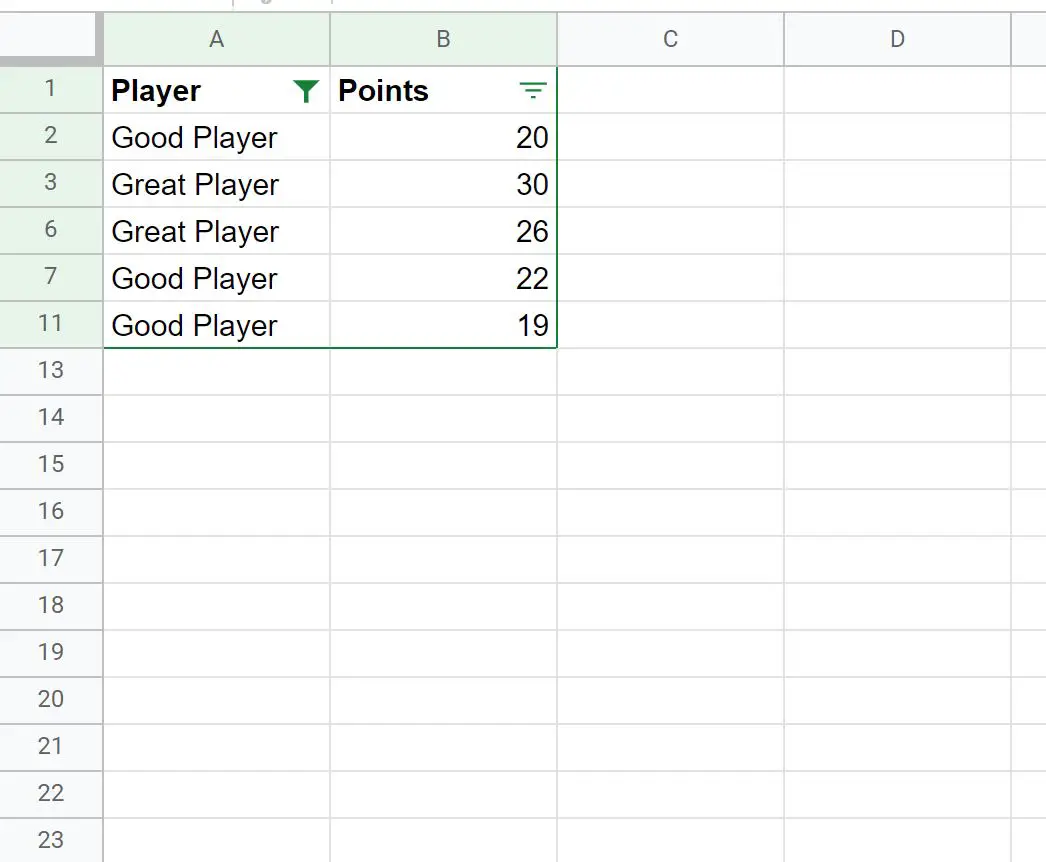
ဤသည်မှာ Google Sheets ရှိ အတန်းများကို စစ်ထုတ်ရန် စိတ်ကြိုက်ဖော်မြူလာကို အသုံးပြုခြင်း၏ ဥပမာတစ်ခုမျှသာဖြစ်သည်။
သင့်ကိုယ်ပိုင်ဒေတာအတွဲကို စစ်ထုတ်လိုသည့်ပုံစံပေါ်မူတည်၍ စိတ်ကြိုက်ဖော်မြူလာဘောက်စ်ထဲသို့ သင်ထည့်သွင်းနိုင်သည့် မရေမတွက်နိုင်သော ဖော်မြူလာများရှိပါသည်။
ထပ်လောင်းအရင်းအမြစ်များ
အောက်ပါ သင်ခန်းစာများသည် Google Sheets တွင် အခြားအဖြစ်များသော အရာများကို ပြုလုပ်နည်းကို ရှင်းပြသည်-
Google Sheets တွင် စစ်ထုတ်ထားသော အတန်းများကို ပေါင်းနည်း
Google Sheets တွင် ကော်လံများစွာကို စစ်ထုတ်နည်း
Google Sheets တွင် ကော်လံများစွာဖြင့် SUMIF ကို အသုံးပြုနည်း
စာရေးသူအကြောင်း

Benjamin Anderson
မင်္ဂလာပါ၊ ကျွန်ုပ်သည် အငြိမ်းစား စာရင်းအင်း ပါမောက္ခ ဘင်ဂျမင်ဖြစ်ပြီး သီးသန့် Statorials ဆရာအဖြစ် လှည့်ပတ်ပါသည်။ စာရင်းဇယားနယ်ပယ်တွင် ကျယ်ပြန့်သောအတွေ့အကြုံနှင့် ကျွမ်းကျင်မှုနှင့်အတူ၊ Statorials မှတစ်ဆင့် ကျောင်းသားများကို ခွန်အားဖြစ်စေရန်အတွက် ကျွန်ုပ်၏အသိပညာကို မျှဝေလိုပါသည်။ ပိုသိတယ်။