Excel- အပိုင်းအခြားတွင် သတ်သတ်မှတ်မှတ်တန်ဖိုးများပါရှိမရှိ စစ်ဆေးနည်း
Excel ရှိ အပိုင်းအခြားတစ်ခုတွင် တိကျသောတန်ဖိုးတစ်ခုပါရှိမရှိ စစ်ဆေးရန် အောက်ပါဖော်မြူလာများကို အသုံးပြုနိုင်သည်။
နည်းလမ်း 1- အပိုင်းအခြားတွင် တန်ဖိုးတစ်ခု ပါဝင်ခြင်း ရှိ၊ မရှိ စစ်ဆေးပါ (အမှန် သို့မဟုတ် မှားပြန်ပါ)
=COUNTIF( A1:A10 ,"this_value")>0
နည်းလမ်း 2- အကွာအဝေးတွင် တစ်စိတ်တစ်ပိုင်းတန်ဖိုး ပါဝင်ခြင်း ရှိ၊ မရှိ စစ်ဆေးပါ (အမှန် သို့မဟုတ် မှားပြန်ပါ)
=COUNTIF( A1:A10 ,"*this_val*")>0
နည်းလမ်း 3- အပိုင်းအခြားတွင် တန်ဖိုးတစ်ခု ပါဝင်ခြင်းရှိမရှိ စစ်ဆေးပါ (စိတ်ကြိုက်စာသားကို ပြန်ပို့ပါ)
=IF(COUNTIF( A1:A10 ,"this_value"),"Yes","No")
အောက်ပါဥပမာများသည် Excel တွင်အောက်ပါဒေတာအစုံဖြင့် ဖော်မြူလာတစ်ခုစီကို လက်တွေ့အသုံးပြုနည်းကိုပြသသည်-
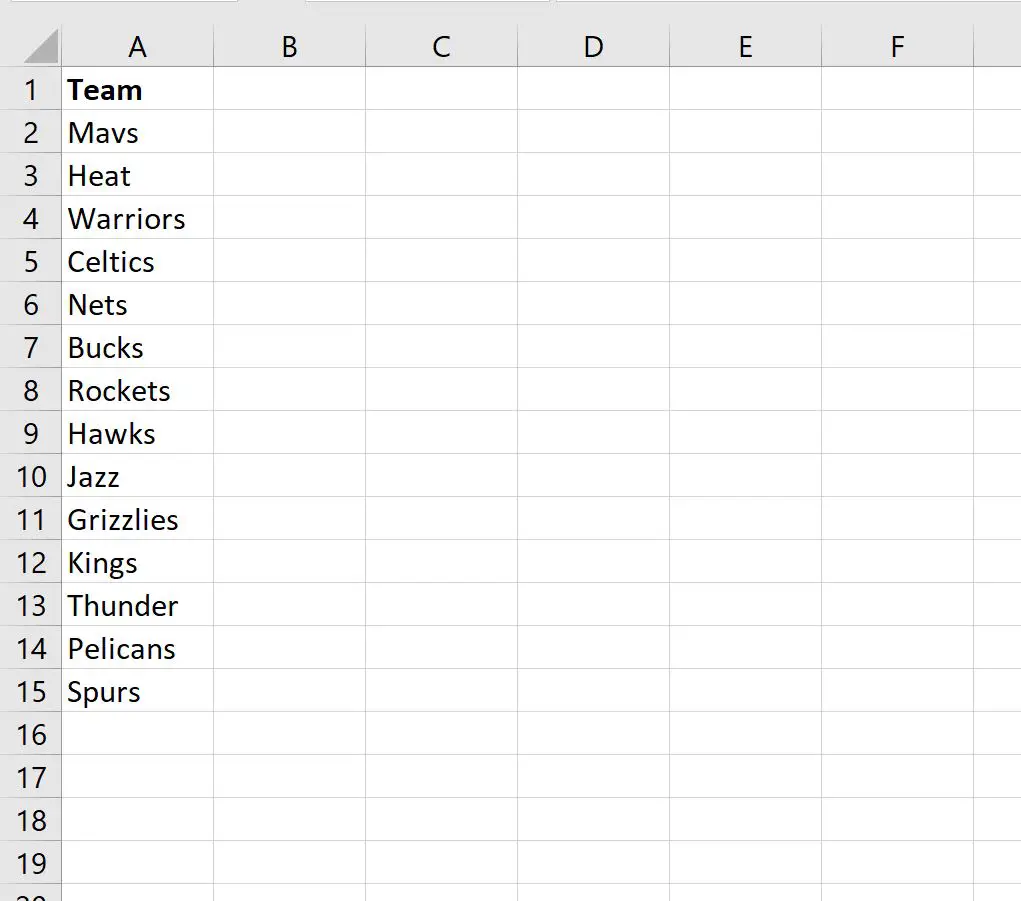
ဥပမာ 1- အပိုင်းအခြားတွင် တန်ဖိုးတစ်ခု ပါဝင်ခြင်း ရှိ၊ မရှိ စစ်ဆေးပါ (အမှန် သို့မဟုတ် မှားပြန်ပါ)
အဖွဲ့အမည် အပိုင်းအခြားတွင် “ Mavericks” တန်ဖိုး ပါဝင်ခြင်း ရှိ၊ မရှိ စစ်ဆေးရန် အောက်ပါ ဖော်မြူလာကို အသုံးပြုနိုင်ပါသည်။
=COUNTIF( A2:A15 ,"Mavericks")>0
အောက်ဖော်ပြပါ ဖန်သားပြင်ဓာတ်ပုံသည် ဤဖော်မြူလာကို လက်တွေ့တွင် အသုံးပြုနည်းကို ပြသသည်-
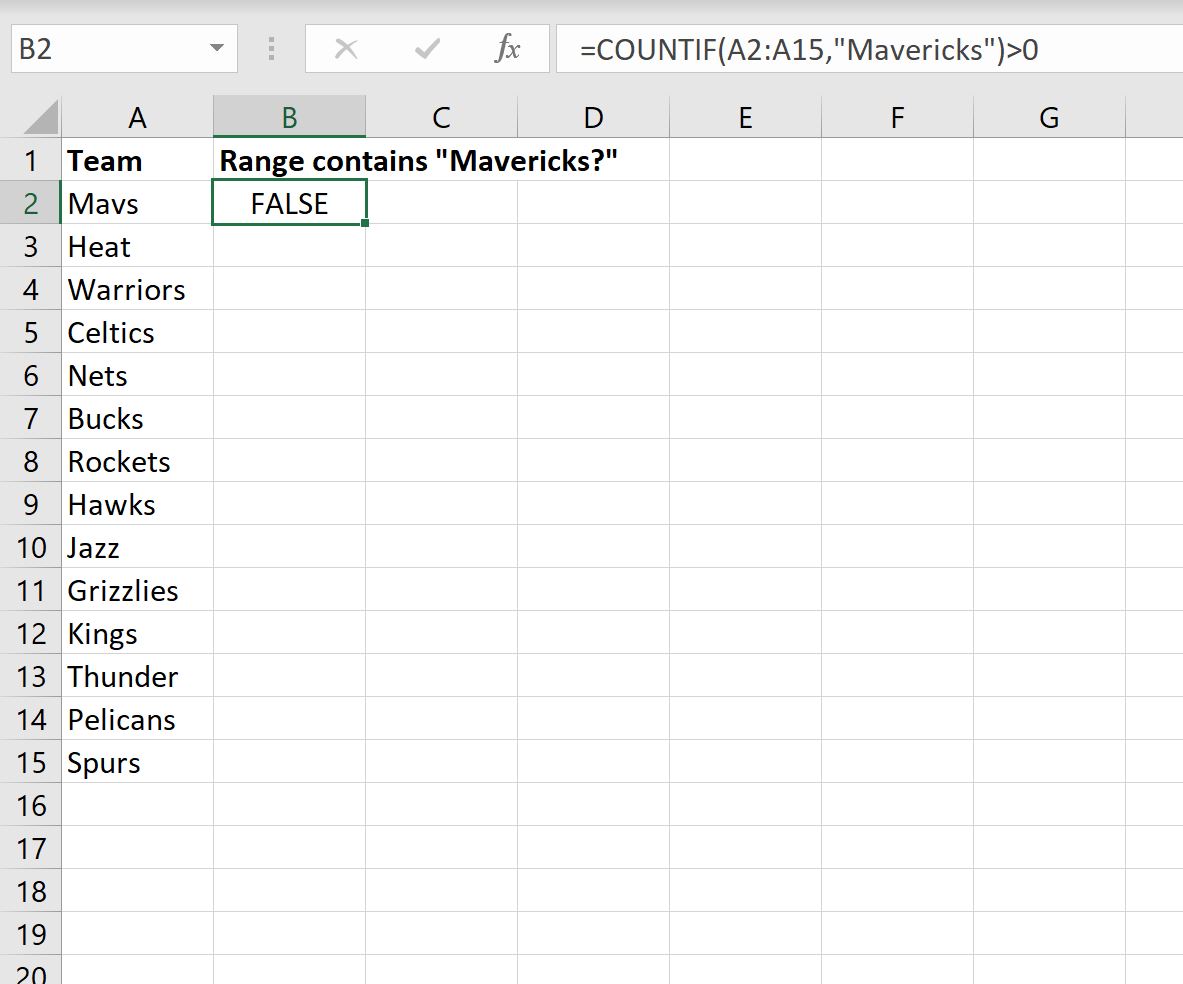
“ Mavericks” တန်ဖိုးသည် A2:A15 အကွာအဝေးတွင် မရှိသောကြောင့် ဖော်မြူလာသည် FALSE ကို ပြန်ပေးသည်။
ဥပမာ 2- အကွာအဝေးတွင် တစ်စိတ်တစ်ပိုင်းတန်ဖိုး ပါဝင်ခြင်း ရှိ၊ မရှိ စစ်ဆေးပါ (အမှန် သို့မဟုတ် မှားပြန်ပါ)
အဖွဲ့အမည်အကွာအဝေးတွင် တစ်ပိုင်းတစ်စတန်ဖိုး “ avs” ပါဝင်ခြင်းရှိ၊ မရှိ စစ်ဆေးရန် အောက်ပါဖော်မြူလာကို အသုံးပြုနိုင်ပါသည်။
=COUNTIF( A2:A15 ,"*avs*")>0
အောက်ဖော်ပြပါ ဖန်သားပြင်ဓာတ်ပုံသည် ဤဖော်မြူလာကို လက်တွေ့တွင် အသုံးပြုနည်းကို ပြသသည်-
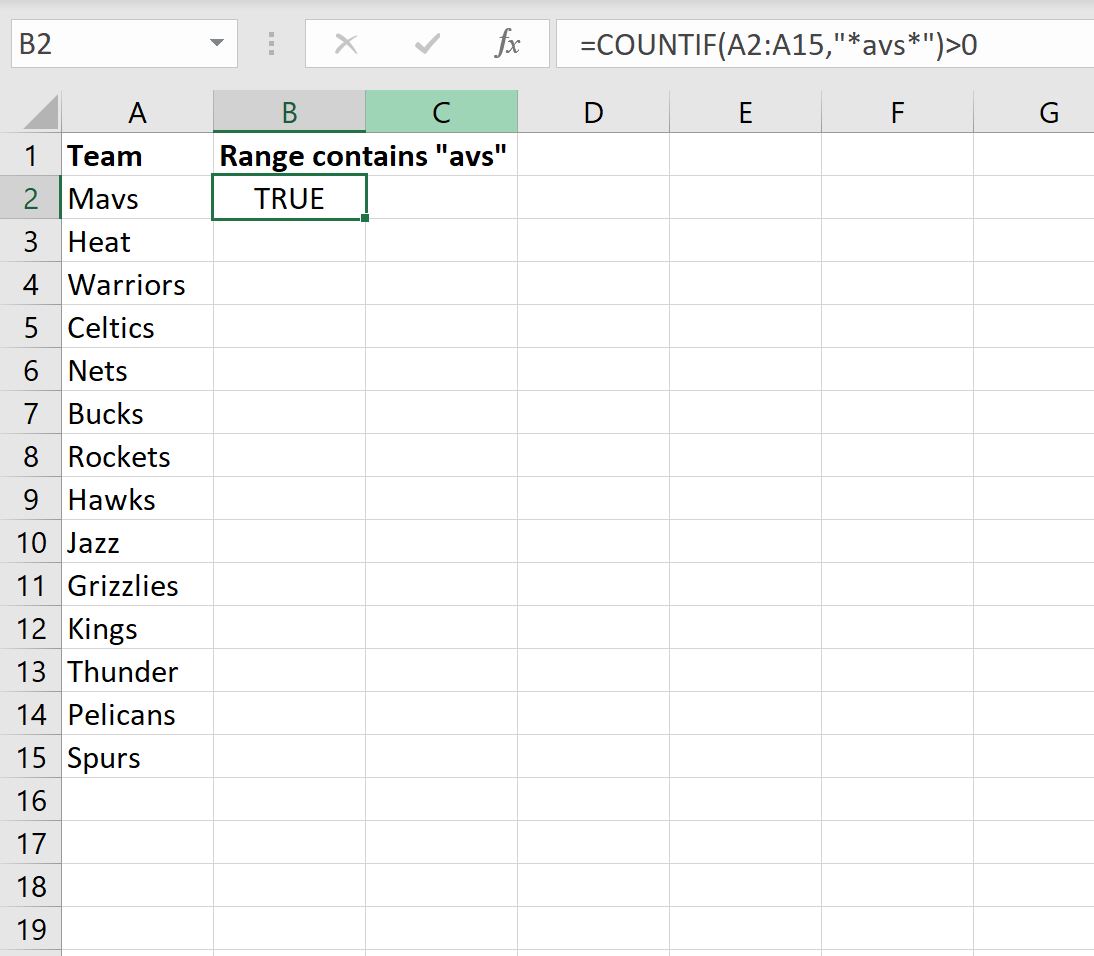
A2:A15 အပိုင်းအခြားရှိ အနည်းဆုံးဆဲလ်တစ်ခုတွင် တစ်စိတ်တစ်ပိုင်းတန်ဖိုး “ avs” ပေါ်လာသောကြောင့် ဖော်မြူလာသည် TRUE ကို ပြန်ပေးသည်။
ဥပမာ 3- အပိုင်းအခြားတွင် တန်ဖိုးတစ်ခုပါရှိမရှိ စစ်ဆေးပါ (စိတ်ကြိုက်စာသားကို ပြန်ပို့ပါ)
အဖွဲ့အမည်အကွာအဝေးတွင် မည်သည့်ဆဲလ်တွင်မဆို “ Hornets” တန်ဖိုးပါဝင်ခြင်းရှိ၊ မရှိ စစ်ဆေးရန် အောက်ပါဖော်မြူလာကို အသုံးပြုပြီး “ Yes” သို့မဟုတ် “ No” ကို လျော်ညီစွာ ပြန်ပို့နိုင်သည်-
=IF(COUNTIF( A2:A15 ,"Hornets"),"Yes","No")
အောက်ဖော်ပြပါ ဖန်သားပြင်ဓာတ်ပုံသည် ဤဖော်မြူလာကို လက်တွေ့တွင် အသုံးပြုနည်းကို ပြသသည်-
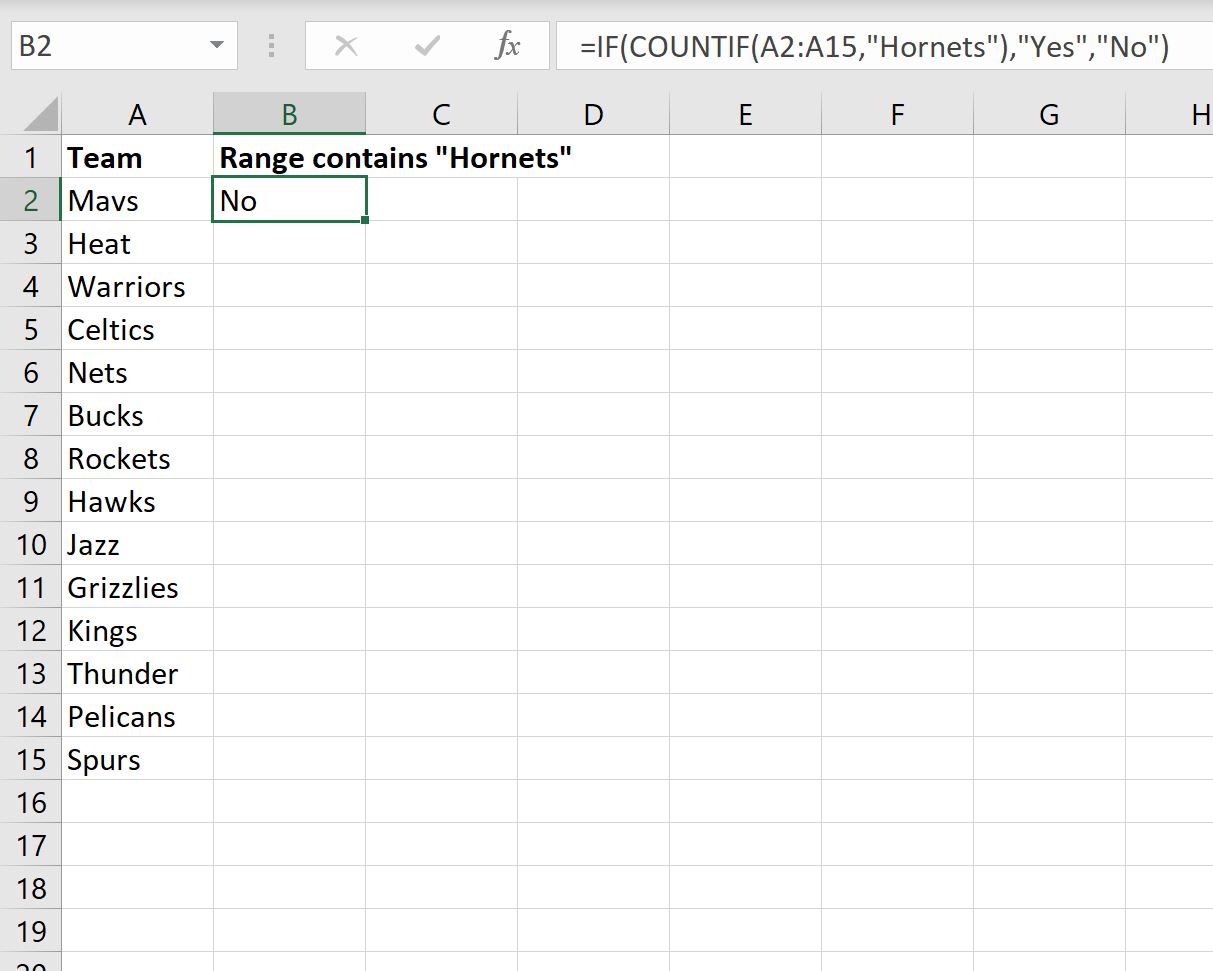
A2:A15 အကွာအဝေးရှိ မည်သည့်ဆဲလ်များတွင်မဆို တန်ဖိုး “ Hornets” မပေါ်သောကြောင့် ဖော်မြူလာသည် No ကို ပြန်ပေးသည်။
ထပ်လောင်းအရင်းအမြစ်များ
အောက်ဖော်ပြပါ သင်ခန်းစာများသည် Excel တွင် အခြားသော အသုံးများသော အလုပ်များကို မည်သို့လုပ်ဆောင်ရမည်ကို ရှင်းပြသည်-
Excel တွင် စာသားကြိမ်နှုန်းကို ရေတွက်နည်း
ဆဲလ်တွင် Excel တွင်စာရင်းစာသားပါရှိမရှိစစ်ဆေးနည်း
ဆဲလ်တွင် Excel တွင် စာသားပါရှိလျှင် ပျမ်းမျှတွက်ချက်နည်း
စာရေးသူအကြောင်း

Benjamin Anderson
မင်္ဂလာပါ၊ ကျွန်ုပ်သည် အငြိမ်းစား စာရင်းအင်း ပါမောက္ခ ဘင်ဂျမင်ဖြစ်ပြီး သီးသန့် Statorials ဆရာအဖြစ် လှည့်ပတ်ပါသည်။ စာရင်းဇယားနယ်ပယ်တွင် ကျယ်ပြန့်သောအတွေ့အကြုံနှင့် ကျွမ်းကျင်မှုနှင့်အတူ၊ Statorials မှတစ်ဆင့် ကျောင်းသားများကို ခွန်အားဖြစ်စေရန်အတွက် ကျွန်ုပ်၏အသိပညာကို မျှဝေလိုပါသည်။ ပိုသိတယ်။