Excel pivot table- တူညီသောအကွက်၏ ပေါင်းလဒ်နှင့် အရေအတွက်ကို တွက်ချက်ပါ။
မကြာခဏ Excel ရှိ ဆုံချက်ဇယားတွင် တူညီသောအကွက်၏ ပေါင်းလဒ်နှင့် အရေအတွက်ကို တွက်ချက်လိုပေမည်။
မဏ္ဍိုင်ဇယားတစ်ခုဖန်တီးသောအခါ တူညီသောအကွက်ကို Values အကွက်ထဲသို့ နှစ်ကြိမ်ဆွဲယူခြင်းဖြင့် ၎င်းကို အလွယ်တကူပြုလုပ်နိုင်သည်။
အောက်ဖော်ပြပါ ဥပမာသည် ၎င်းကို မည်သို့ပြုလုပ်ရမည်ကို အတိအကျပြသထားသည်။
ဥပမာ- Excel pivot ဇယားရှိ တူညီသောအကွက်၏ ပေါင်းလဒ်နှင့် နံပါတ်ကို တွက်ချက်ပါ။
အမျိုးမျိုးသောထုတ်ကုန်များ၏ရောင်းချမှုကိုပြသသော Excel တွင်ကျွန်ုပ်တို့တွင်အောက်ပါဒေတာအစုံရှိသည်ဆိုပါစို့။
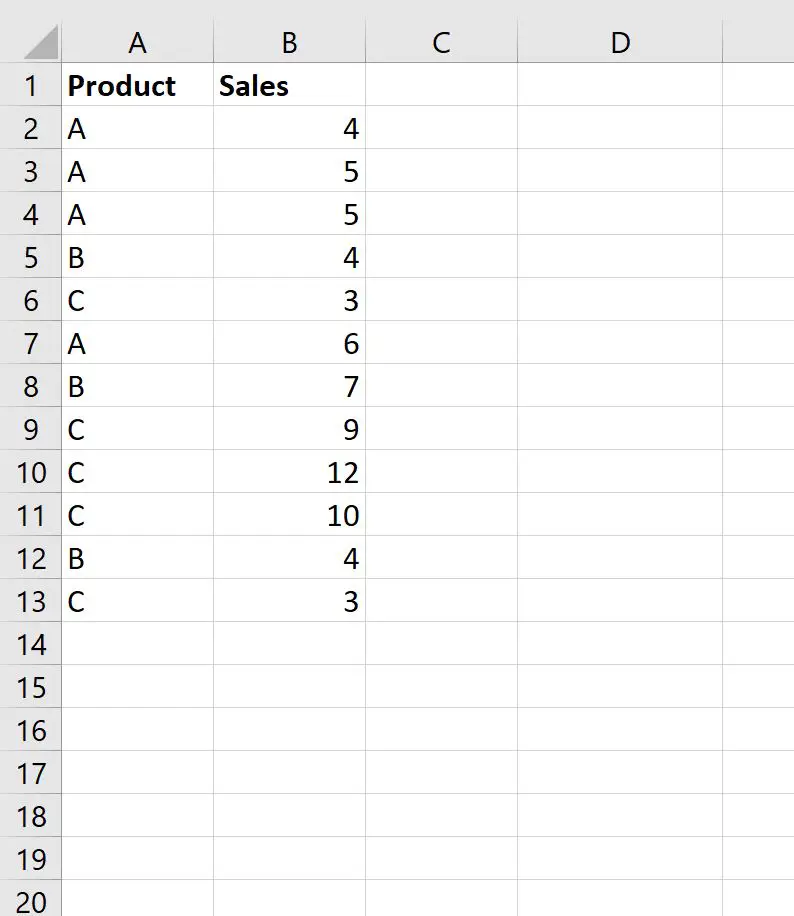
ယခုကျွန်ုပ်တို့သည် ကုန်ပစ္စည်းအလိုက်ရောင်းချမှု ပေါင်းလဒ် ကို အကျဉ်းချုပ်ရန် အောက်ပါ pivot ဇယားကို ထည့်သွင်းမည်ဆိုပါစို့။
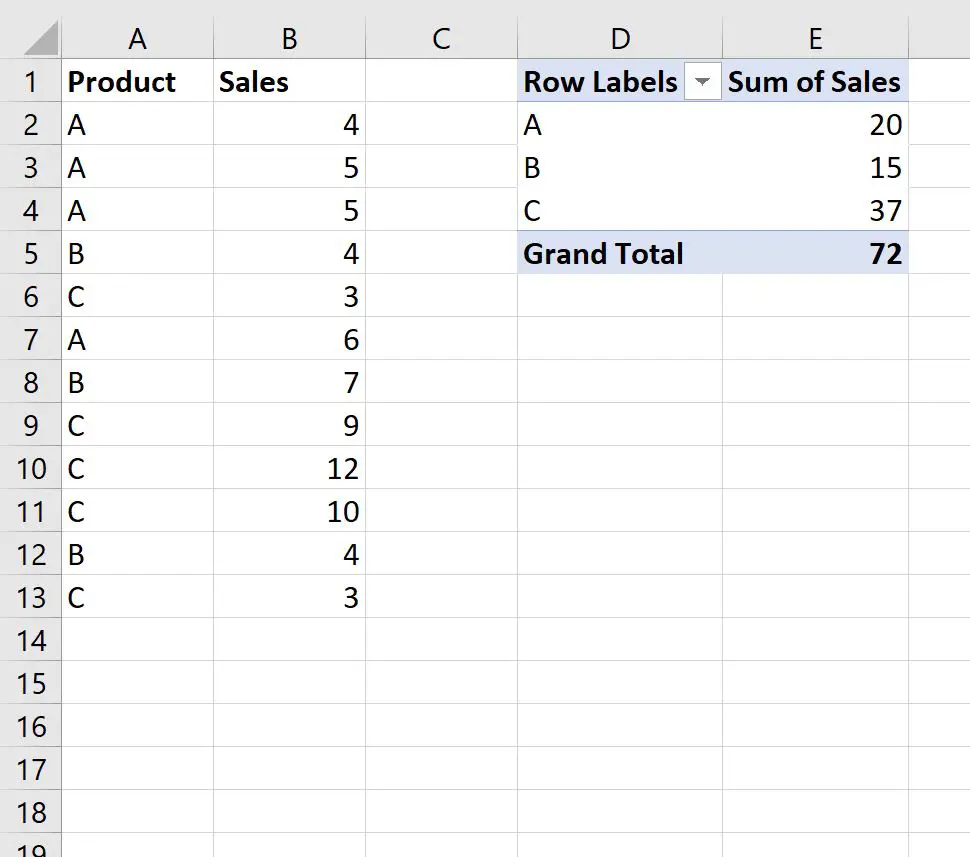
ယခု ကျွန်ုပ်တို့သည် ထုတ်ကုန်တစ်ခုစီအတွက် ရောင်းချမှု အရေအတွက် ကိုလည်း အကျဉ်းချုပ်ဖော်ပြလိုသည်ဆိုပါစို့။
ထိုသို့လုပ်ဆောင်ရန်၊ ကျွန်ုပ်တို့သည် PivotTable Fields panel မှ အရောင်း တန်ဖိုးကို Values ဧရိယာသို့ ပြန်ဆွဲယူနိုင်သည်-
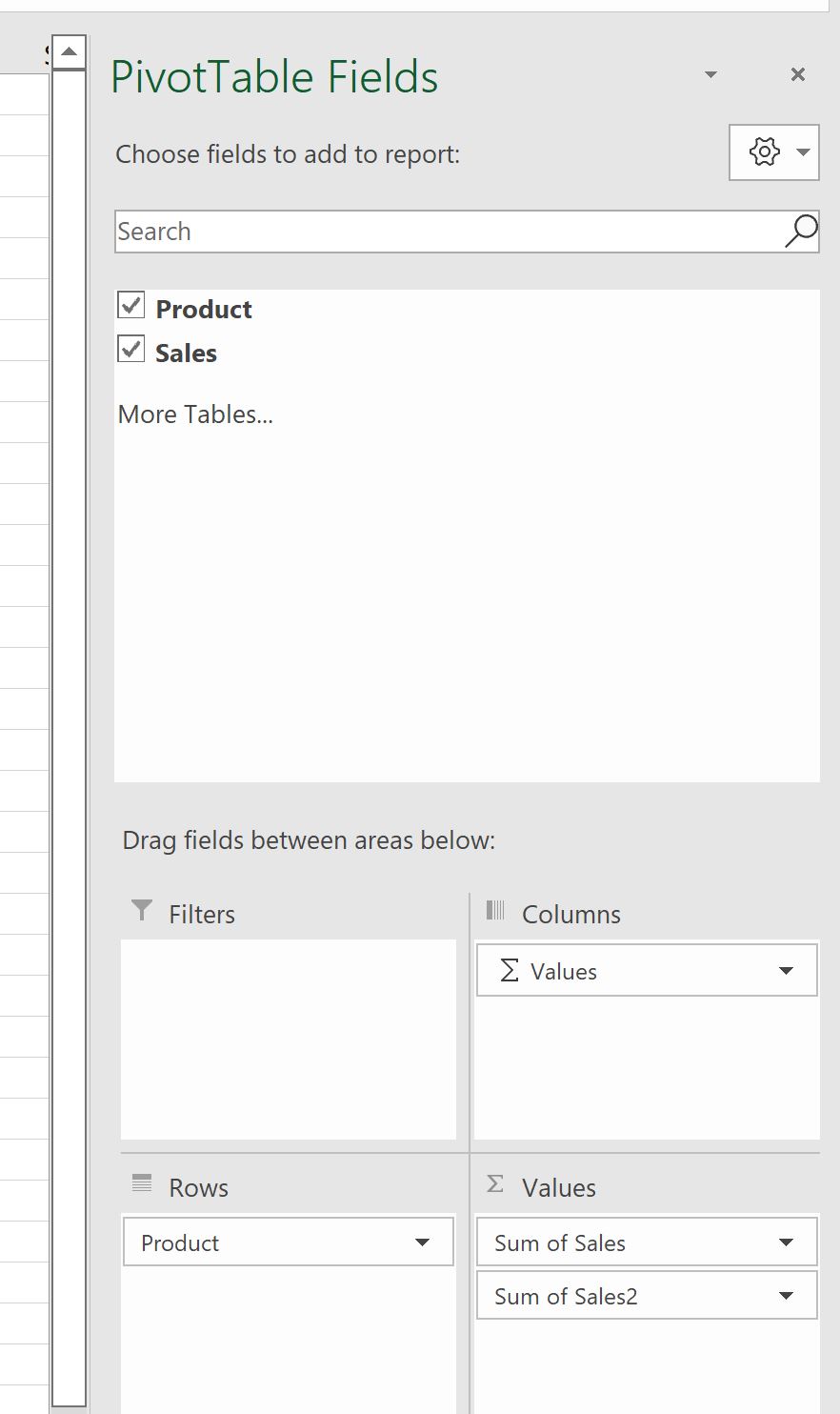
ထို့နောက်၊ Sales Sum2 ဘေးရှိ drop-down မြှားကို နှိပ်ပြီး Value Field Settings ကို နှိပ်ပါ။
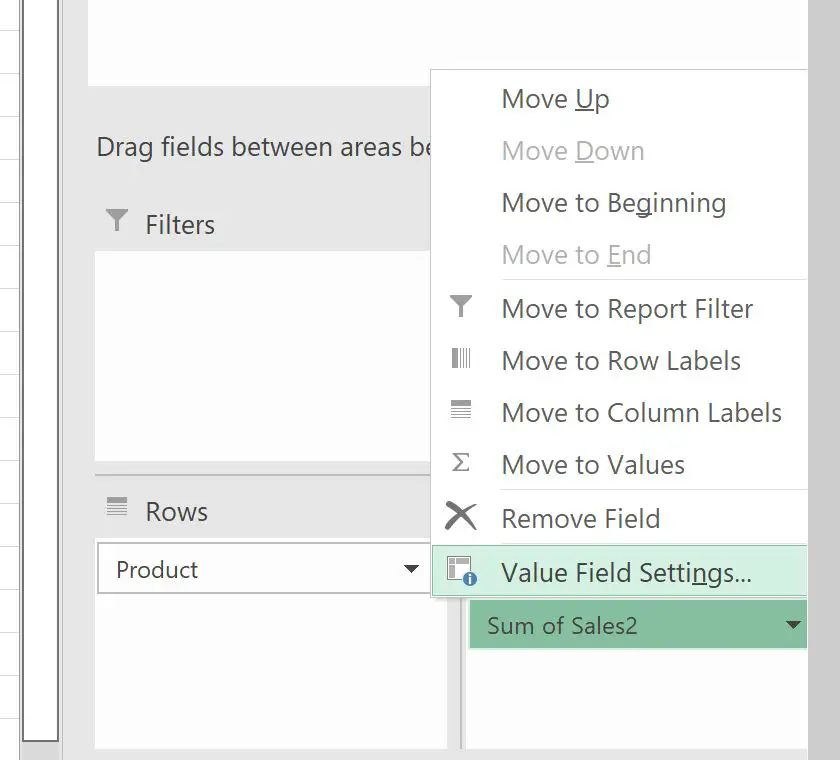
ပေါ်လာတဲ့ဝင်းဒိုးအသစ်မှာ Count ကိုနှိပ်ပြီး OK ကိုနှိပ်ပါ။
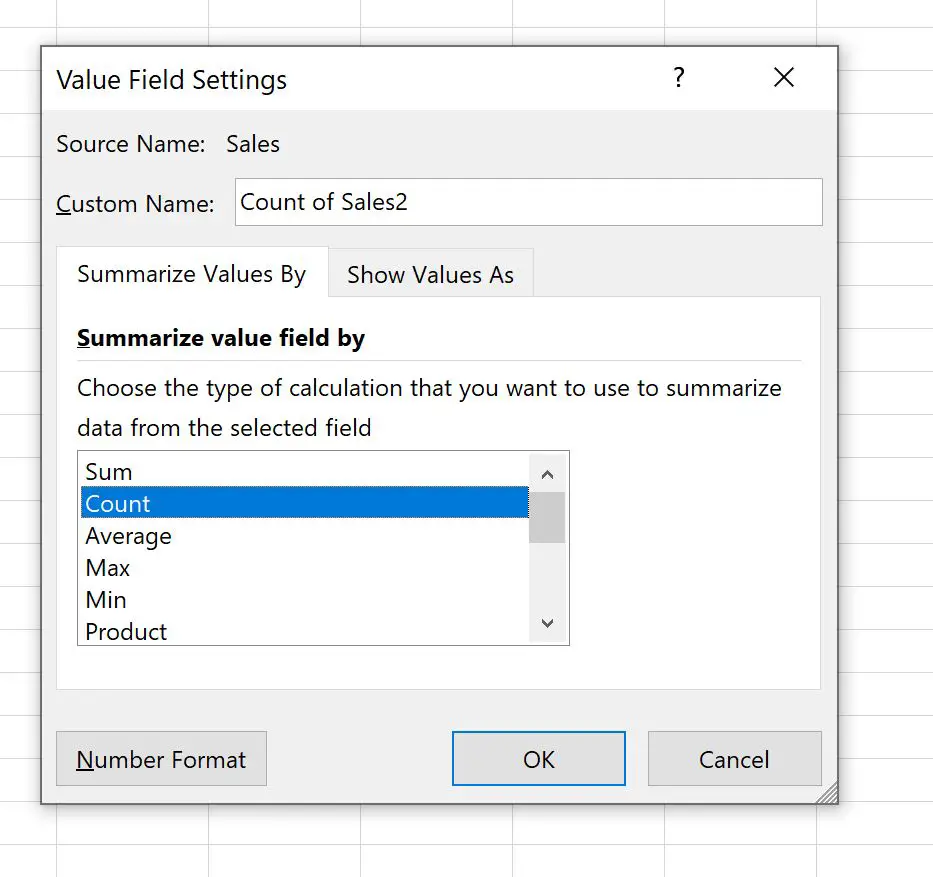
အရောင်းအရေအတွက်ကိုပြသသည့် ဆုံချက်ဇယားတွင် အကွက်အသစ်တစ်ခုကို ပေါင်းထည့်ပါမည်-
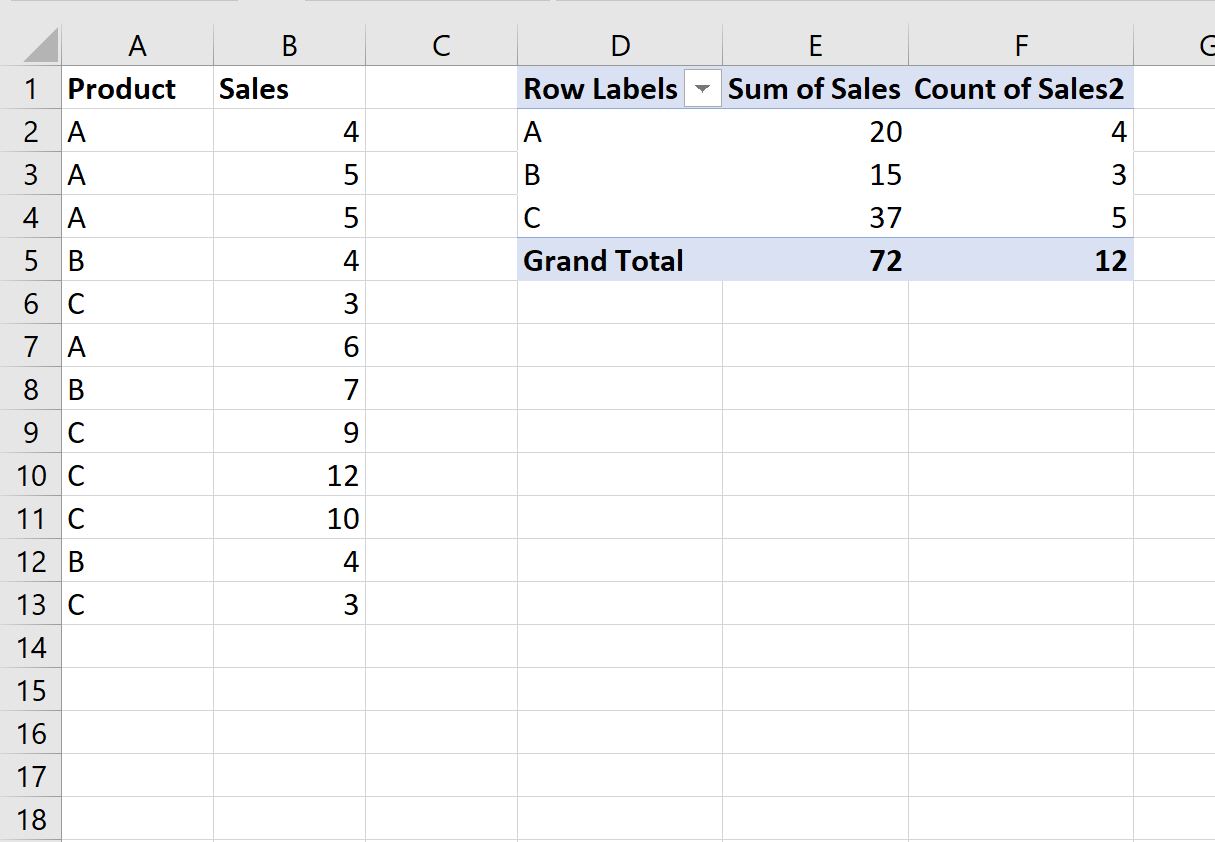
အကွက်အသစ်အမည်ကို ကလစ်နှိပ်ပြီး “အရောင်းအရေအတွက်” သို့ အမည်ပြောင်းပါ-
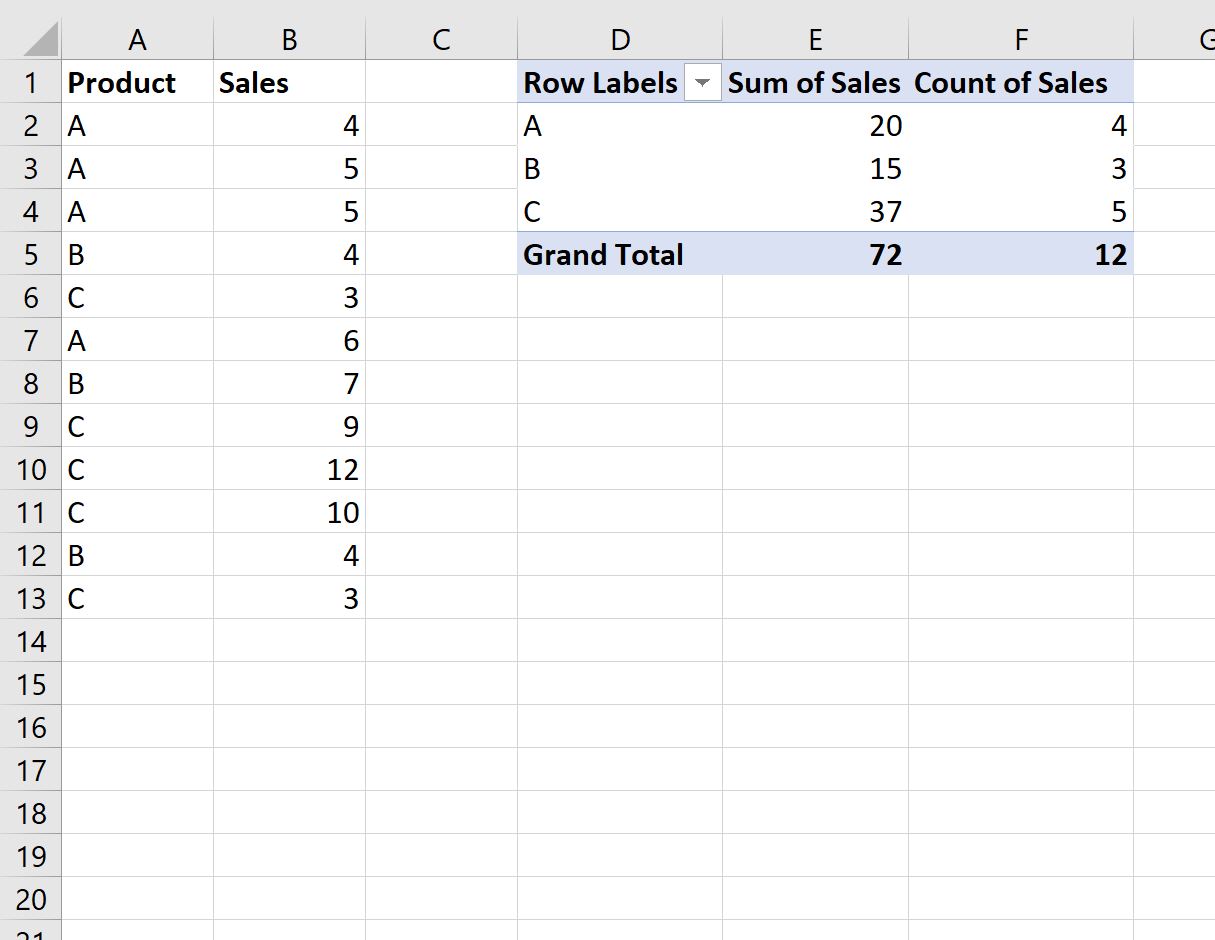
PivotTable သည် ယခုအခါ အရောင်းပမာဏနှင့် ထုတ်ကုန်တစ်ခုစီအတွက် အရောင်းအရေအတွက်ကို ပြသသည်။
ထပ်လောင်းအရင်းအမြစ်များ
အောက်ဖော်ပြပါ သင်ခန်းစာများသည် Excel တွင် အခြားသော အသုံးများသည့် လုပ်ဆောင်ချက်များကို မည်သို့လုပ်ဆောင်ရမည်ကို ရှင်းပြသည်-
Excel- PivotTable တွင် ထိပ်တန်းတန်ဖိုး ၁၀ ခုကို စစ်ထုတ်နည်း
Excel- ဆုံချက်ဇယားကို ကြီးကြီးမားမား စုစုပေါင်းအလိုက် ဘယ်လိုစီမလဲ။
Excel- pivot ဇယားနှစ်ခုကြား ခြားနားချက်ကို တွက်ချက်နည်း
စာရေးသူအကြောင်း

Benjamin Anderson
မင်္ဂလာပါ၊ ကျွန်ုပ်သည် အငြိမ်းစား စာရင်းအင်း ပါမောက္ခ ဘင်ဂျမင်ဖြစ်ပြီး သီးသန့် Statorials ဆရာအဖြစ် လှည့်ပတ်ပါသည်။ စာရင်းဇယားနယ်ပယ်တွင် ကျယ်ပြန့်သောအတွေ့အကြုံနှင့် ကျွမ်းကျင်မှုနှင့်အတူ၊ Statorials မှတစ်ဆင့် ကျောင်းသားများကို ခွန်အားဖြစ်စေရန်အတွက် ကျွန်ုပ်၏အသိပညာကို မျှဝေလိုပါသည်။ ပိုသိတယ်။