Excel- ဇယားကွက်ဖန်တီးနည်းနှင့် အလွတ်ဆဲလ်များကို လျစ်လျူရှုပါ။
မကြာခဏဆိုသလို၊ သင်သည် ဒေတာအကွာအဝေးကို အသုံးပြု၍ Excel တွင် ဇယားကွက်တစ်ခုကို ဖန်တီးပြီး အပိုင်းအခြားရှိ ဆဲလ်အလွတ်များကို လျစ်လျူရှုလိုပေမည်။
ကံကောင်းထောက်မစွာ၊ ၎င်းသည် Excel ၏ Hidden and Blank Cells အင်္ဂါရပ်ကို အသုံးပြု၍ လုပ်ဆောင်ရန် လွယ်ကူသည်။
အောက်ဖော်ပြပါ ဥပမာသည် ဤလုပ်ဆောင်ချက်ကို လက်တွေ့အသုံးချနည်းကို ပြသထားသည်။
ဥပမာ- Excel တွင် Chart တစ်ခုဖန်တီးပြီး Blank Cells များကို လျစ်လျူရှုပါ။
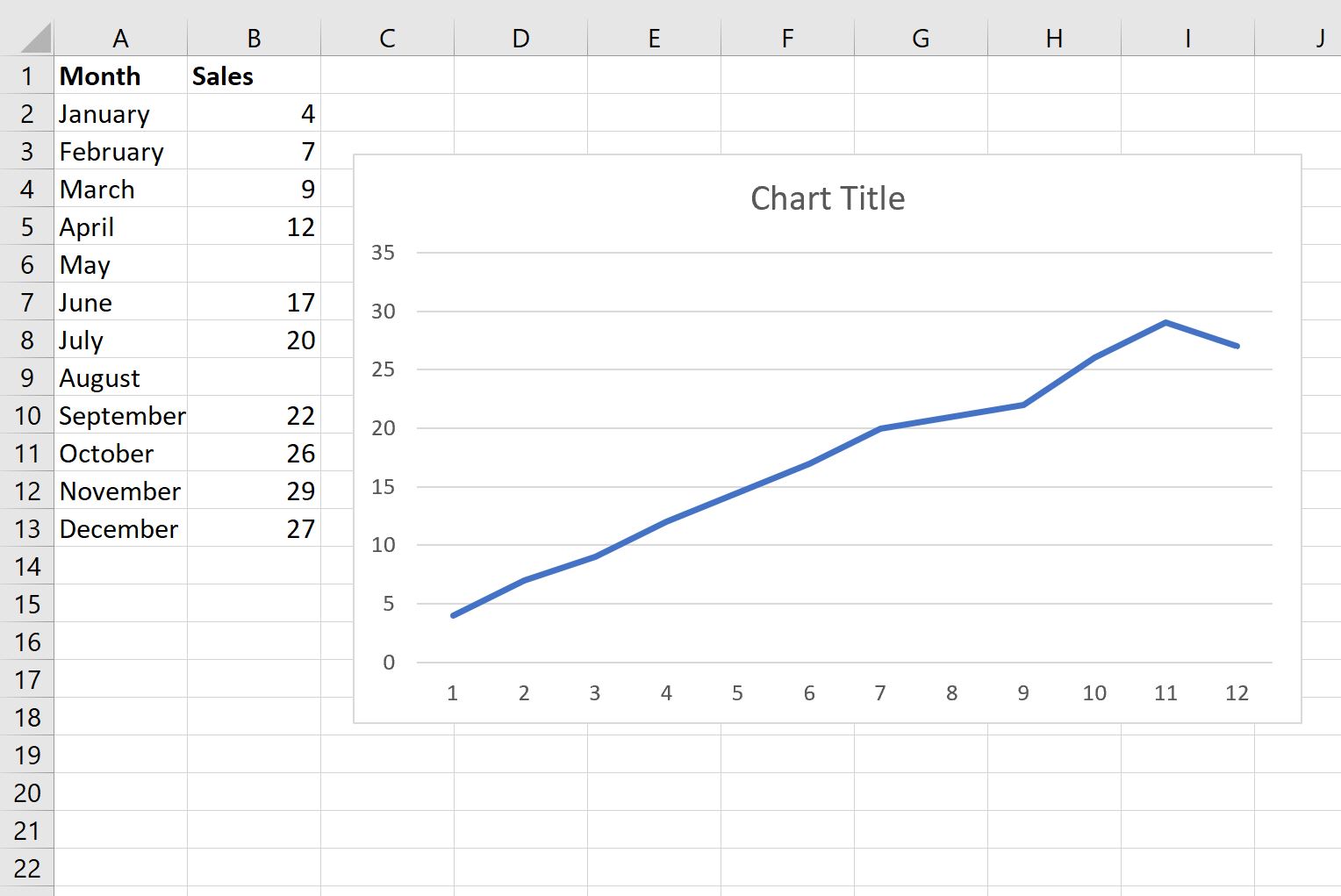
တစ်နှစ်တာ၏လတိုင်းတွင် ထုတ်ကုန်တစ်ခု၏ရောင်းအားကိုပြသသည့် အောက်ပါဒေတာအစုံရှိသည်ဆိုပါစို့။
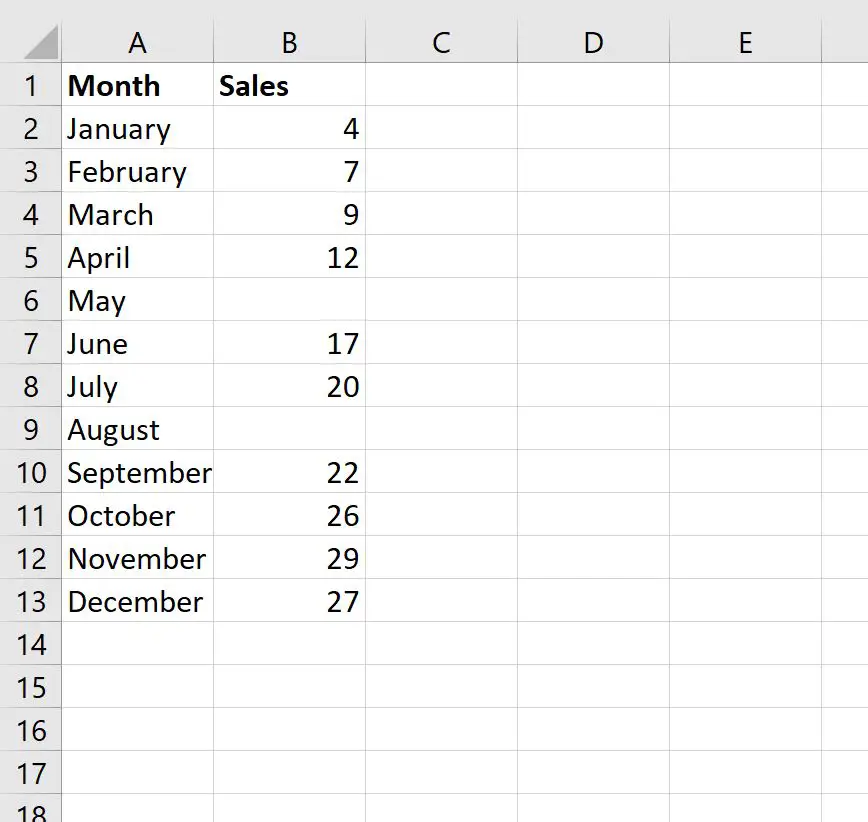
ယခု ကျွန်ုပ်တို့သည် လတိုင်း၏ရောင်းအားကို မြင်သာစေရန် လိုင်းဇယားတစ်ခုကို ဖန်တီးလိုသည်ဆိုကြပါစို့။
အကွာအဝေး B2:B13 အတွင်းရှိ ဆဲလ်များကို မီးမောင်းထိုးပြနိုင်သည်၊ ထို့နောက် ထိပ်ဖဲကြိုးတစ်လျှောက် ထည့်သွင်းသည့် tab ကို နှိပ်ပါ၊ ထို့နောက် Charts အုပ်စုရှိ လိုင်း ခလုတ်ကို နှိပ်ပါ-
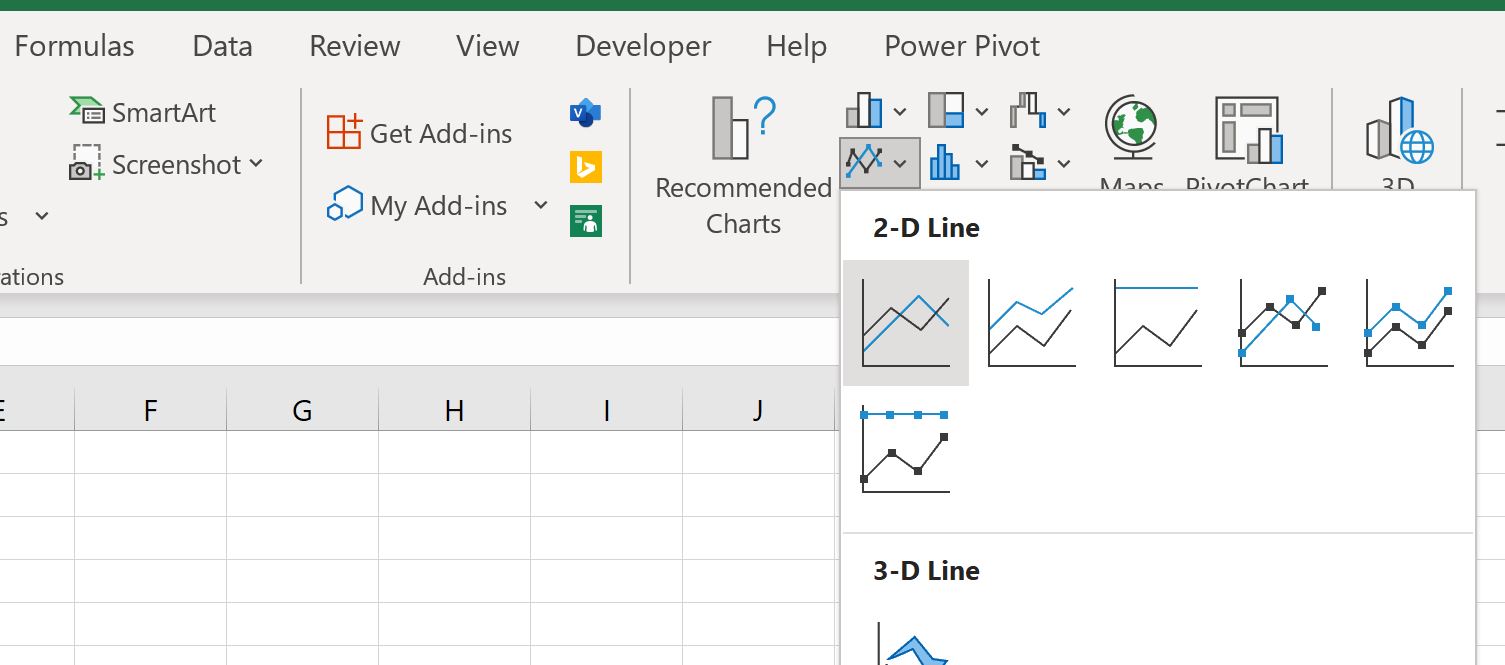
အောက်ပါမျဉ်းကြောင်းဂရပ်ပေါ်လာပါမည်-
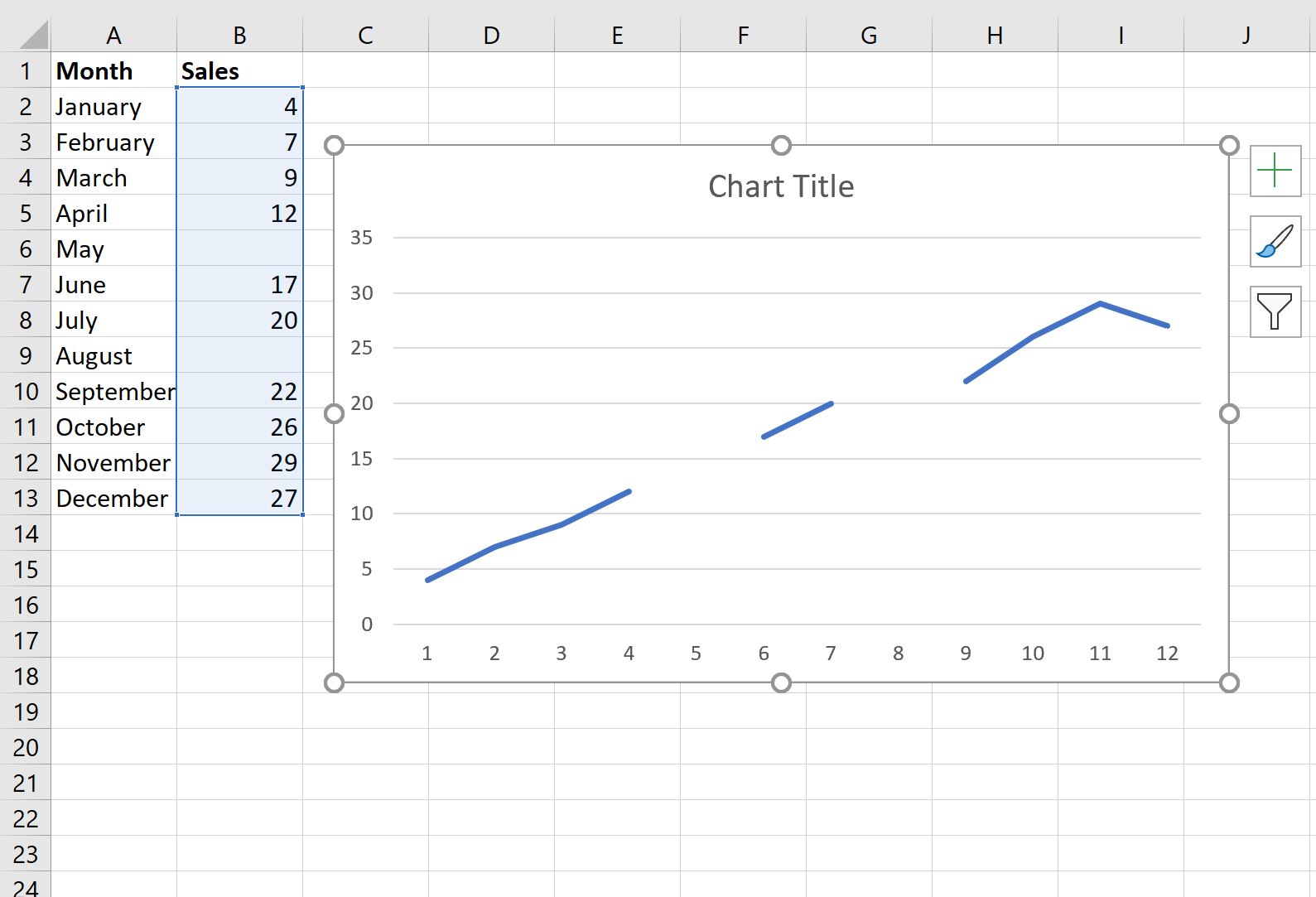
မေလနှင့်သြဂုတ်လအတွက် တန်ဖိုးများ လွဲမှားနေသည့် မျဉ်းဇယားတွင် ကွာဟချက်နှစ်ခုရှိသည်ကို သတိပြုပါ။
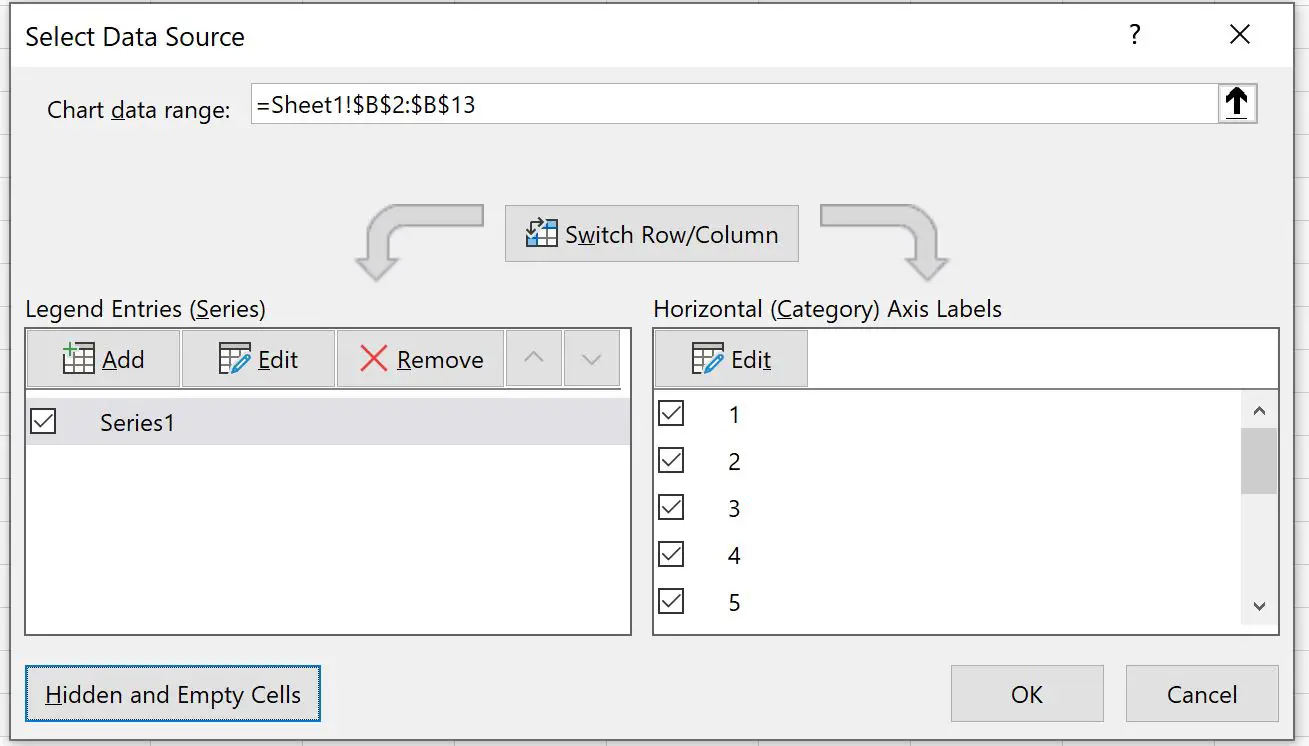
ဤကွက်လပ်များကို ဖြည့်ရန်၊ ဇယားပေါ်ရှိ မည်သည့်နေရာတွင်မဆို ညာဖက်ကလစ်နှိပ်ပြီး Select Data ကို နှိပ်ပါ။
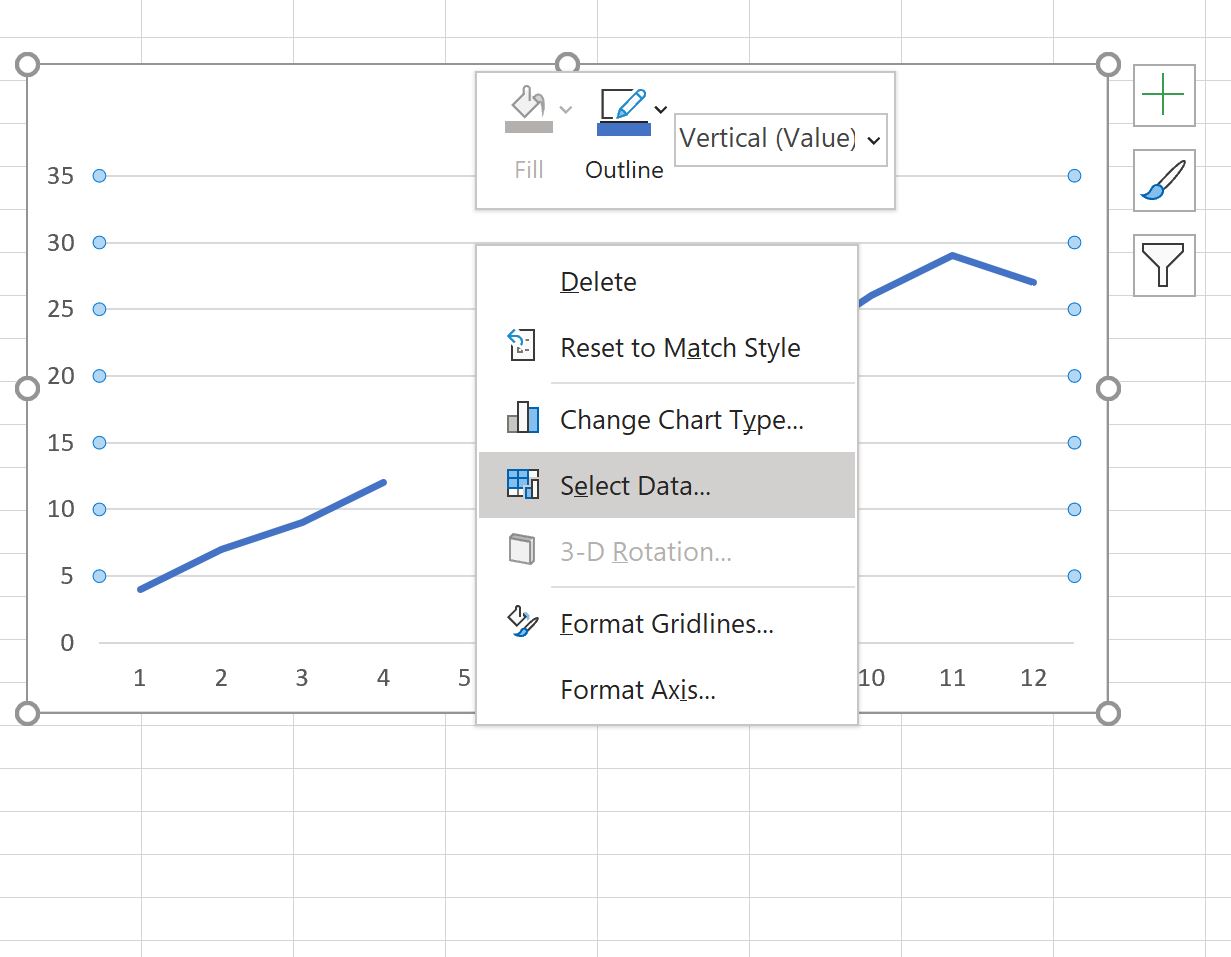
ပေါ်လာသည့်ဝင်းဒိုးအသစ်တွင်၊ ဘယ်ဘက်အောက်ထောင့်ရှိ Hidden and Blank Cells ခလုတ်ကို နှိပ်ပါ။
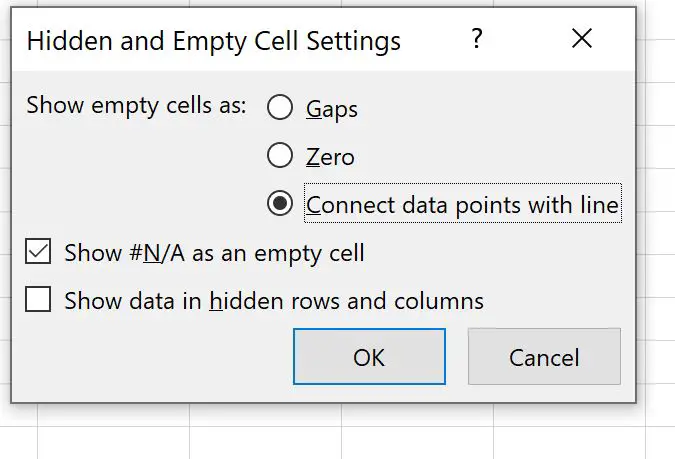
ပေါ်လာသည့် ဝင်းဒိုးအသစ်တွင်၊ လိုင်းတစ်ခုနှင့် ဒေတာချိတ်ဆက်ရန် ဘေးရှိ ခလုတ်ကို စစ်ဆေးပြီးနောက် OK ကိုနှိပ်ပါ။
စာကြောင်းဇယားရှိ ကွက်လပ်များကို အလိုအလျောက် ဖြည့်ပေးမည်-
ထပ်လောင်းအရင်းအမြစ်များ
အောက်ဖော်ပြပါ သင်ခန်းစာများသည် Excel တွင် အခြားသော အသုံးများသော အလုပ်များကို မည်သို့လုပ်ဆောင်ရမည်ကို ရှင်းပြသည်-
Excel တွင် #N/A တန်ဖိုးများကို အစားထိုးနည်း
Excel တွင် ပျောက်ဆုံးနေသောတန်ဖိုးများကို ပေါင်းစပ်နည်း
Excel တွင် ထပ်တူများကို ရေတွက်နည်း
စာရေးသူအကြောင်း

Benjamin Anderson
မင်္ဂလာပါ၊ ကျွန်ုပ်သည် အငြိမ်းစား စာရင်းအင်း ပါမောက္ခ ဘင်ဂျမင်ဖြစ်ပြီး သီးသန့် Statorials ဆရာအဖြစ် လှည့်ပတ်ပါသည်။ စာရင်းဇယားနယ်ပယ်တွင် ကျယ်ပြန့်သောအတွေ့အကြုံနှင့် ကျွမ်းကျင်မှုနှင့်အတူ၊ Statorials မှတစ်ဆင့် ကျောင်းသားများကို ခွန်အားဖြစ်စေရန်အတွက် ကျွန်ုပ်၏အသိပညာကို မျှဝေလိုပါသည်။ ပိုသိတယ်။