Excel- ရက်စွဲကို လနှင့် နှစ် ဖော်မတ်သို့ မည်သို့ပြောင်းရမည်နည်း။
Excel တွင် ရက်စွဲကို လနှင့် နှစ်အဖြစ် ပြောင်းလဲရန် အောက်ပါဖော်မြူလာများကို သင်အသုံးပြုနိုင်သည်-
ဖော်မြူလာ 1- ရက်စွဲမှ လနှင့် တစ်နှစ်ပြည့် (ဥပမာ 01/2022)
=TEXT( A1 , "mm/yyyy")
ဖော်မြူလာ 2- ရက်စွဲမှ လနှင့် နှစ်၏ နောက်ဆုံးဂဏန်းနှစ်လုံးသို့ ပြောင်းပါ (ဥပမာ 01/22)
=TEXT( A1 , "mm/yy")
ဖော်မြူလာ 3- ရက်စွဲကို လတိုနှင့် တစ်နှစ်ပြည့် (ဥပမာ ဇန်နဝါရီ 2022) သို့ ပြောင်းပါ
=TEXT( A1 , "mmm. yyyy")
ဖော်မြူလာ 4- ရက်စွဲကို တစ်လနှင့် တစ်နှစ်ပြည့် (ဥပမာ ဇန်နဝါရီ 2022) သို့ ပြောင်းပါ
=TEXT( A1 , "mmmm yyyy")
ဖော်မြူလာတစ်ခုစီသည် ဆဲလ် A1 တွင် ရက်စွဲဖြစ်သည်ဟု ယူဆကြောင်း သတိပြုပါ။
အောက်ဖော်ပြပါ ဥပမာများသည် ဖော်မြူလာတစ်ခုစီကို လက်တွေ့အသုံးချနည်းကို ပြသထားသည်။
ဥပမာ 1- ရက်စွဲကို လနှင့် တစ်နှစ်ပြည့်အဖြစ် ပြောင်းပါ။
ရက်စွဲကို တစ်လနှင့်တစ်နှစ်သို့ ပြောင်းရန် အောက်ပါဖော်မြူလာကို ကျွန်ုပ်တို့ အသုံးပြုနိုင်ပါသည်။
=TEXT( A2 , "mm/yyyy")
ဤဖော်မြူလာကို ဆဲလ် B2 တွင် ရိုက်ထည့်ပြီး ကော်လံ B ရှိ ကျန်ဆဲလ်တစ်ခုစီသို့ ဖော်မြူလာကို ဆွဲယူနိုင်သည်-
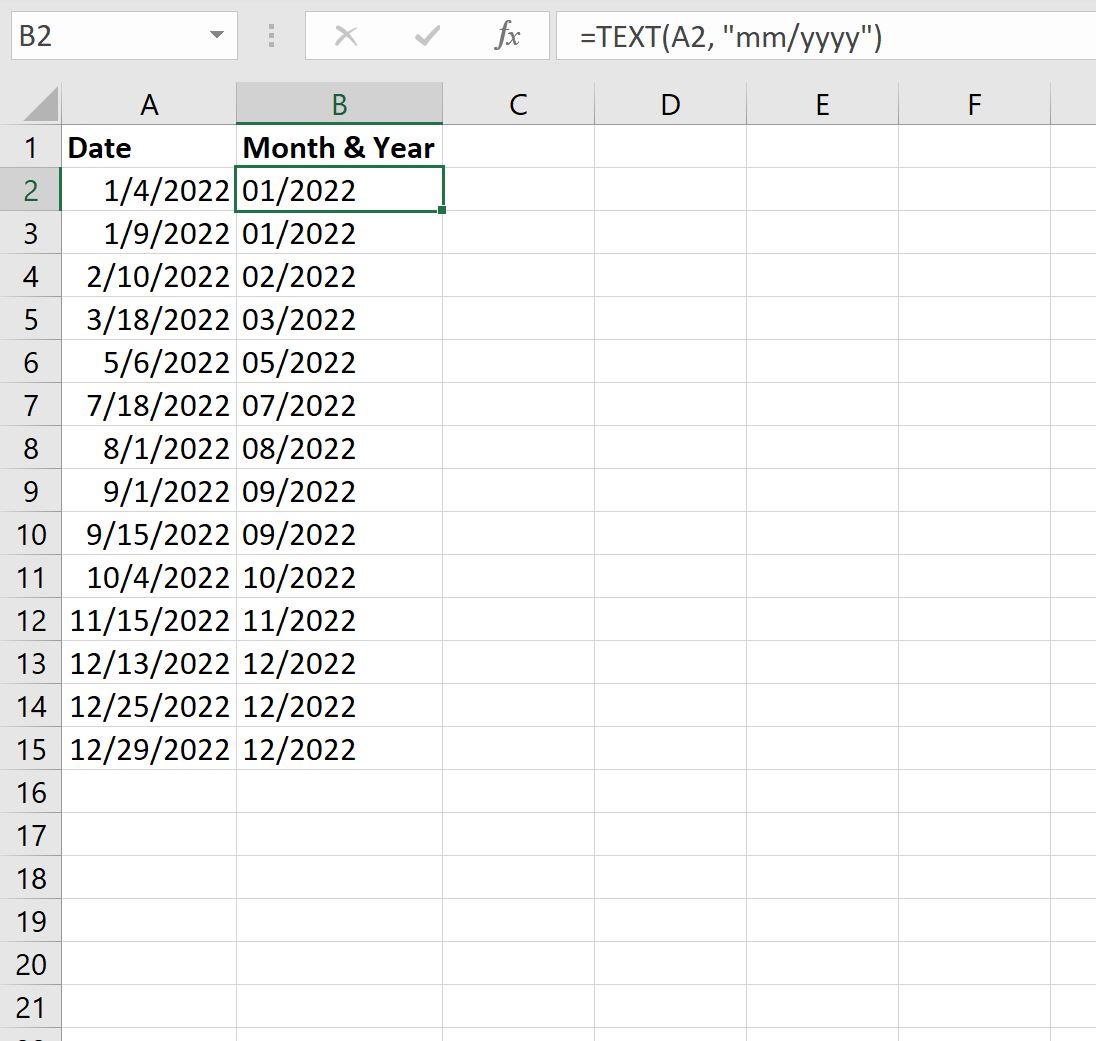
ကော်လံ B သည် ကော်လံ A တွင် ရက်စွဲတစ်ခုစီအတွက် တစ်လနှင့် တစ်နှစ်ကို ဖော်ပြသည်။
ဥပမာ 2- ရက်စွဲကို လမှ နှစ်၏နောက်ဆုံးဂဏန်းနှစ်လုံးသို့ ပြောင်းပါ။
ရက်စွဲတစ်ခုမှ လနှင့် တစ်နှစ်၏ နောက်ဆုံးဂဏန်းနှစ်လုံးကို ပြောင်းရန် အောက်ပါဖော်မြူလာကို ကျွန်ုပ်တို့ အသုံးပြုနိုင်သည်။
=TEXT( A2 , "mm/yy")
ဤဖော်မြူလာကို ဆဲလ် B2 တွင် ရိုက်ထည့်ပြီး ကော်လံ B ရှိ ကျန်ဆဲလ်တစ်ခုစီသို့ ဖော်မြူလာကို ဆွဲယူနိုင်သည်-
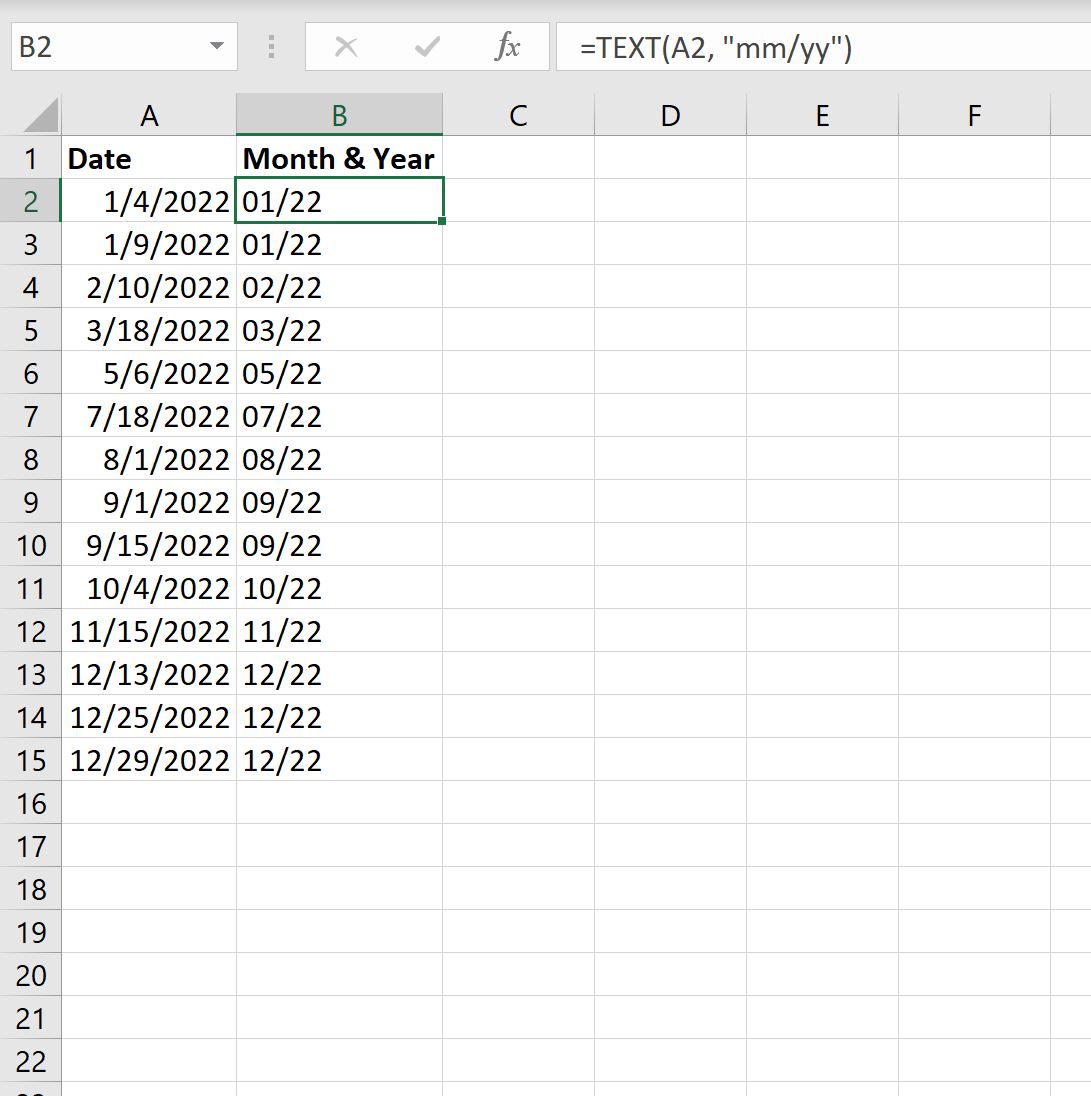
ကော်လံ B သည် ကော်လံ A တွင် ရက်စွဲတစ်ခုစီအတွက် တစ်နှစ်၏လနှင့် နောက်ဆုံးဂဏန်းနှစ်လုံးကို ပြသသည်။
ဥပမာ 3- ရက်စွဲကို လတိုနှင့် တစ်နှစ်ပြည့်အဖြစ် ပြောင်းပါ။
ရက်စွဲတစ်ခုအား အတိုကောက်လအမည်နှင့် တစ်နှစ်ပြည့်အဖြစ်သို့ ပြောင်းလဲရန် အောက်ပါဖော်မြူလာကို ကျွန်ုပ်တို့အသုံးပြုနိုင်သည်-
=TEXT( A2 , "mmm. yyyy")
ဤဖော်မြူလာကို ဆဲလ် B2 တွင် ရိုက်ထည့်ပြီး ကော်လံ B ရှိ ကျန်ဆဲလ်တစ်ခုစီသို့ ဖော်မြူလာကို ဆွဲယူနိုင်သည်-
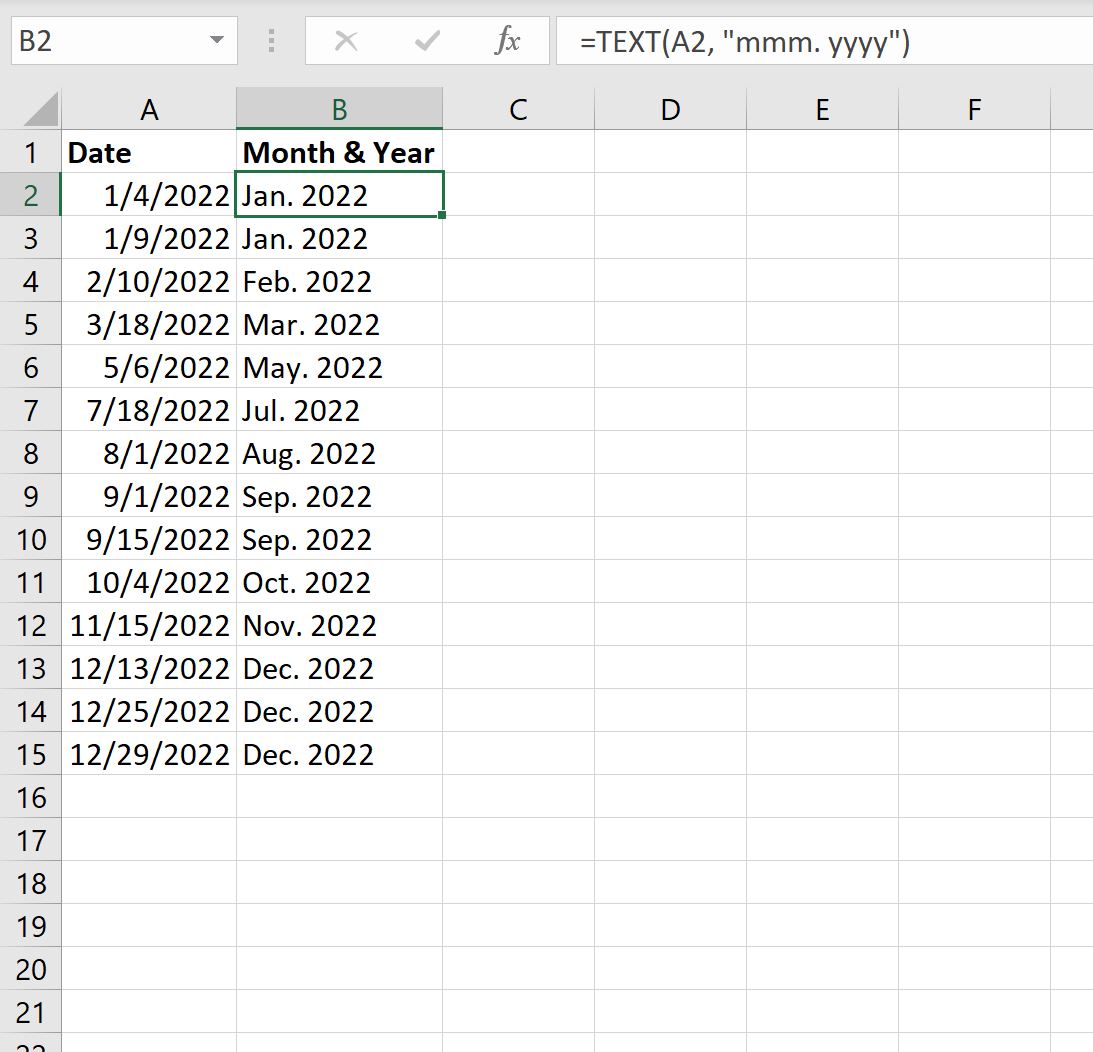
ကော်လံ B သည် ကော်လံ A တွင် ရက်စွဲတစ်ခုစီအတွက် အတိုကောက်လနှင့် တစ်နှစ်ကို ဖော်ပြသည်။
ဥပမာ 4- ရက်စွဲကို တစ်လနှင့် တစ်နှစ်ပြည့်အဖြစ် ပြောင်းပါ။
ရက်စွဲတစ်ခုအား လအမည်နှင့် တစ်နှစ်ပြည့်အဖြစ်သို့ ပြောင်းလဲရန် အောက်ပါဖော်မြူလာကို ကျွန်ုပ်တို့အသုံးပြုနိုင်သည်-
=TEXT( A2 , "mmmm yyyy")
ဤဖော်မြူလာကို ဆဲလ် B2 တွင် ရိုက်ထည့်ပြီး ကော်လံ B ရှိ ကျန်ဆဲလ်တစ်ခုစီသို့ ဖော်မြူလာကို ဆွဲယူနိုင်သည်-
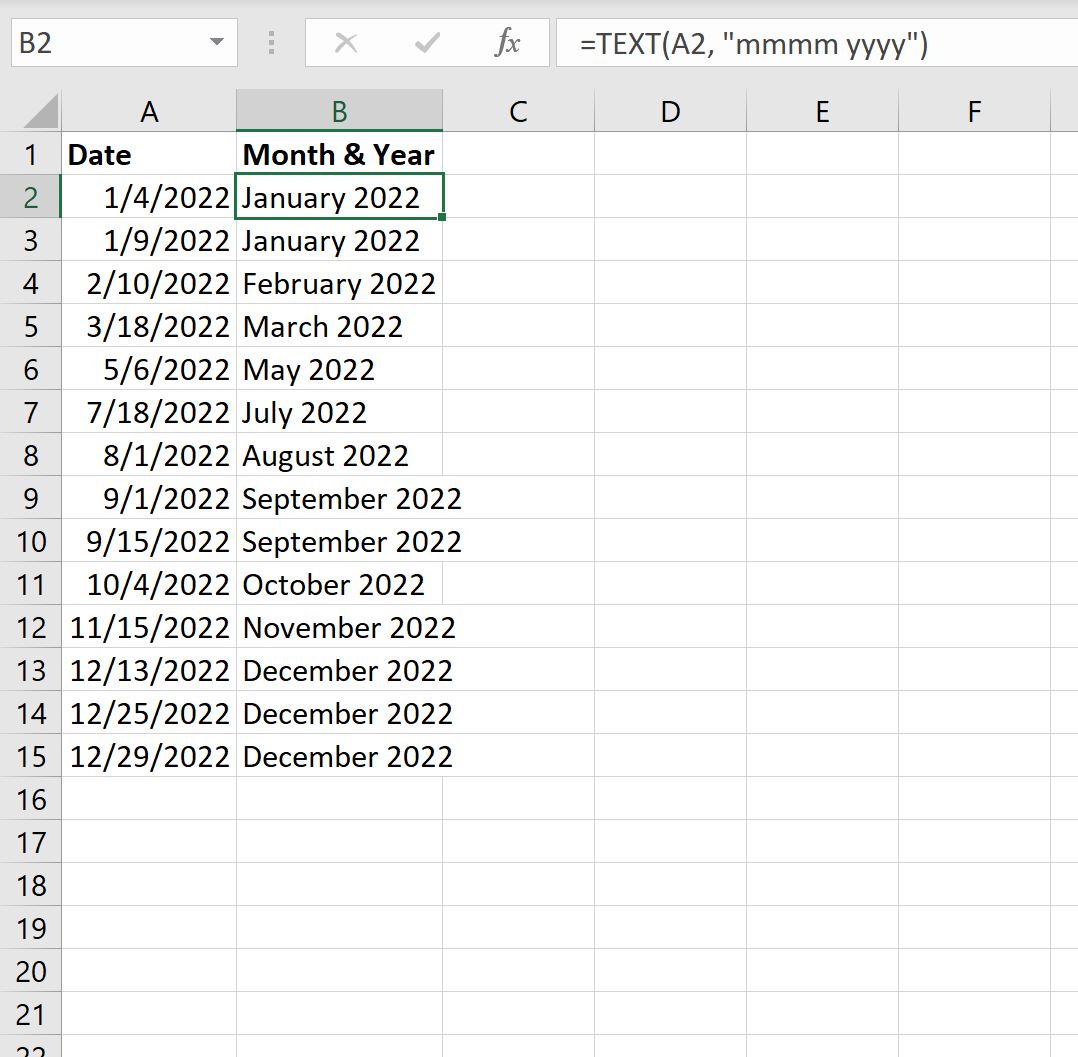
ကော်လံ B သည် ကော်လံ A တွင် ရက်စွဲတစ်ခုစီအတွက် တစ်လနှင့်တစ်နှစ်ကို ပြသသည်။
ထပ်လောင်းအရင်းအမြစ်များ
အောက်ဖော်ပြပါ သင်ခန်းစာများသည် Excel တွင် အခြားသော အသုံးများသော အလုပ်များကို မည်သို့လုပ်ဆောင်ရမည်ကို ရှင်းပြသည်-
Excel တွင် ရက်စွဲနှင့် လေးပုံနှစ်ပုံသို့ ပြောင်းလဲနည်း
Excel မှာ အကြိမ်မပါတဲ့ ရက်စွဲတွေကို ဘယ်လို နှိုင်းယှဉ်မလဲ။
Excel တွင် လအလိုက် ရက်စွဲများကို စစ်ထုတ်နည်း
စာရေးသူအကြောင်း

Benjamin Anderson
မင်္ဂလာပါ၊ ကျွန်ုပ်သည် အငြိမ်းစား စာရင်းအင်း ပါမောက္ခ ဘင်ဂျမင်ဖြစ်ပြီး သီးသန့် Statorials ဆရာအဖြစ် လှည့်ပတ်ပါသည်။ စာရင်းဇယားနယ်ပယ်တွင် ကျယ်ပြန့်သောအတွေ့အကြုံနှင့် ကျွမ်းကျင်မှုနှင့်အတူ၊ Statorials မှတစ်ဆင့် ကျောင်းသားများကို ခွန်အားဖြစ်စေရန်အတွက် ကျွန်ုပ်၏အသိပညာကို မျှဝေလိုပါသည်။ ပိုသိတယ်။