Excel: စံသတ်မှတ်ချက်တစ်ခုအပေါ်အခြေခံ၍ များစွာသောတန်ဖိုးများကို ပြန်ပေးသည်။
စံသတ်မှတ်ချက်တစ်ခုအပေါ် အခြေခံ၍ Excel တွင် တန်ဖိုးများစွာကို ပြန်ပေးရန်အတွက် အောက်ပါအခြေခံဖော်မြူလာကို သင်အသုံးပြုနိုင်သည်-
=INDEX( $A$1:$A$14 , SMALL(IF( E$1 = $B$1:$B$14 , MATCH(ROW( $B$1:$B$14 ), ROW( $B$1:$B$14 )) , ""), ROWS( $A$1:A1 )))
ဤအထူးဖော်မြူလာသည် အပိုင်းအခြား B1:B14 ရှိ ဆက်စပ်တန်ဖိုးသည် ဆဲလ် E1 ရှိ တန်ဖိုးနှင့်ညီမျှသည့် A1:A14 အတွင်းရှိ တန်ဖိုးအားလုံးကို ပြန်ပေးသည်။
အောက်ဖော်ပြပါ ဥပမာသည် ဤဖော်မြူလာကို လက်တွေ့အသုံးချနည်းကို ပြသထားသည်။
ဥပမာ- Excel တွင် စံသတ်မှတ်ချက်တစ်ခုအပေါ်အခြေခံ၍ များစွာသောတန်ဖိုးများကို ပြန်ပေးပါ။
မတူညီသောနှစ်များတွင် NBA Finals ၏အနိုင်ရသူကိုပြသသည့်အောက်ပါဒေတာအစုံရှိသည်ဆိုပါစို့။
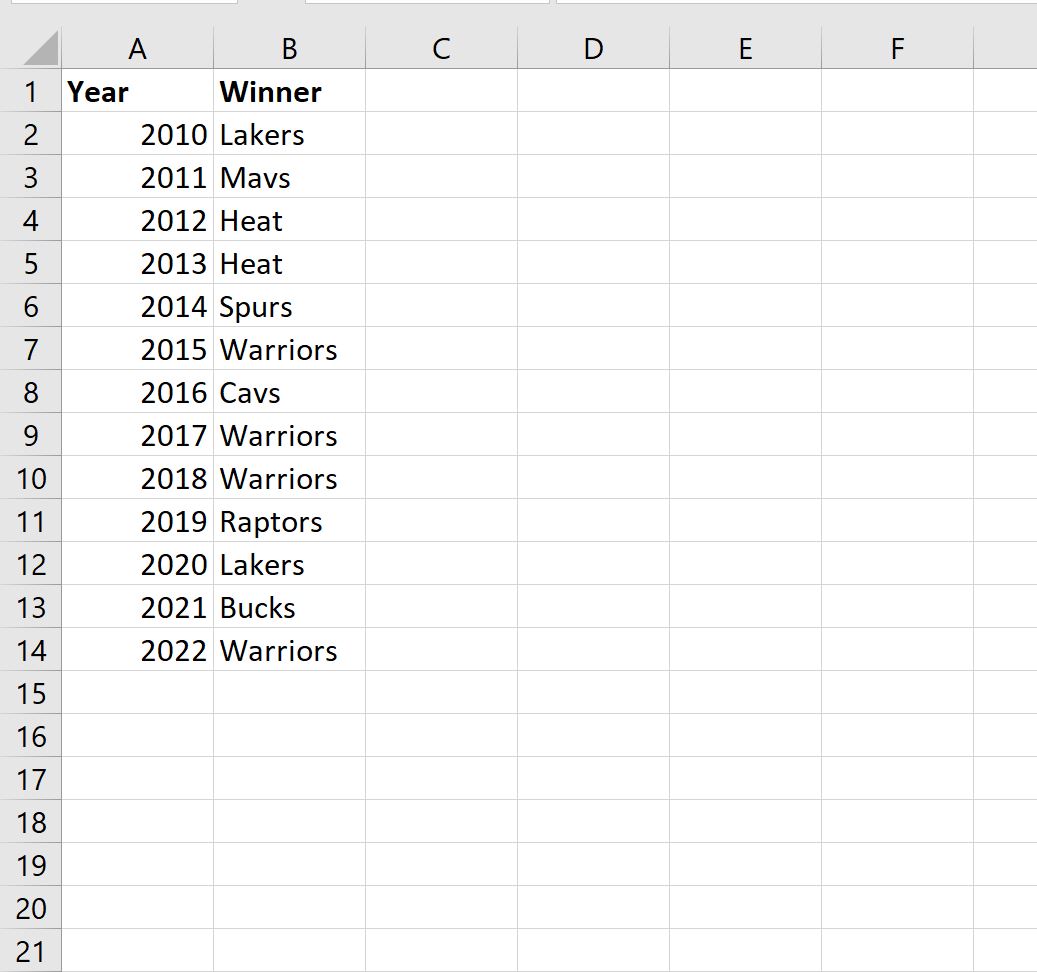
Warriors အနိုင်ရသည့်နှစ်တိုင်းသို့ ပြန်သွားရန် အောက်ပါဖော်မြူလာကို ဆဲလ် E2 တွင် ရိုက်ထည့်နိုင်သည်-
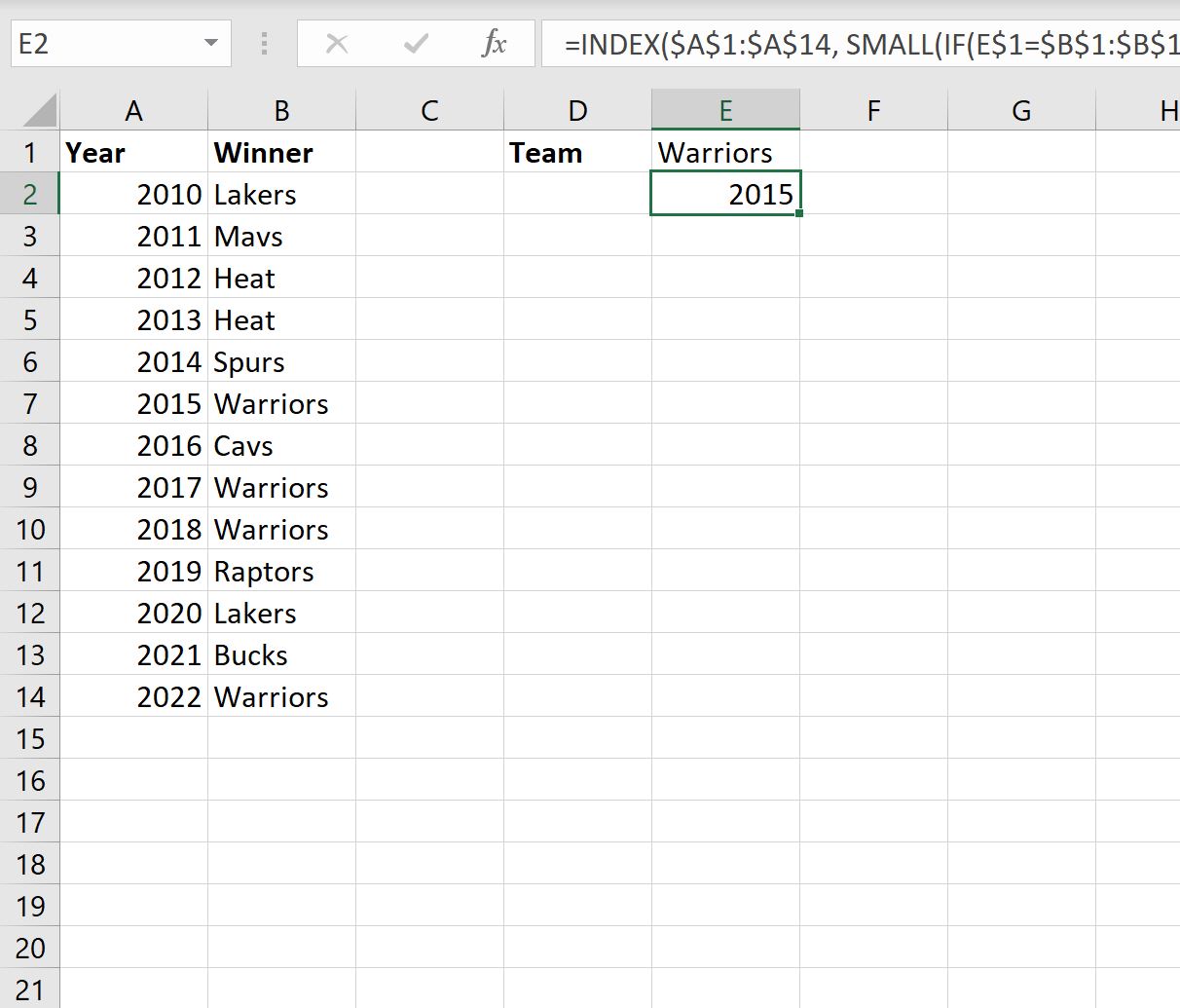
=INDEX( $A$1:$A$14 , SMALL(IF( E$1 = $B$1:$B$14 , MATCH(ROW( $B$1:$B$14 ), ROW( $B$1:$B$14 )) , ""), ROWS( $A$1:A1 )))
ကျွန်ုပ်တို့ Enter နှိပ်လိုက်သည်နှင့် Warriors မှ အနိုင်ရသော ပထမနှစ်ကို ပြသပါမည်။
ထို့နောက် ကျွန်ုပ်တို့သည် #NUM တစ်ခုနှင့်မတွေ့ကြုံမချင်း ဤဖော်မြူလာကို ကော်လံ E ရှိ အခြားဆဲလ်များသို့ ဆွဲယူဖြည့်သွင်းနိုင်ပါသည်။ တန်ဖိုး-
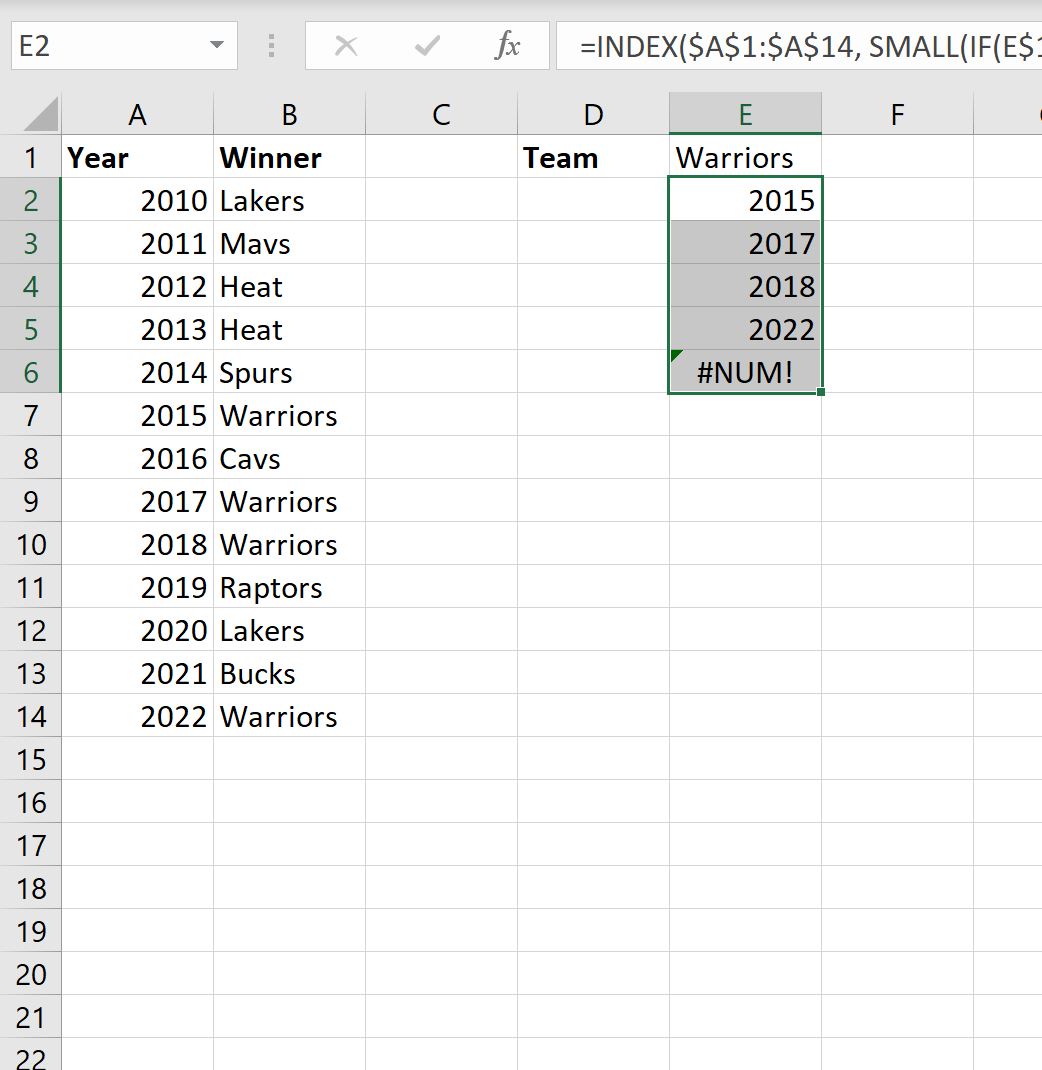
Warriors များသည် နောက်နှစ်များတွင် ဖိုင်နယ်ကို အနိုင်ရခဲ့သည်ကို ကျွန်ုပ်တို့ မြင်တွေ့နိုင်သည်-
- 2015
- ၂၀၁၇
- 2018 ခုနှစ်
- ၂၀၂၂
ကျွန်ုပ်တို့သည် ဆဲလ် E1 တွင် အဖွဲ့အမည်ကို ပြောင်းပါက၊ နှစ်များစာရင်းကို အလိုအလျောက် အပ်ဒိတ်လုပ်ပါမည်။
ဥပမာအားဖြင့်၊ ကျွန်ုပ်တို့သည် ဆဲလ် E1 တွင် “ Lakers” ဟု ရိုက်ထည့်သည်ဆိုပါစို့။
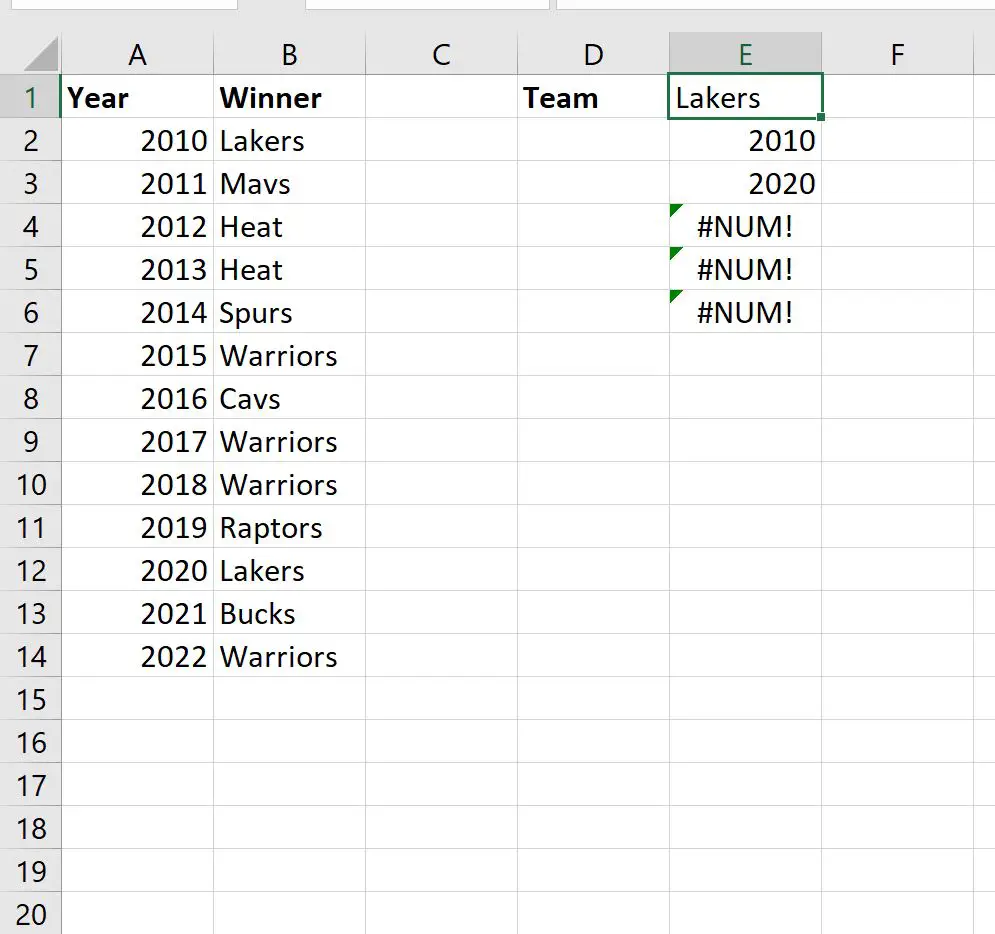
Lakers သည် နောက်နှစ်များတွင် ဖိုင်နယ်ကို အနိုင်ရခဲ့သည်ကို ကျွန်ုပ်တို့တွေ့မြင်နိုင်သည်-
- 2010
- 2020 ခုနှစ်
ထပ်လောင်းအရင်းအမြစ်များ
အောက်ဖော်ပြပါ သင်ခန်းစာများသည် Excel တွင် အခြားသော အသုံးများသော အလုပ်များကို မည်သို့လုပ်ဆောင်ရမည်ကို ရှင်းပြသည်-
Excel- စံနှုန်းများအပေါ်အခြေခံ၍ ထူးခြားသောတန်ဖိုးများကို မည်သို့ထုတ်ယူမည်နည်း။
Excel- စံသတ်မှတ်ချက်များအပေါ် အခြေခံ၍ ကျပန်းရွေးချယ်နည်း
Excel- သတ်မှတ်ချက်များအပေါ်အခြေခံ၍ ထိပ်တန်းတန်ဖိုး ၁၀ ခုကို မည်သို့ရှာမည်နည်း။
စာရေးသူအကြောင်း

Benjamin Anderson
မင်္ဂလာပါ၊ ကျွန်ုပ်သည် အငြိမ်းစား စာရင်းအင်း ပါမောက္ခ ဘင်ဂျမင်ဖြစ်ပြီး သီးသန့် Statorials ဆရာအဖြစ် လှည့်ပတ်ပါသည်။ စာရင်းဇယားနယ်ပယ်တွင် ကျယ်ပြန့်သောအတွေ့အကြုံနှင့် ကျွမ်းကျင်မှုနှင့်အတူ၊ Statorials မှတစ်ဆင့် ကျောင်းသားများကို ခွန်အားဖြစ်စေရန်အတွက် ကျွန်ုပ်၏အသိပညာကို မျှဝေလိုပါသည်။ ပိုသိတယ်။