Excel- စံသတ်မှတ်ချက်များအပေါ် အခြေခံ၍ အခြားစာရွက်မှဒေတာကို ထုတ်ယူနည်း
စံသတ်မှတ်ချက်များအပေါ် အခြေခံ၍ စာရွက်တစ်ရွက်မှ အခြားစာရွက်တစ်ရွက်သို့ ဒေတာထုတ်ယူရန် Excel အဆင့်မြင့်စစ်ထုတ်ခြင်း အင်္ဂါရပ်ကို သင်အသုံးပြုနိုင်ပါသည်။
အောက်ဖော်ပြပါ အဆင့်ဆင့် ဥပမာသည် ဤလုပ်ဆောင်ချက်ကို လက်တွေ့တွင် မည်သို့အသုံးပြုရမည်ကို ပြသထားသည်။
အဆင့် 1- ပထမစာရွက်တွင် အချက်အလက်ထည့်ပါ။
ပထမဦးစွာ၊ Excel workbook ၏ ပထမဆုံးစာရွက်တွင် အောက်ပါဒေတာအစုံကို ထည့်ကြပါစို့။
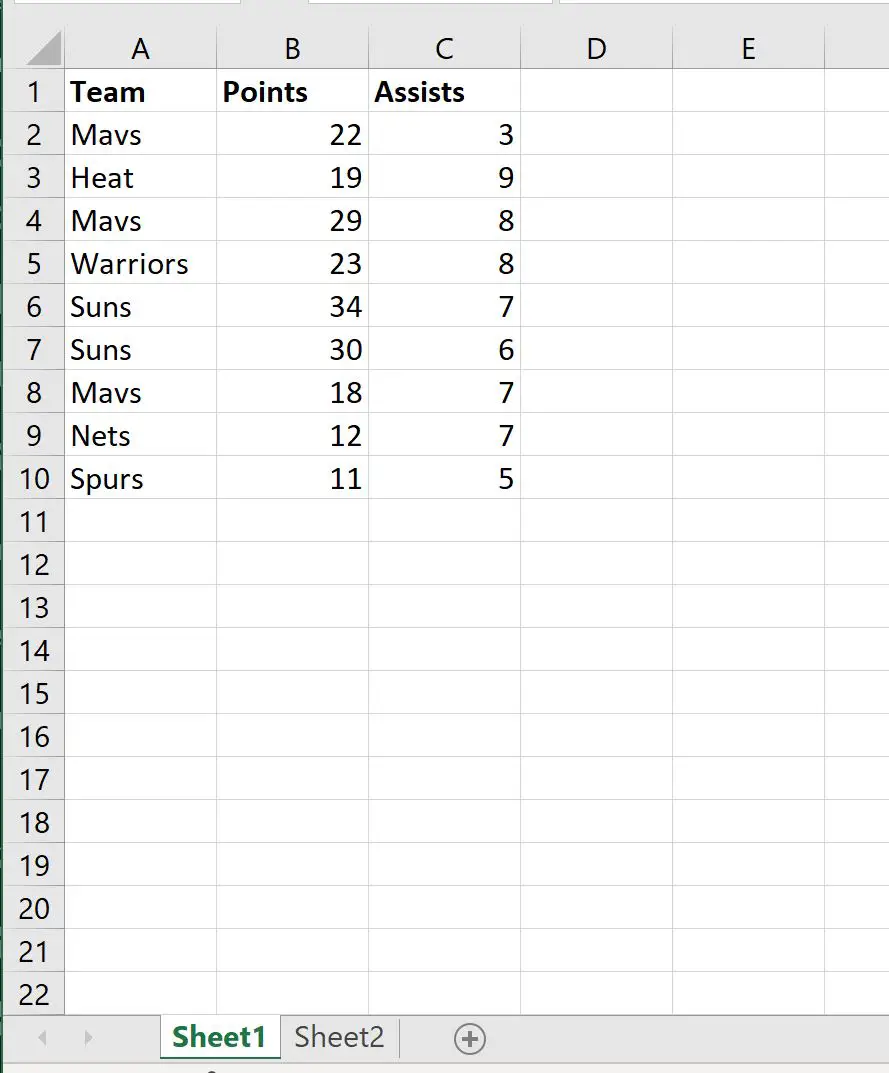
အဆင့် 2- သတ်မှတ်ချက်များကို သတ်မှတ်ပါ။
ယခု Sheet2 ရှိ အဖွဲ့ကော်လံတွင် “ Mavs” ပါရှိသော အတန်းတစ်ခုစီကို ထုတ်ယူလိုသည်ဆိုကြပါစို့။
ဒါကိုလုပ်ဖို့၊ Sheet2 မှာ ဒီစံနှုန်းကို သတ်မှတ်နိုင်ပါတယ်။
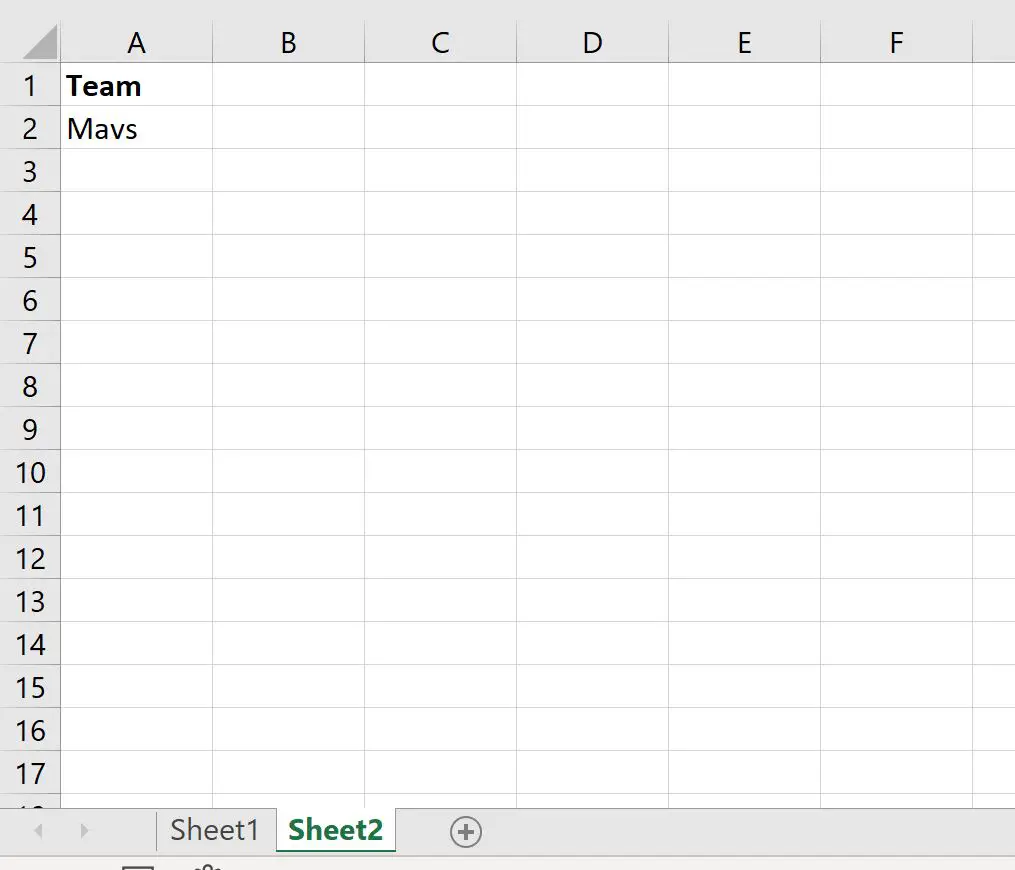
အဆင့် 3: ပထမစာရွက်မှဒေတာကိုထုတ်ယူပါ။
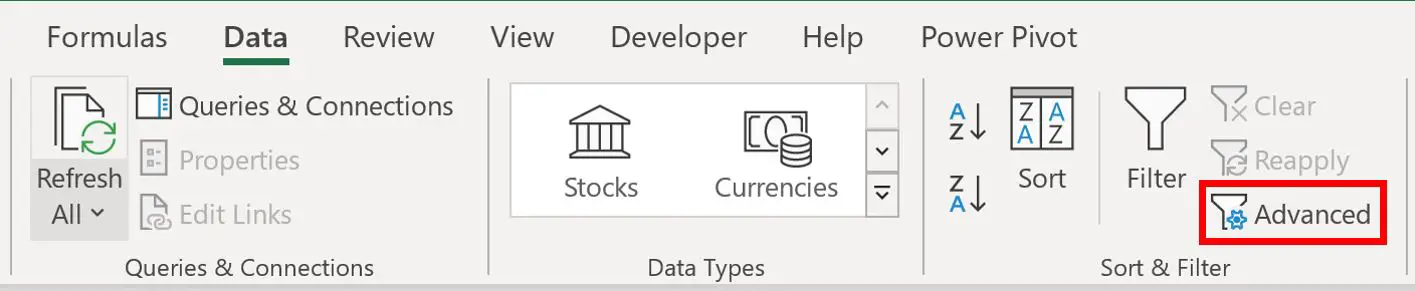
ထို့နောက်၊ ကျွန်ုပ်တို့သည် Data tab ကိုနှိပ်နိုင်ပြီး Advanced Filter ခလုတ်ကိုနှိပ်ပါ။
ပေါ်လာသည့် ဝင်းဒိုးအသစ်တွင်၊ အခြားနေရာသို့ ကော်ပီကူးမည်ကို နှိပ်ပြီးနောက် အောက်ပါအချက်အလက်များကို ဖြည့်စွက်ပါ။
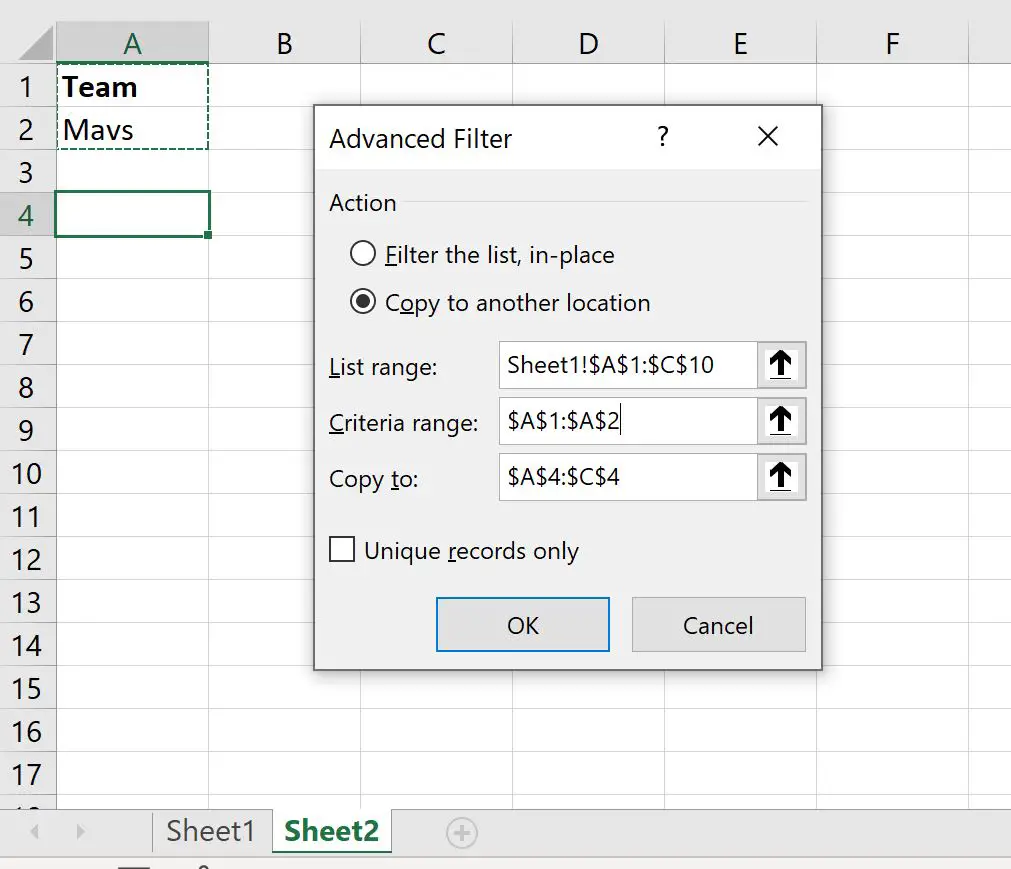
OK ကို နှိပ်လိုက်သည်နှင့် Team ကော်လံသည် “ Mavs” နှင့် ညီမျှသည့် Sheet1 မှ အတန်းများကို Sheet2 သို့ အလိုအလျောက် ထုတ်ယူသွားပါမည်။
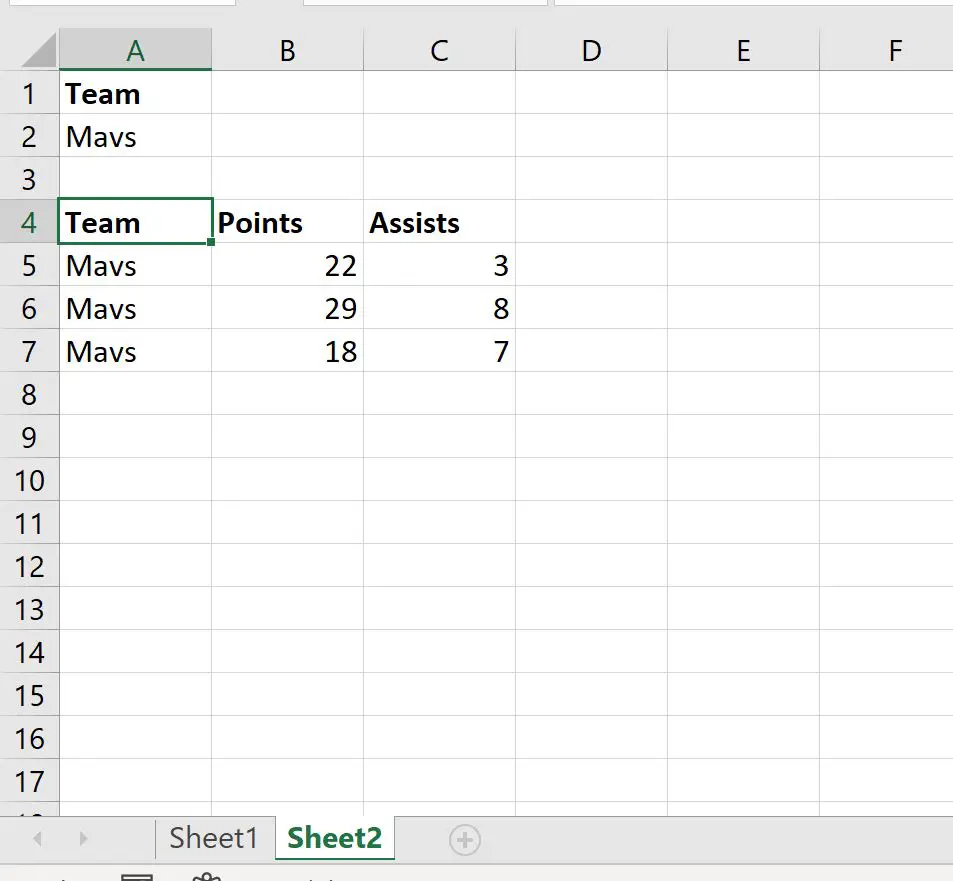
အဖွဲ့ကော်လံသည် “ Mavs” နှင့် ညီမျှသည့် အတန်းသုံးတန်းကို Sheet1 မှ Sheet2 သို့ ထုတ်ယူကြောင်း သတိပြုပါ။
ထပ်လောင်းအရင်းအမြစ်များ
အောက်ဖော်ပြပါ သင်ခန်းစာများသည် Excel တွင် အခြားသော အသုံးများသည့် လုပ်ဆောင်ချက်များကို မည်သို့လုပ်ဆောင်ရမည်ကို ရှင်းပြသည်-
Excel အဆင့်မြင့်စစ်ထုတ်ခြင်း- “Contains” ကိုအသုံးပြုနည်း
Excel Advanced Filter- “ မပါဝင်သော” ကိုအသုံးပြုနည်း
Excel အဆင့်မြင့် စစ်ထုတ်မှု- ဗလာမဟုတ်သော တန်ဖိုးများဖြင့် အတန်းများကို ပြသပါ။
စာရေးသူအကြောင်း

Benjamin Anderson
မင်္ဂလာပါ၊ ကျွန်ုပ်သည် အငြိမ်းစား စာရင်းအင်း ပါမောက္ခ ဘင်ဂျမင်ဖြစ်ပြီး သီးသန့် Statorials ဆရာအဖြစ် လှည့်ပတ်ပါသည်။ စာရင်းဇယားနယ်ပယ်တွင် ကျယ်ပြန့်သောအတွေ့အကြုံနှင့် ကျွမ်းကျင်မှုနှင့်အတူ၊ Statorials မှတစ်ဆင့် ကျောင်းသားများကို ခွန်အားဖြစ်စေရန်အတွက် ကျွန်ုပ်၏အသိပညာကို မျှဝေလိုပါသည်။ ပိုသိတယ်။