Google sheets တွင် တစ်နှစ်အလိုက် ထည့်နည်း (ဥပမာနှင့်အတူ)
မကြာခဏဆိုသလို၊ သင်သည် နှစ်အလိုက် Google Sheets တွင် သတ်မှတ်ထားသော ဒေတာတန်ဖိုးများကို ပေါင်းစည်းလိုပေမည်။
အောက်ဖော်ပြပါ အဆင့်ဆင့် ဥပမာတွင် ၎င်းကို မည်သို့ပြုလုပ်ရမည်ကို ပြသထားသည်။
အဆင့် 1: ဒေတာကိုထည့်ပါ။
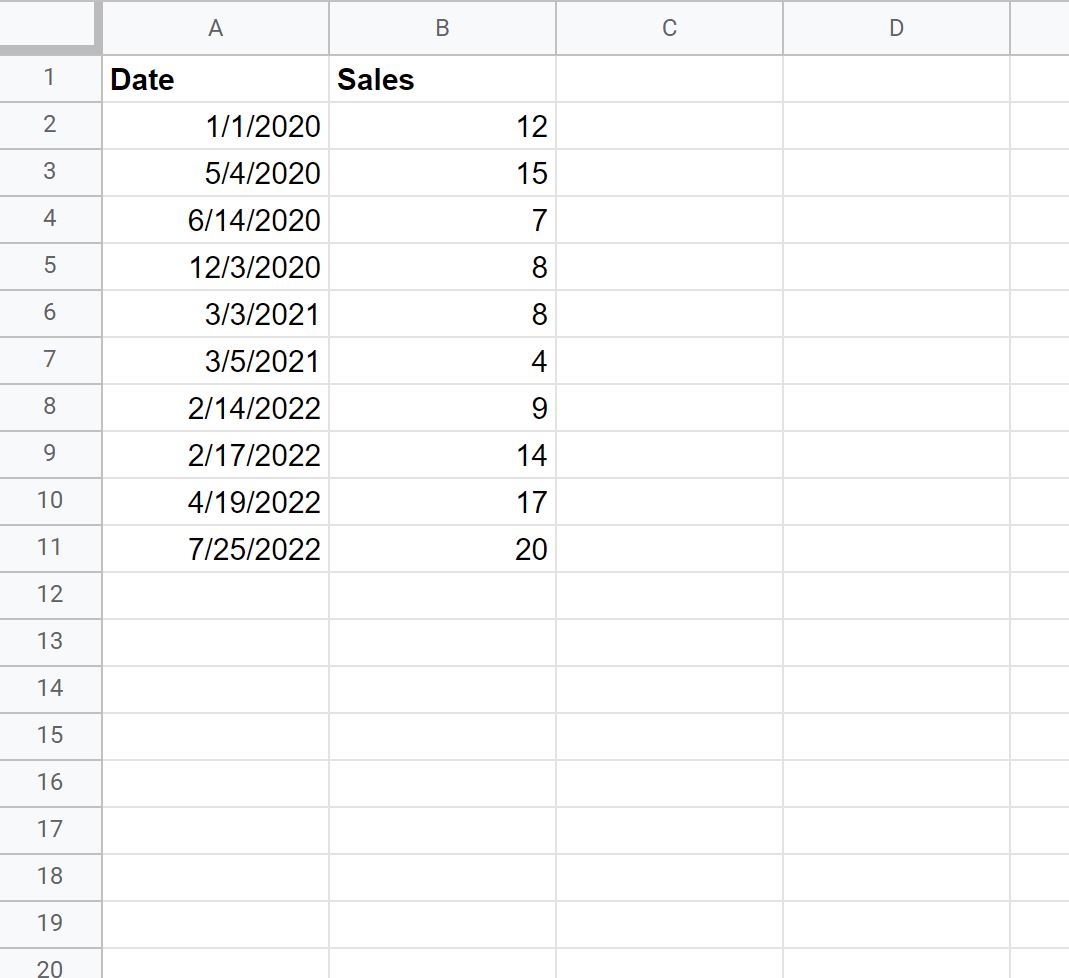
ပထမဦးစွာ မတူညီသောရက်စွဲများတွင် ထုတ်ကုန်တစ်ခု၏ စုစုပေါင်းရောင်းချမှုကို ပြသသည့် ဒေတာအစုတစ်ခုမှ တန်ဖိုးများကို ထည့်သွင်းပါ-
အဆင့် 2- ရက်စွဲများမှ နှစ်များကို ထုတ်ယူပါ။
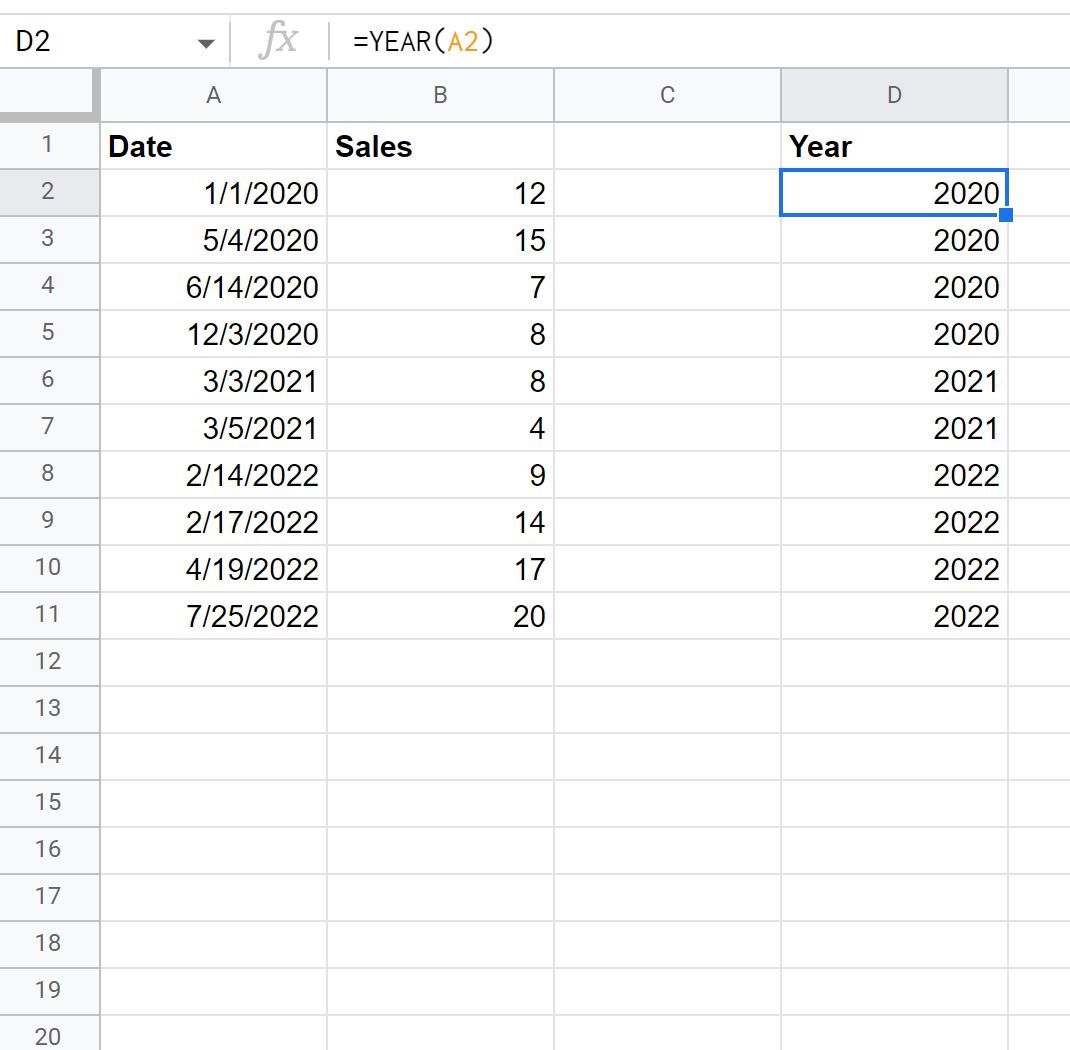
ထို့နောက်၊ ရက်စွဲတစ်ခုစီမှနှစ်ကိုထုတ်ယူရန် =YEAR() လုပ်ဆောင်ချက်ကို အသုံးပြုရန်လိုအပ်သည်။
ကျွန်ုပ်တို့၏ဥပမာတွင်၊ ကျွန်ုပ်တို့သည် cell D2 တွင် အောက်ပါဖော်မြူလာကို ရိုက်ထည့်ပါမည်။
=YEAR( A2 )
ထို့နောက် ကော်လံ D ရှိ ကျန်ဆဲလ်တစ်ခုစီသို့ ဤဖော်မြူလာကို ဆွဲယူ၍ ဖြည့်ပါမည်။
အဆင့် 3- ထူးခြားသောနှစ်များကိုရှာပါ။
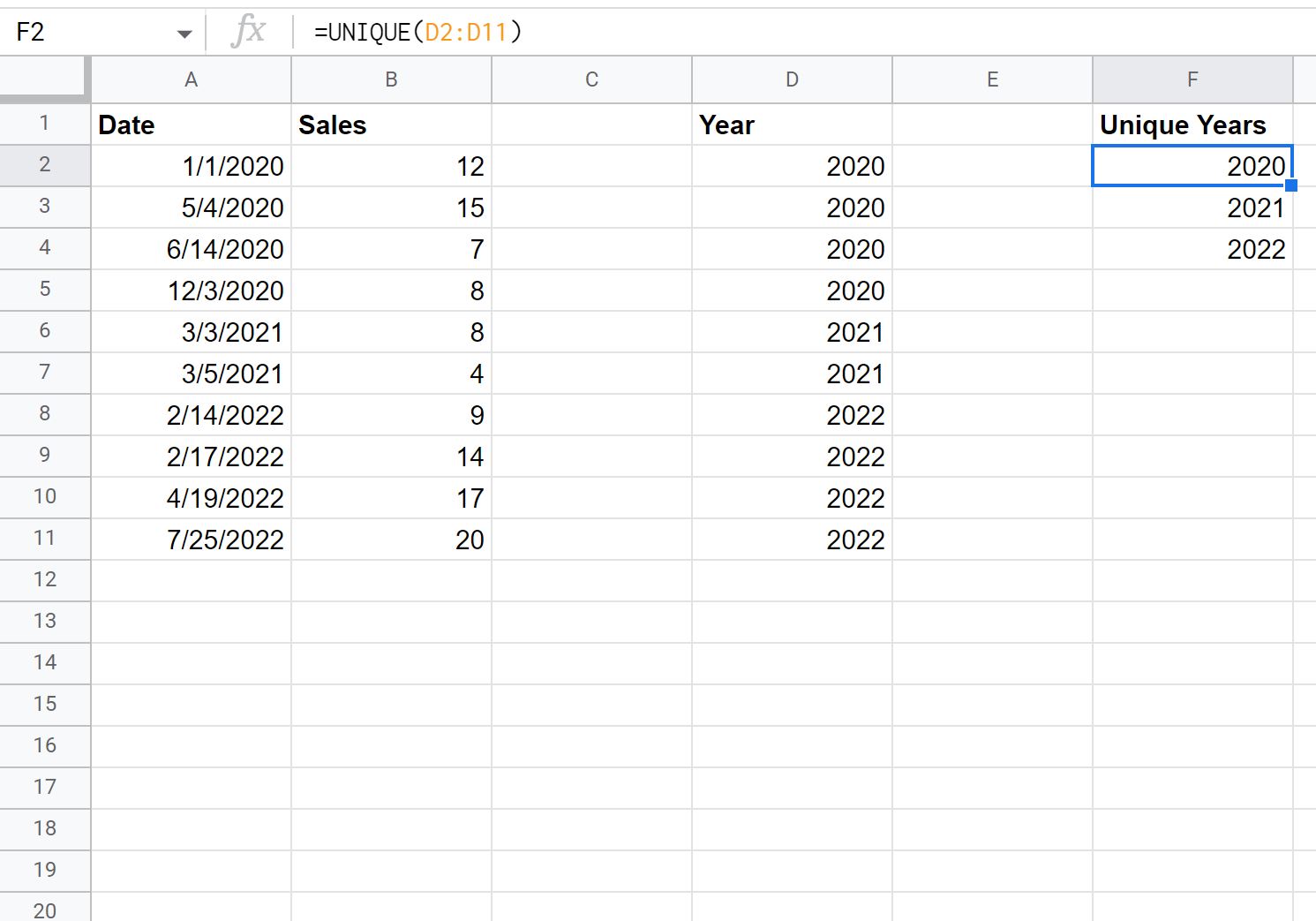
ထို့နောက်၊ ကျွန်ုပ်တို့သည် ထူးခြားသောနှစ်များစာရင်းကိုထုတ်လုပ်ရန် =UNIQUE() လုပ်ဆောင်ချက်ကို အသုံးပြုရန်လိုအပ်သည်။
ကျွန်ုပ်တို့၏ဥပမာတွင်၊ ဆဲလ် F2 တွင် အောက်ပါဖော်မြူလာကို ရိုက်ထည့်ပါမည်။
=SINGLE( D2:D11 )
၎င်းသည် ထူးခြားသောနှစ်များစာရင်းကို ထုတ်ပေးလိမ့်မည်-
အဆင့် 4- တစ်နှစ်လျှင် ပမာဏကို ရှာပါ။
ထို့နောက်၊ ကျွန်ုပ်တို့သည် နှစ်စဉ်နှစ်တိုင်းအတွင်း ပြုလုပ်ခဲ့သော ရောင်းချမှုပေါင်းစုကို ရှာဖွေရန် SUMIF (အပိုင်းအခြား၊ စံသတ်မှတ်ချက်၊ sum_range) လုပ်ဆောင်ချက်ကို အသုံးပြုပါမည်။
ကျွန်ုပ်တို့၏ဥပမာတွင်၊ ဆဲလ် G2 တွင် အောက်ပါဖော်မြူလာကို ရိုက်ထည့်ပါမည်။
=SUMIF( $D$2:$D$11 , F2 , $B$2:$B$11 )
ထို့နောက် ကျွန်ုပ်တို့သည် ဤဖော်မြူလာကို ကော်လံ G အတွင်းရှိ ကျန်ဆဲလ်များသို့ ဆွဲယူကာ ဖြည့်လိုက်ပါမည်။
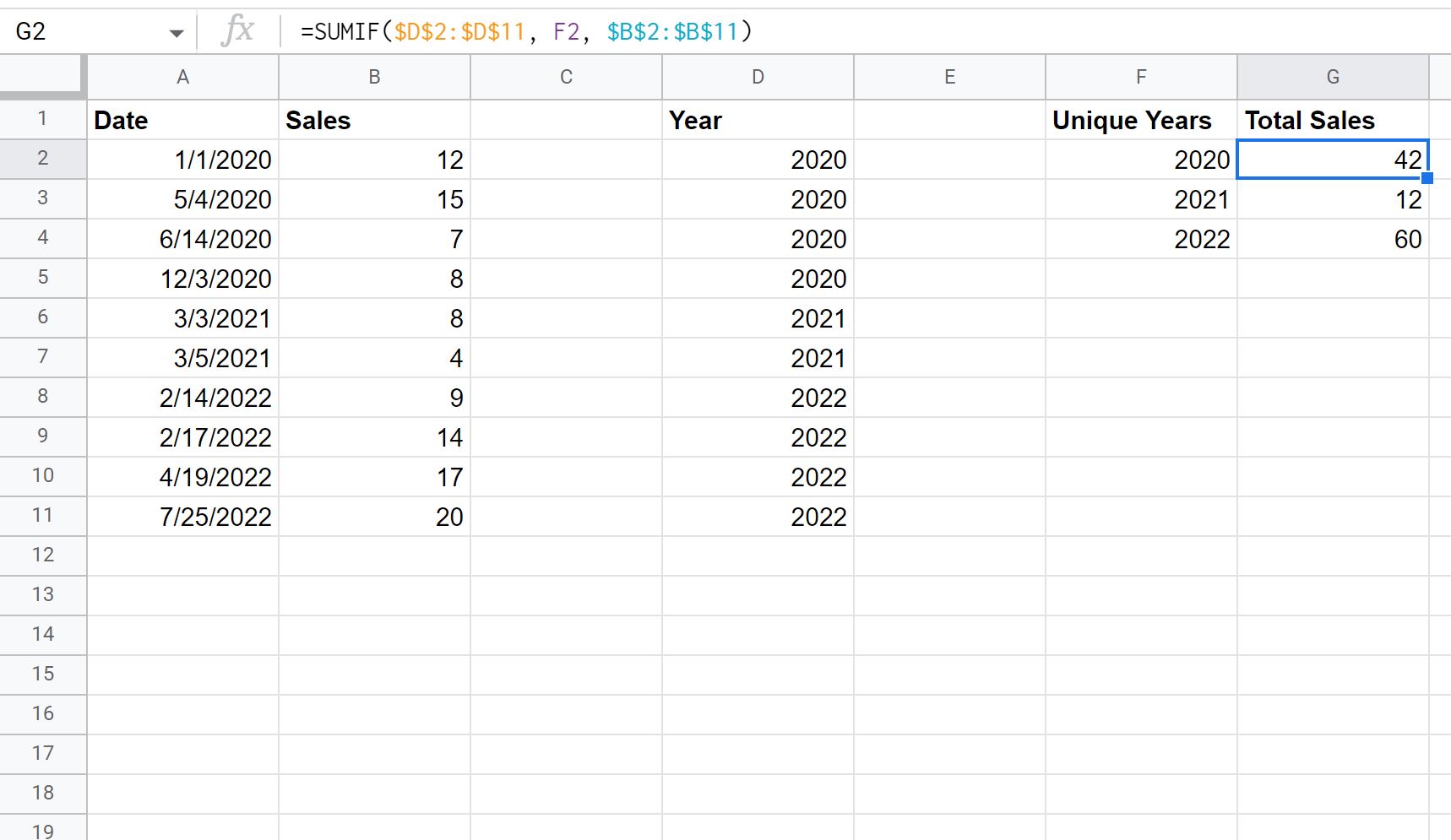
၎င်းသည် ကျွန်ုပ်တို့အား ပြောပြသည်-
- 2020 တွင် စုစုပေါင်းရောင်းချမှု 42 ခု ရှိခဲ့သည်။
- 2021 ခုနှစ်တွင် စုစုပေါင်းရောင်းချမှု 12 ခု ရှိခဲ့သည်။
- 2022 ခုနှစ်တွင် စုစုပေါင်းရောင်းချမှု 60 ရှိခဲ့သည်။
ထပ်လောင်းအရင်းအမြစ်များ
အောက်ဖော်ပြပါ သင်ခန်းစာများသည် Google Sheets တွင် အခြားသော အသုံးများသည့် အလုပ်များကို မည်သို့လုပ်ဆောင်ရမည်ကို ရှင်းပြသည်-
Google Sheets တွင် လအလိုက် ထည့်နည်း
Google Sheets တွင် OR ဖြင့် SUMIF အသုံးပြုနည်း
Google Sheets တွင်ပါရှိသော SUMIF ကိုအသုံးပြုနည်း
စာရေးသူအကြောင်း

Benjamin Anderson
မင်္ဂလာပါ၊ ကျွန်ုပ်သည် အငြိမ်းစား စာရင်းအင်း ပါမောက္ခ ဘင်ဂျမင်ဖြစ်ပြီး သီးသန့် Statorials ဆရာအဖြစ် လှည့်ပတ်ပါသည်။ စာရင်းဇယားနယ်ပယ်တွင် ကျယ်ပြန့်သောအတွေ့အကြုံနှင့် ကျွမ်းကျင်မှုနှင့်အတူ၊ Statorials မှတစ်ဆင့် ကျောင်းသားများကို ခွန်အားဖြစ်စေရန်အတွက် ကျွန်ုပ်၏အသိပညာကို မျှဝေလိုပါသည်။ ပိုသိတယ်။