Google sheets- ရက်စွဲနှင့် ယနေ့ကြားရှိ ရက်များကို တွက်ချက်ပါ။
Google Sheets တွင် ပေးထားသည့်ရက်စွဲနှင့် ယနေ့ကြားရှိ ရက်အရေအတွက်ကို တွက်ချက်ရန် အောက်ပါအခြေခံဖော်မြူလာကို သင်အသုံးပြုနိုင်သည်-
=DATEDIF( A1 , Today(), “ D ”)
ဤအထူးဖော်မြူလာသည် ဆဲလ် A1 ရှိ ယနေ့နှင့် ရက်စွဲအကြား ရက်အရေအတွက်ကို တွက်ချက်သည်။
မှတ်ချက် – “ D” သည် “ M” ကဲ့သို့ အခြားသော တိုင်းတာမှုယူနစ်နှင့် ဆန့်ကျင်ဘက်ဖြစ်သည့် ရက်များအတွင်း ခြားနားချက်ကို တွက်ချက်ရန် Google Sheets ကို ညွှန်ပြထားသည်။
အောက်ဖော်ပြပါ ဥပမာသည် ဤဖော်မြူလာကို လက်တွေ့အသုံးချနည်းကို ပြသထားသည်။
ဥပမာ- Google Sheets တွင် ရက်စွဲနှင့် ယနေ့ ကြားရက်များကို တွက်ချက်ပါ။
Google Sheets တွင် အောက်ပါဒေတာအစုံရှိသည် ဆိုကြပါစို့။
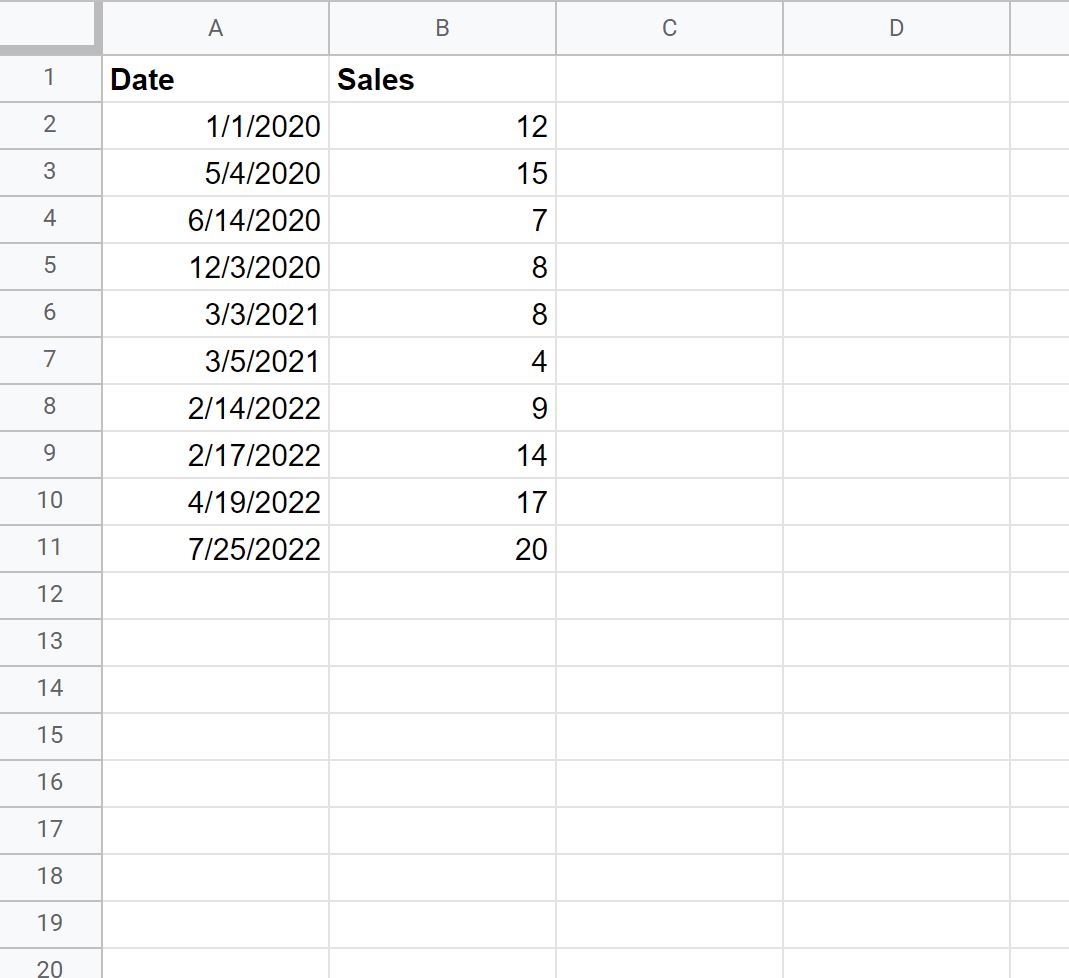
ဤဆောင်းပါးကို 26/07/2022 တွင် ရေးသားနေခြင်းဖြစ်ကြောင်း သတိပြုပါ။
ထို့ကြောင့်၊ ဆဲလ် A2 နှင့် ယနေ့အကြား ကွာခြားချက်ကို တွက်ချက်ရန် ဆဲလ် C2 တွင် အောက်ပါဖော်မြူလာကို ရိုက်ထည့်နိုင်သည်-
=DATEDIF( A2 , Today(), “ D ”)
ထို့နောက် ကော်လံ C ရှိ ကျန်ဆဲလ်တစ်ခုစီသို့ ဤဖော်မြူလာကို ဆွဲယူကာ ဖြည့်နိုင်သည်-
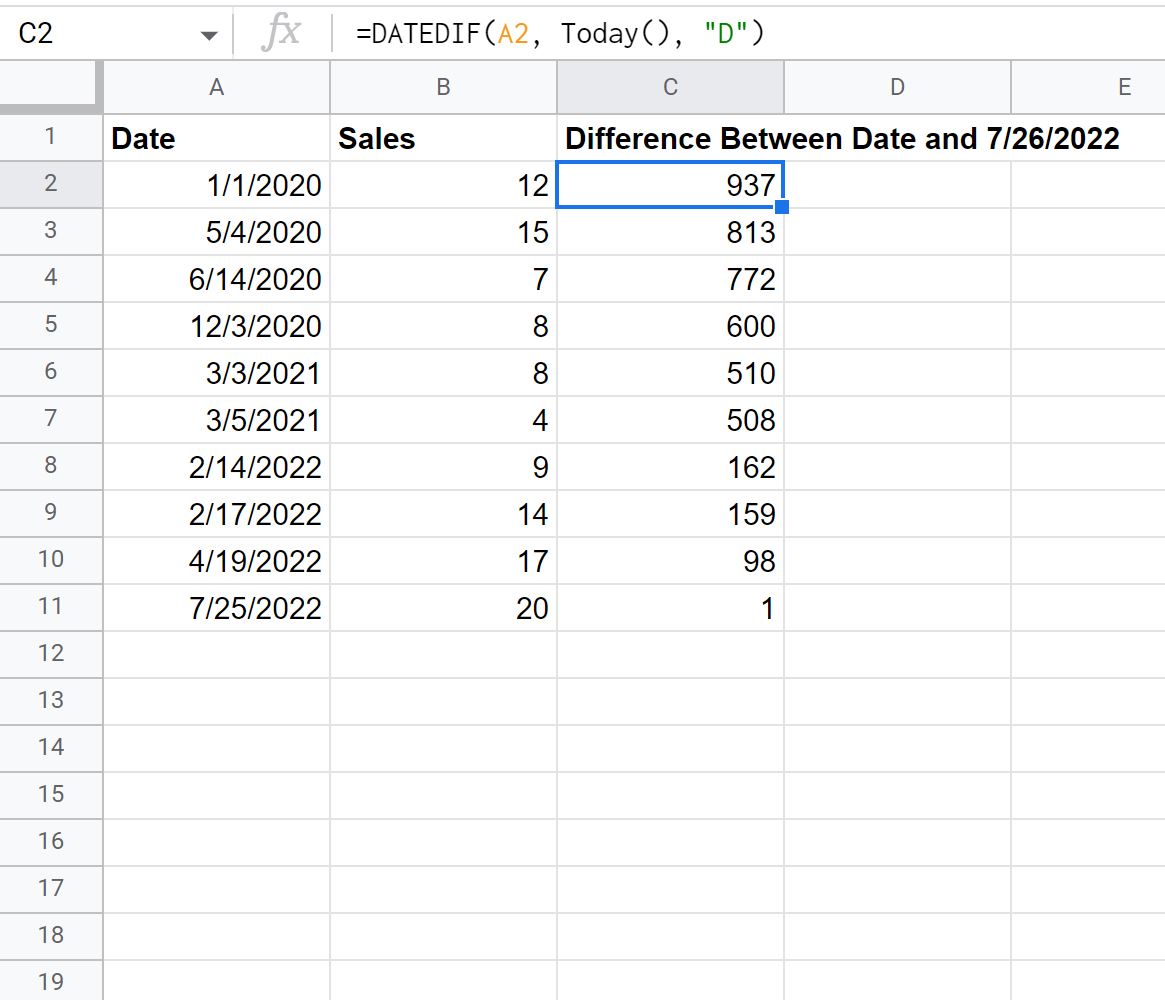
ကော်လံ C သည် ယနေ့နှင့် ကော်လံ A ရှိ ရက်စွဲများကြားရှိ ရက်အရေအတွက်ကို ဖော်ပြသည်။
ဥပမာအားဖြင့်:
- 07/26/2022 နှင့် 01/01/2020 အကြား ရက်ပေါင်း 937 ရက် ရှိပါသည်။
- 07/26/2022 နှင့် 05/04/2020 အကြား ရက်ပေါင်း 813 ရက် ရှိပါသည်။
- 07/26/2022 နှင့် 06/14/2020 အကြား ရက်ပေါင်း 772 ရက် ရှိပါသည်။
- 07/26/2022 နှင့် 12/3/2020 အကြား ရက်ပေါင်း 600 ရှိပါသည်။
နောက် … ပြီးတော့။
ထပ်လောင်းအရင်းအမြစ်များ
အောက်ဖော်ပြပါ သင်ခန်းစာများသည် Google Sheets တွင် အခြားသော အသုံးများသည့် အလုပ်များကို မည်သို့လုပ်ဆောင်ရမည်ကို ရှင်းပြသည်-
Google Sheets တွင် နှစ်အလိုက် ထည့်နည်း
Google Sheets တွင် လအလိုက် ထည့်နည်း
Google Sheets တွင် ရက်စွဲအလိုက် စီရန်
စာရေးသူအကြောင်း

Benjamin Anderson
မင်္ဂလာပါ၊ ကျွန်ုပ်သည် အငြိမ်းစား စာရင်းအင်း ပါမောက္ခ ဘင်ဂျမင်ဖြစ်ပြီး သီးသန့် Statorials ဆရာအဖြစ် လှည့်ပတ်ပါသည်။ စာရင်းဇယားနယ်ပယ်တွင် ကျယ်ပြန့်သောအတွေ့အကြုံနှင့် ကျွမ်းကျင်မှုနှင့်အတူ၊ Statorials မှတစ်ဆင့် ကျောင်းသားများကို ခွန်အားဖြစ်စေရန်အတွက် ကျွန်ုပ်၏အသိပညာကို မျှဝေလိုပါသည်။ ပိုသိတယ်။