Excel- တူညီသောကော်လံတွင် စံသတ်မှတ်ချက်များစွာဖြင့် sumifs ကိုသုံးပါ။
Excel ရှိ တူညီသောကော်လံတွင် စံသတ်မှတ်ချက်များစွာပါသော SUMIFS လုပ်ဆောင်ချက်ကို အသုံးပြုရန် အောက်ပါ syntax ကို သင်အသုံးပြုနိုင်သည်-
=SUM(SUMIFS( B2:B13 , A2:A13 ,{"Guard","Center"}))
ဤအထူးဖော်မြူလာသည် A2:A13 အပိုင်းအခြားရှိ ဆက်စပ်တန်ဖိုးသည် “ Guard” သို့မဟုတ် “ Center” ဖြစ်သည့် အပိုင်းအခြား B2:B13 ရှိ တန်ဖိုးများ၏ ပေါင်းလဒ်များကို တွက်ချက်ပါသည်။
အောက်ဖော်ပြပါ ဥပမာသည် ဤ syntax ကို လက်တွေ့တွင် မည်သို့အသုံးပြုရမည်ကို ပြသထားသည်။
ဥပမာ- တူညီသောကော်လံရှိ စံသတ်မှတ်ချက်များစွာဖြင့် SUMIFS ကို အသုံးပြုခြင်း။
ကျွန်ုပ်တို့တွင် မတူညီသော ဘတ်စကက်ဘောကစားသမားများမှ ရမှတ်အရေအတွက်ကိုပြသသည့် Excel တွင် အောက်ပါဒေတာအစုံရှိသည် ဆိုကြပါစို့။
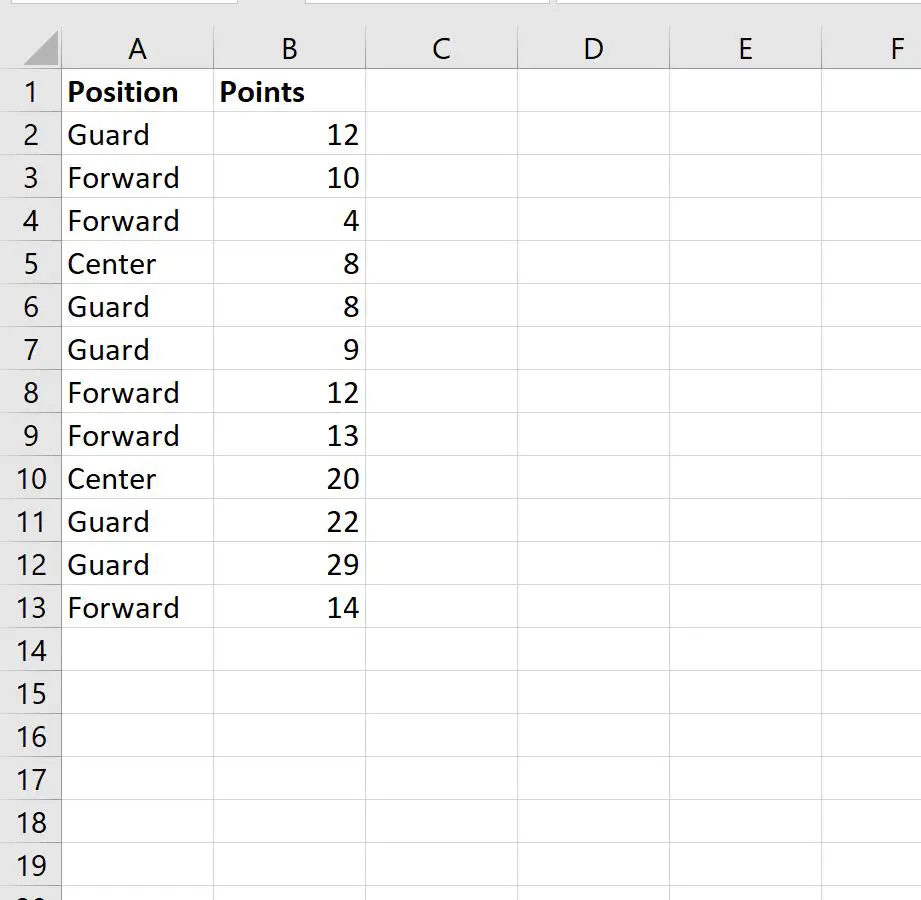
အစောင့်အကြပ် သို့မဟုတ် အလယ်နေရာရှိ ကစားသမားအားလုံးမှ ရမှတ်ပေါင်းကို တွက်ချက်ရန် အောက်ပါပုံသေနည်းကို အသုံးပြုနိုင်ပါသည်။
=SUM(SUMIFS( B2:B13 , A2:A13 ,{"Guard","Center"}))
အောက်ဖော်ပြပါ ဖန်သားပြင်ဓာတ်ပုံသည် ဤဖော်မြူလာကို လက်တွေ့တွင် အသုံးပြုနည်းကို ပြသသည်-
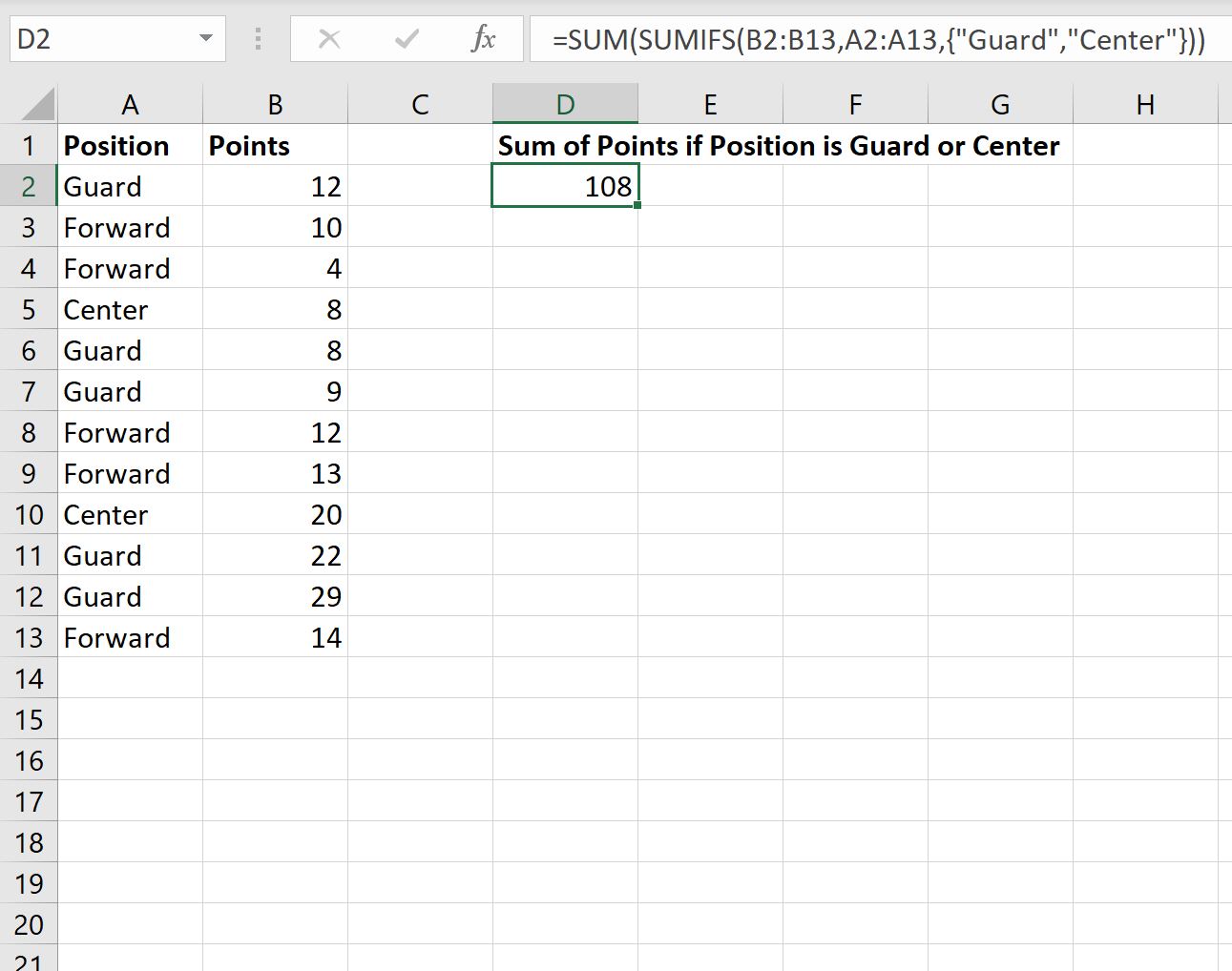
အစောင့်အကြပ် သို့မဟုတ် ဗဟိုနေရာရှိ ကစားသမားများသည် စုစုပေါင်း 108 မှတ်ရထားသည်ကို ကျွန်ုပ်တို့တွေ့နိုင်သည်။
အစောင့်များနှင့် စင်တာတစ်ခုစီ၏ ပေါင်းလဒ်ကို ကောက်ယူခြင်းဖြင့် ၎င်းသည် မှန်ကန်ကြောင်း ကျွန်ုပ်တို့ ကိုယ်တိုင် စစ်ဆေးနိုင်သည်-
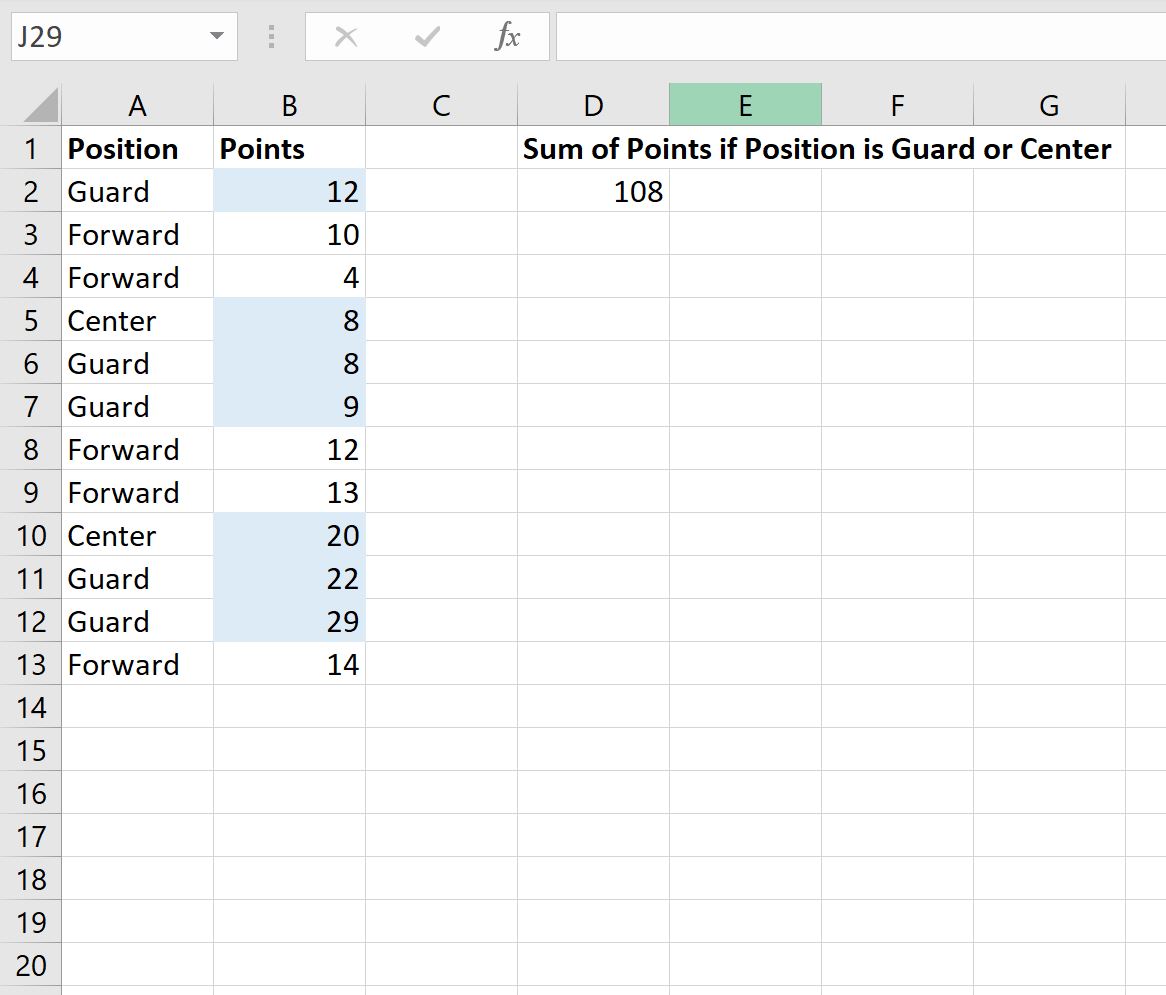
အစောင့်များနှင့် စင်တာများအတွက် အမှတ်ပေါင်း- 12 + 8 + 8 + 9 + 20 + 22 + 29 = 108 ။
၎င်းသည် ဖော်မြူလာကို အသုံးပြု၍ ကျွန်ုပ်တို့တွက်ချက်ထားသော တန်ဖိုးနှင့် ကိုက်ညီပါသည်။
ထပ်လောင်းအရင်းအမြစ်များ
အောက်ဖော်ပြပါ သင်ခန်းစာများသည် Excel တွင် အခြားသော အသုံးများသော အလုပ်များကို မည်သို့လုပ်ဆောင်ရမည်ကို ရှင်းပြသည်-
Excel- SUMIF ကို ဘောင်များစွာဖြင့် အသုံးပြုနည်း
Excel- SUMIF ကို ISNUMBER ဖြင့် မည်သို့အသုံးပြုရမည်နည်း။
Excel- SUMIF ကို OR ဖြင့်မည်သို့အသုံးပြုရမည်နည်း။
စာရေးသူအကြောင်း

Benjamin Anderson
မင်္ဂလာပါ၊ ကျွန်ုပ်သည် အငြိမ်းစား စာရင်းအင်း ပါမောက္ခ ဘင်ဂျမင်ဖြစ်ပြီး သီးသန့် Statorials ဆရာအဖြစ် လှည့်ပတ်ပါသည်။ စာရင်းဇယားနယ်ပယ်တွင် ကျယ်ပြန့်သောအတွေ့အကြုံနှင့် ကျွမ်းကျင်မှုနှင့်အတူ၊ Statorials မှတစ်ဆင့် ကျောင်းသားများကို ခွန်အားဖြစ်စေရန်အတွက် ကျွန်ုပ်၏အသိပညာကို မျှဝေလိုပါသည်။ ပိုသိတယ်။