Excel တွင် axis labels များကို လှည့်နည်း (ဥပမာဖြင့်)
Format Axis အကန့်ရှိ Text Direction တန်ဖိုးကို ပြောင်းလဲခြင်းဖြင့် Excel ရှိ ဇယားတစ်ခုပေါ်တွင် ဝင်ရိုးအညွှန်းများကို အလွယ်တကူ လှည့်နိုင်သည်။
အောက်ဖော်ပြပါ အဆင့်ဆင့် ဥပမာသည် လက်တွေ့တွင် ၎င်းကို မည်သို့လုပ်ဆောင်ရမည်ကို ပြသထားသည်။
အဆင့် 1: ဒေတာကိုထည့်ပါ။
ပထမဦးစွာ၊ Excel တွင်အောက်ပါဒေတာအစုံထည့်ကြပါစို့။
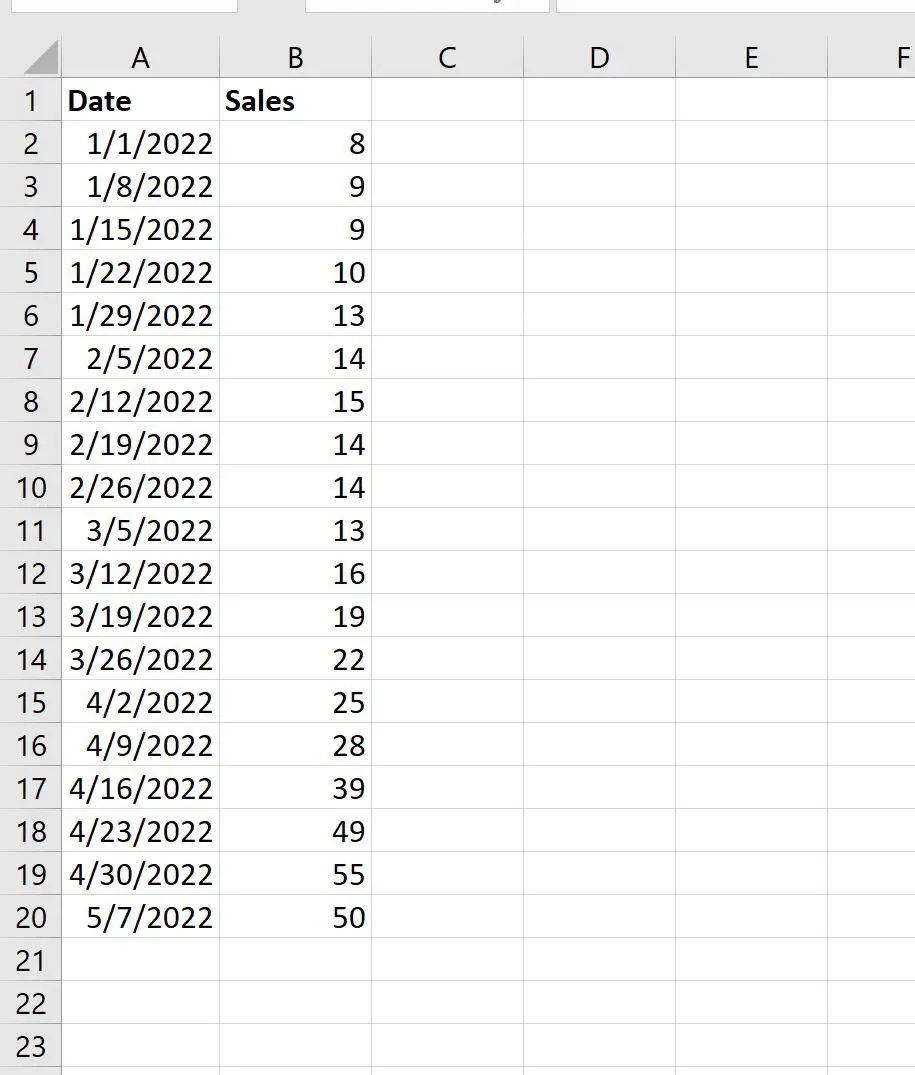
အဆင့် 2: ဇာတ်ကွက်ဖန်တီးပါ။
ထို့နောက် A2:B20 အကွာအဝေးရှိ တန်ဖိုးများကို မီးမောင်းထိုးပြပါ။
ထို့နောက် အပေါ်ပိုင်းရှိ ဖဲကြိုးတစ်လျှောက် ထည့်သွင်းသည့် tab ကို နှိပ်ပါ၊ ထို့နောက် ဂရပ်ဖစ် အဖွဲ့ရှိ ချောမွေ့သောမျဉ်းများနှင့် အမှတ်အသားများဖြင့် ဖြန့်ခွဲခြင်း ဟုခေါ်သော အိုင်ကွန်ကို နှိပ်ပါ။
အောက်ပါဂရပ်သည် အလိုအလျောက်ပေါ်လာလိမ့်မည်-

မူရင်းအားဖြင့် Excel သည် အညွှန်းတစ်ခုစီကို အလျားလိုက် x-ဝင်ရိုးပေါ်တွင် နေရာချထားသည်။
သို့သော်၊ ၎င်းသည် အချို့နေရာများတွင် အညွှန်းများ ထပ်နေစေပြီး ဖတ်ရခက်ခဲစေသည်။
အဆင့် 3- ဝင်ရိုးတံဆိပ်များကို လှည့်ပါ။
ဤအဆင့်တွင်၊ ၎င်းတို့ကိုဖတ်ရလွယ်ကူစေရန် ဝင်ရိုးအညွှန်းများကို လှည့်ပါမည်။
ဒါကိုလုပ်ဖို့၊ X ဝင်ရိုးပေါ်ရှိ တန်ဖိုးများထဲမှ တစ်ခုကို နှစ်ချက်နှိပ်ပါ။
ပေါ်လာသော Format Axis panel တွင် Size & Properties ဟုခေါ်သော အိုင်ကွန်ကို နှိပ်ပြီး Custom Angle ဟုအမည်တပ်ထားသော အကွက်တွင် -45 ကိုရိုက်ပါ။

၎င်းတို့ကိုဖတ်ရလွယ်ကူစေရန် X ဝင်ရိုးတံဆိပ်များကို 45 ဒီဂရီထောင့်တွင် လှည့်ပေးမည်-

အညွှန်းများသည် ယခုအခါ ပိုမိုလွယ်ကူစွာ ဖတ်နိုင်သည်ကို သတိပြုပါ။
အညွှန်းများကို သင်လိုချင်သည့်ပုံစံအတိုင်း လှည့်ရန် Custom Angle box တွင် တန်ဖိုးနှင့် ကစားပါ။
ထပ်လောင်းအရင်းအမြစ်များ
အောက်ဖော်ပြပါ သင်ခန်းစာများသည် Excel တွင် အခြားသော အသုံးများသော အလုပ်များကို မည်သို့လုပ်ဆောင်ရမည်ကို ရှင်းပြသည်-
Excel တွင် Scatterplot Points သို့ Labels များထည့်နည်း
Excel Plots တွင် Axis Scale ကိုဘယ်လိုပြောင်းမလဲ။
Excel ရှိ ဇယားများတွင် ဒေါင်လိုက်မျဉ်းကြောင်းထည့်နည်း
စာရေးသူအကြောင်း

Benjamin Anderson
မင်္ဂလာပါ၊ ကျွန်ုပ်သည် အငြိမ်းစား စာရင်းအင်း ပါမောက္ခ ဘင်ဂျမင်ဖြစ်ပြီး သီးသန့် Statorials ဆရာအဖြစ် လှည့်ပတ်ပါသည်။ စာရင်းဇယားနယ်ပယ်တွင် ကျယ်ပြန့်သောအတွေ့အကြုံနှင့် ကျွမ်းကျင်မှုနှင့်အတူ၊ Statorials မှတစ်ဆင့် ကျောင်းသားများကို ခွန်အားဖြစ်စေရန်အတွက် ကျွန်ုပ်၏အသိပညာကို မျှဝေလိုပါသည်။ ပိုသိတယ်။