Google sheets- space ကို dash ဖြင့် အစားထိုးနည်း
Google Sheets ရှိ space များကို တုံးတိုများဖြင့် အစားထိုးရန် အလွယ်ဆုံးနည်းလမ်းမှာ တည်းဖြတ် တဘ်ရှိ Find and Replace လုပ်ဆောင်ချက်ကို အသုံးပြုခြင်းဖြစ်သည်။
အောက်ဖော်ပြပါ ဥပမာသည် ဤလုပ်ဆောင်ချက်ကို လက်တွေ့အသုံးချနည်းကို ပြသထားသည်။
ဥပမာ- Google Sheets တွင် space ကို တုံးတိုဖြင့် အစားထိုးပါ။
ကုမ္ပဏီအမျိုးမျိုး၏ စုစုပေါင်းရောင်းအားကိုပြသသော အောက်ပါဒေတာအစုံရှိသည်ဆိုပါစို့။
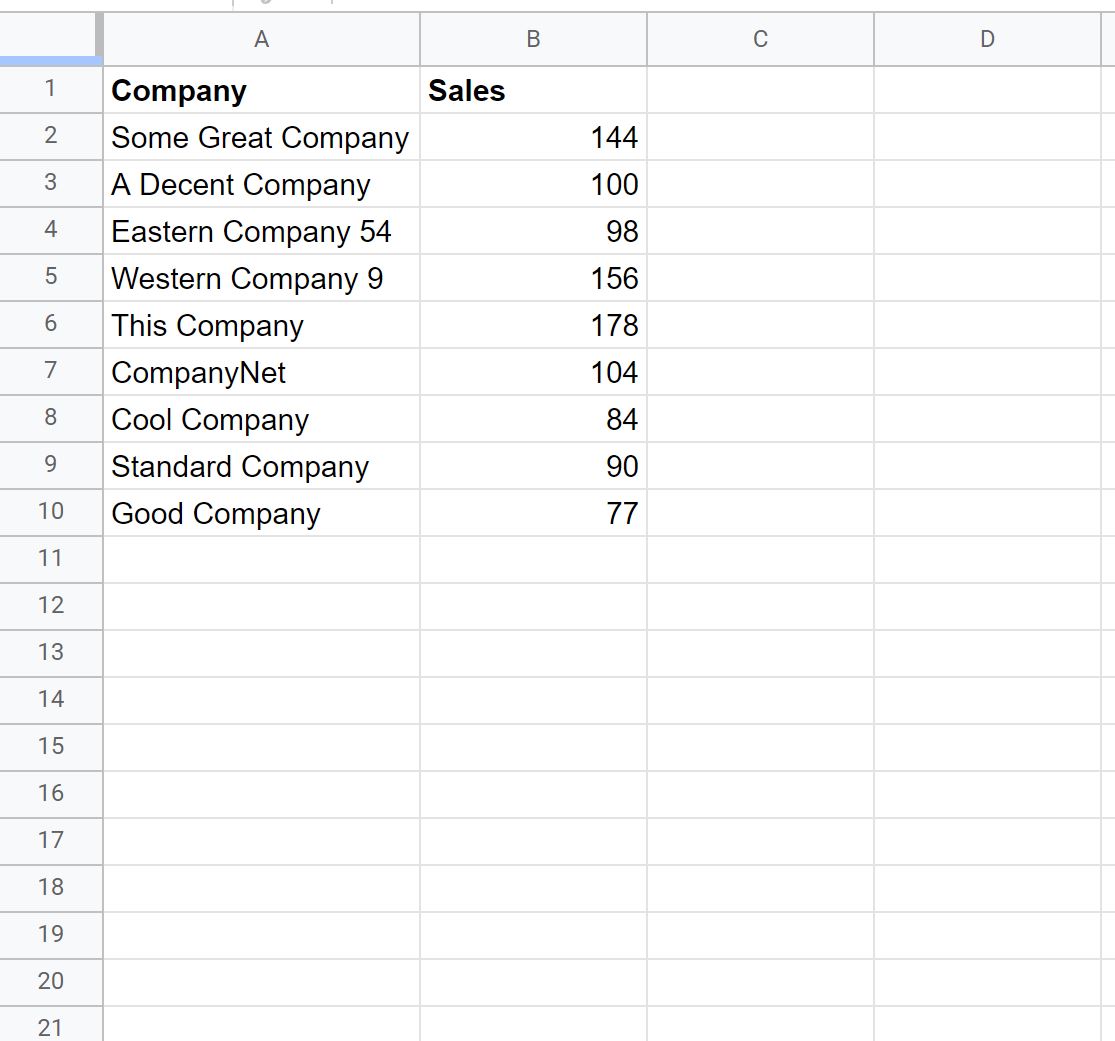
ကုမ္ပဏီကော်လံရှိ အလွတ်ဆဲလ်များကို တုံးတိုများဖြင့် အစားထိုးလိုသည်ဆိုပါစို့။
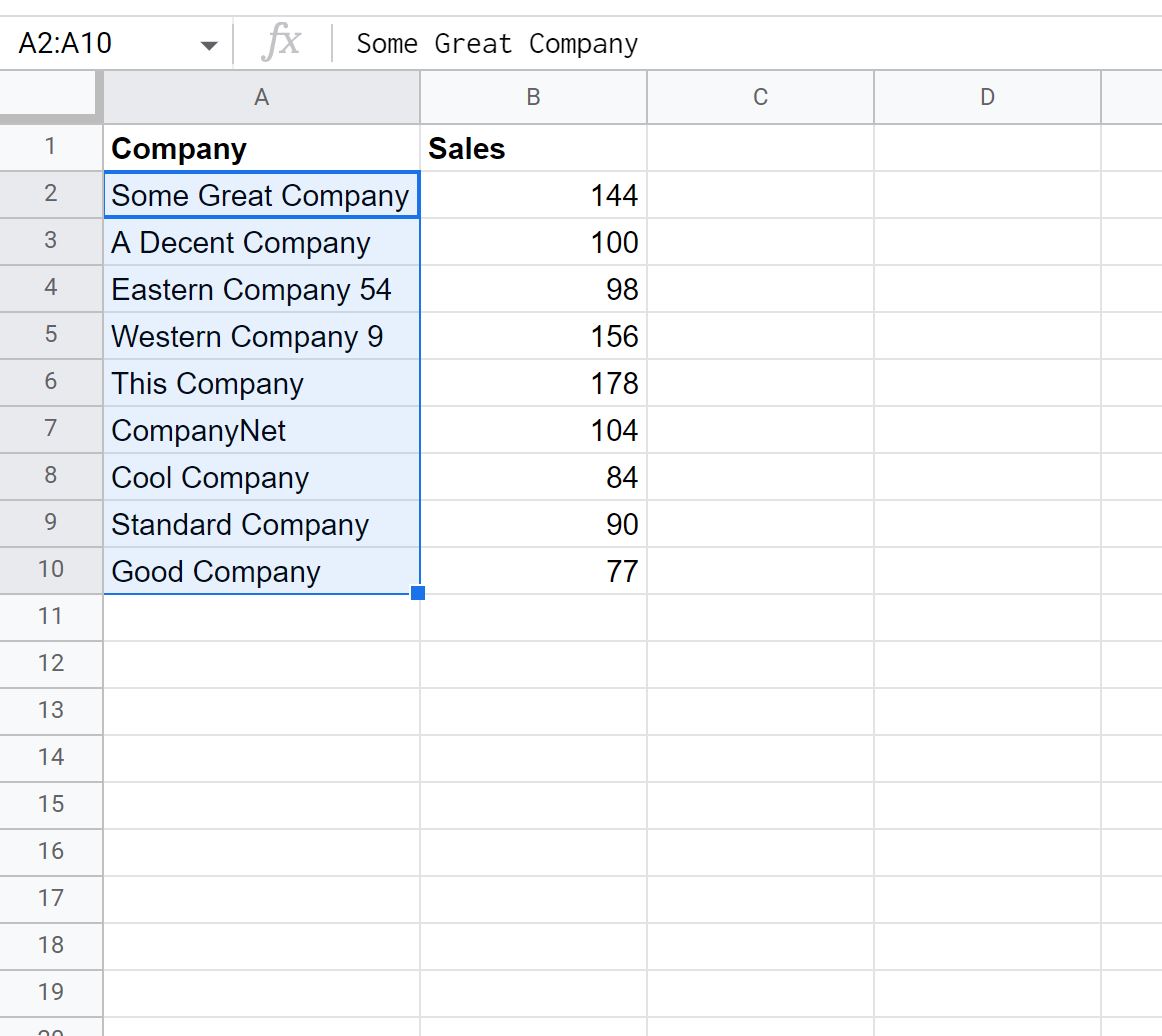
ဒါကိုလုပ်ဖို့၊ ဆဲလ်အကွာအဝေး A2:A10 ကို အောက်ပါအတိုင်း မီးမောင်းထိုးပြပါ။
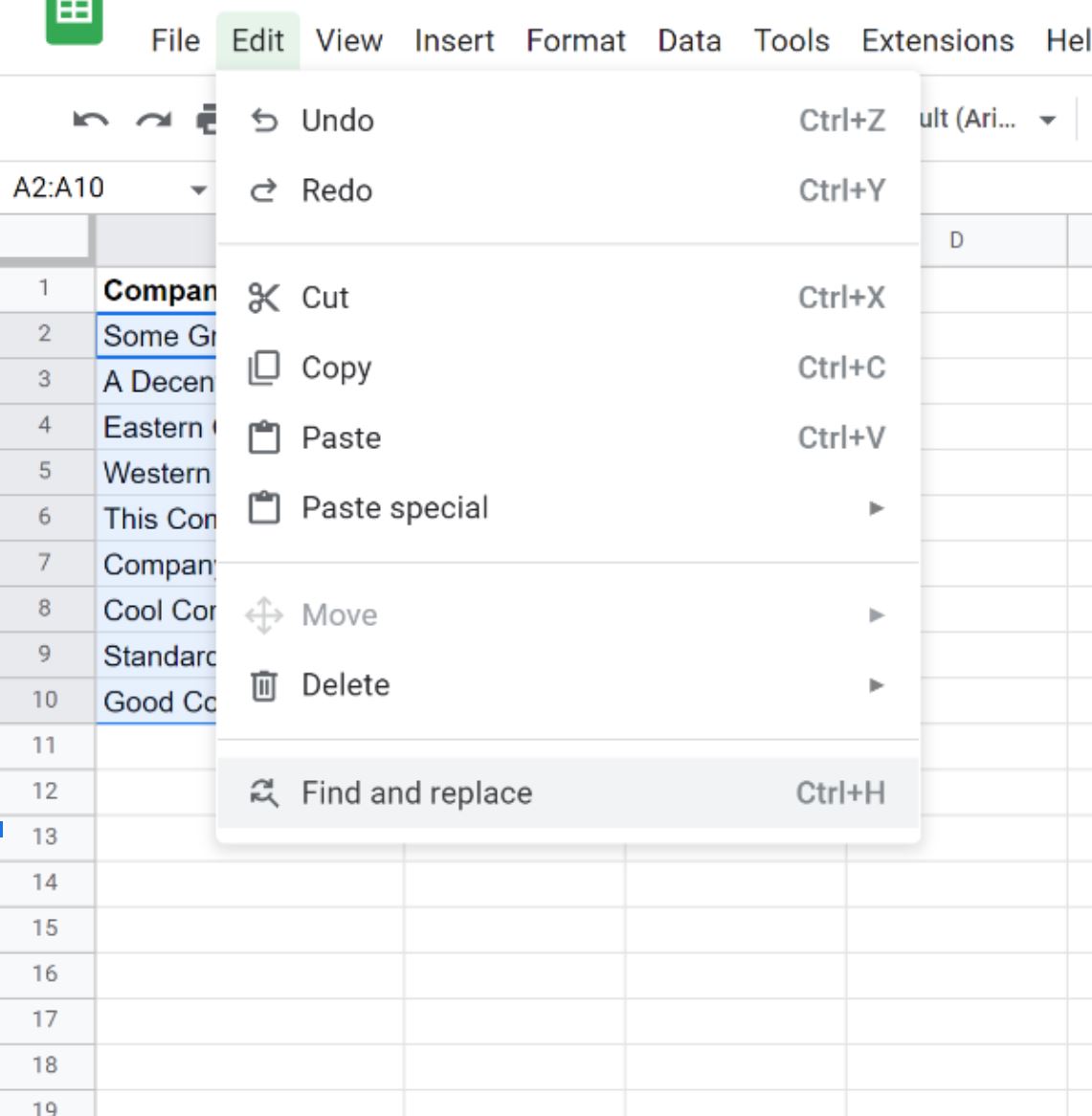
ထို့နောက် Edit tab ကိုနှိပ်ပါ၊ ထို့နောက် Find and Replace ကို နှိပ်ပါ။
ပေါ်လာသည့် ဝင်းဒိုးအသစ်တွင်၊ ရှာရန် အကွက်တွင် နေရာလွတ်တစ်ခုကို ရိုက်ထည့်ကာ အစားထိုး အကွက်တွင် တုံးတိုတစ်ခုကို ရိုက်ထည့်ပါ-
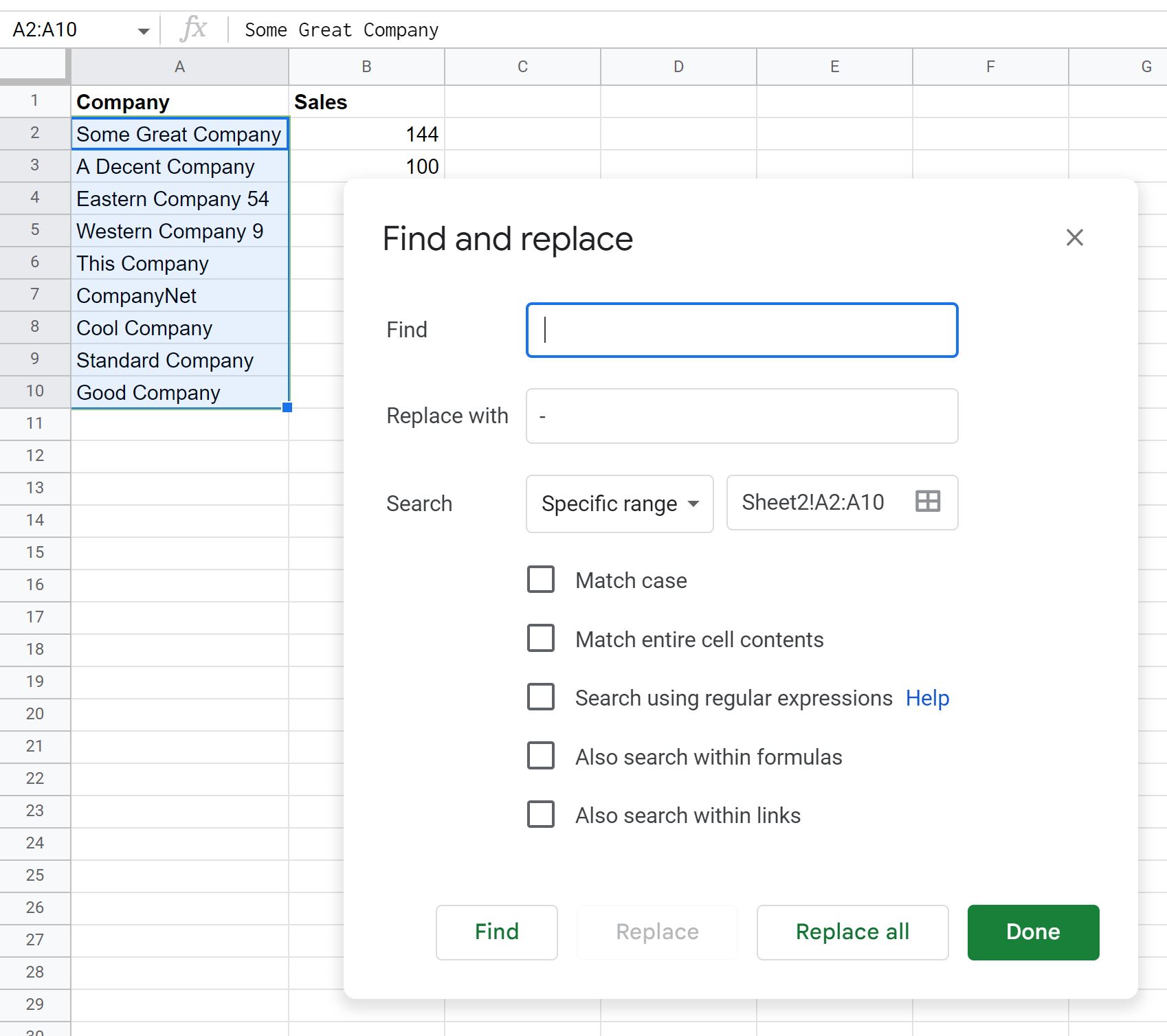
ပြီးရင် Replace All ကို နှိပ်ပြီး Done ကို နှိပ်ပါ။
ကုမ္ပဏီကော်လံရှိ နေရာလွတ်တစ်ခုစီကို တုံးတိုများဖြင့် အလိုအလျောက် အစားထိုးပါမည်-
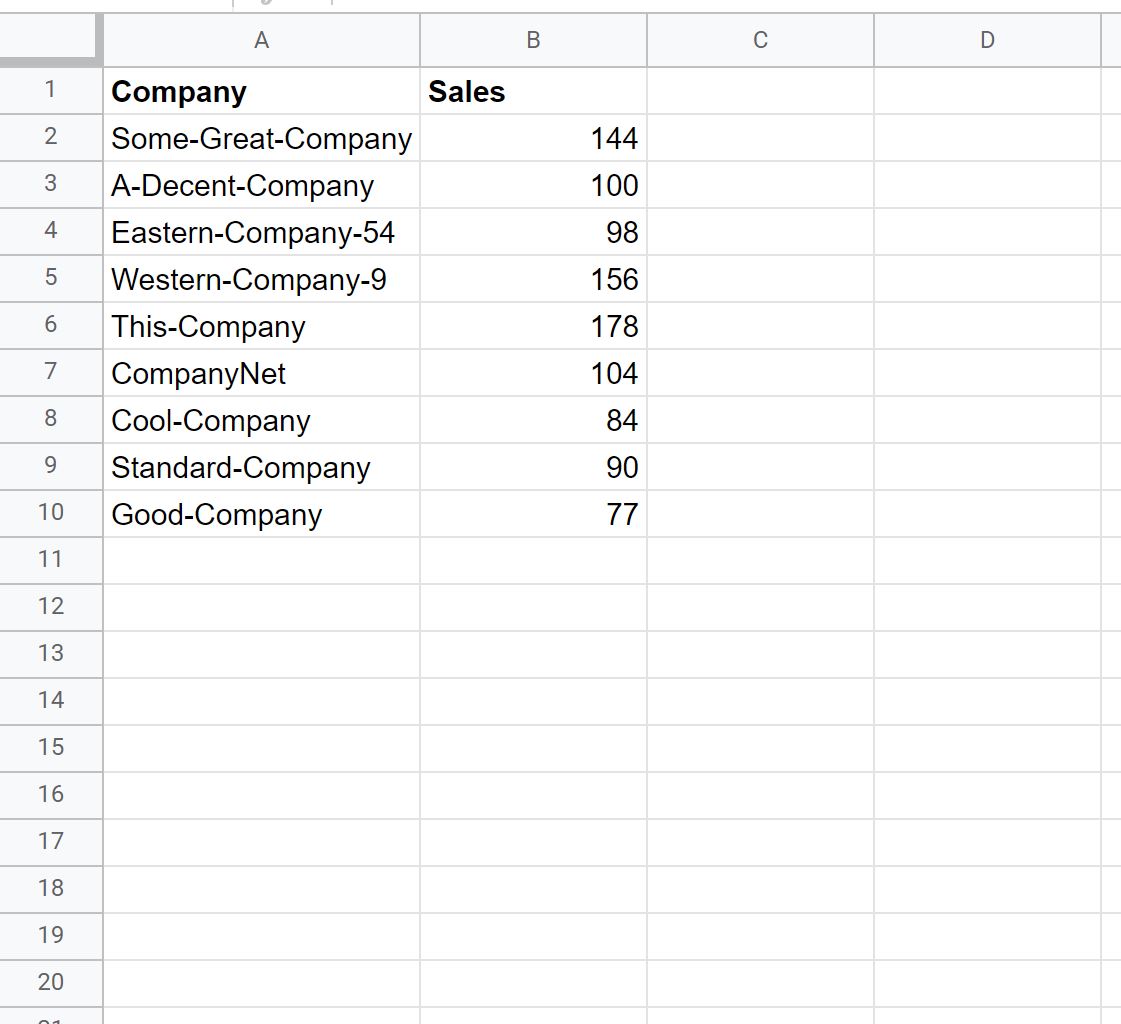
မှတ်ချက် – Done ခလုတ်ကို မနှိပ်မီ Replace All ကို နှိပ်ရန် သေချာပါစေ။ ဤသည်မှာ လူများလုပ်လေ့ရှိသောအမှားတစ်ခုဖြစ်ပြီး နေရာလပ်များကို တုံးတိုများဖြင့် အစားထိုးခြင်းမပြုရပါ။
ထပ်လောင်းအရင်းအမြစ်များ
အောက်ဖော်ပြပါ သင်ခန်းစာများသည် Google Sheets တွင် အခြားသော အသုံးများသည့် အလုပ်များကို မည်သို့လုပ်ဆောင်ရမည်ကို ရှင်းပြသည်-
Google Sheets တွင် #N/A တန်ဖိုးများကို အစားထိုးနည်း
Google Sheets တွင် စာသားအစားထိုးနည်း
Google Sheets တွင် ဆဲလ်အလွတ်များကို သုညဖြင့် အစားထိုးနည်း
စာရေးသူအကြောင်း

Benjamin Anderson
မင်္ဂလာပါ၊ ကျွန်ုပ်သည် အငြိမ်းစား စာရင်းအင်း ပါမောက္ခ ဘင်ဂျမင်ဖြစ်ပြီး သီးသန့် Statorials ဆရာအဖြစ် လှည့်ပတ်ပါသည်။ စာရင်းဇယားနယ်ပယ်တွင် ကျယ်ပြန့်သောအတွေ့အကြုံနှင့် ကျွမ်းကျင်မှုနှင့်အတူ၊ Statorials မှတစ်ဆင့် ကျောင်းသားများကို ခွန်အားဖြစ်စေရန်အတွက် ကျွန်ုပ်၏အသိပညာကို မျှဝေလိုပါသည်။ ပိုသိတယ်။