Google sheets တွင် မှန်လျှင် count နည်း
ပေးထားသော ကော်လံတစ်ခုရှိ TRUE တန်ဖိုးများ အရေအတွက်ကို ရေတွက်ရန် အောက်ပါဖော်မြူလာကို Google Sheets တွင် အသုံးပြုနိုင်ပါသည်။
= COUNTIF ( A2:A11 , TRUE )
ဤအထူးဖော်မြူလာသည် ဆဲလ်အတွင်းရှိ TRUE တန်ဖိုးပါရှိသော A2:A11 ရှိ ဆဲလ်အရေအတွက်ကို ရေတွက်သည်။
အောက်ဖော်ပြပါ ဥပမာသည် ဤ syntax ကို လက်တွေ့တွင် မည်သို့အသုံးပြုရမည်ကို ပြသထားသည်။
ဥပမာ- Google Sheets တွင် မှန်လျှင် COUNT
Google Sheets တွင် ကျွန်ုပ်တို့တွင် TRUE နှင့် FALSE တန်ဖိုးများ အောက်ပါကော်လံရှိသည်ဆိုပါစို့။
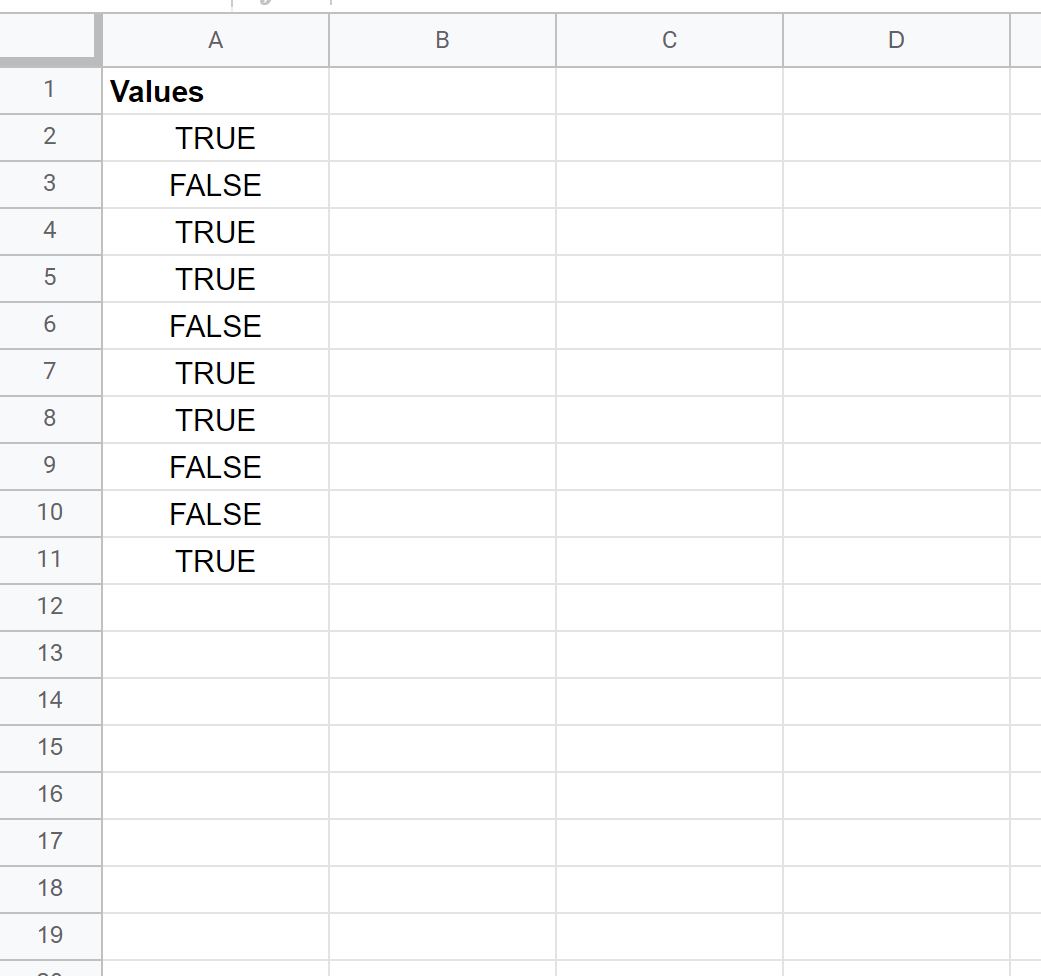
ကော်လံရှိ TRUE တန်ဖိုးများ အရေအတွက်ကို ရေတွက်ရန် အောက်ပါဖော်မြူလာကို အသုံးပြုနိုင်ပါသည်။
= COUNTIF ( A2:A11 , TRUE )
အောက်ဖော်ပြပါ ဖန်သားပြင်ဓာတ်ပုံသည် ဤဖော်မြူလာကို လက်တွေ့တွင် အသုံးပြုနည်းကို ပြသသည်-
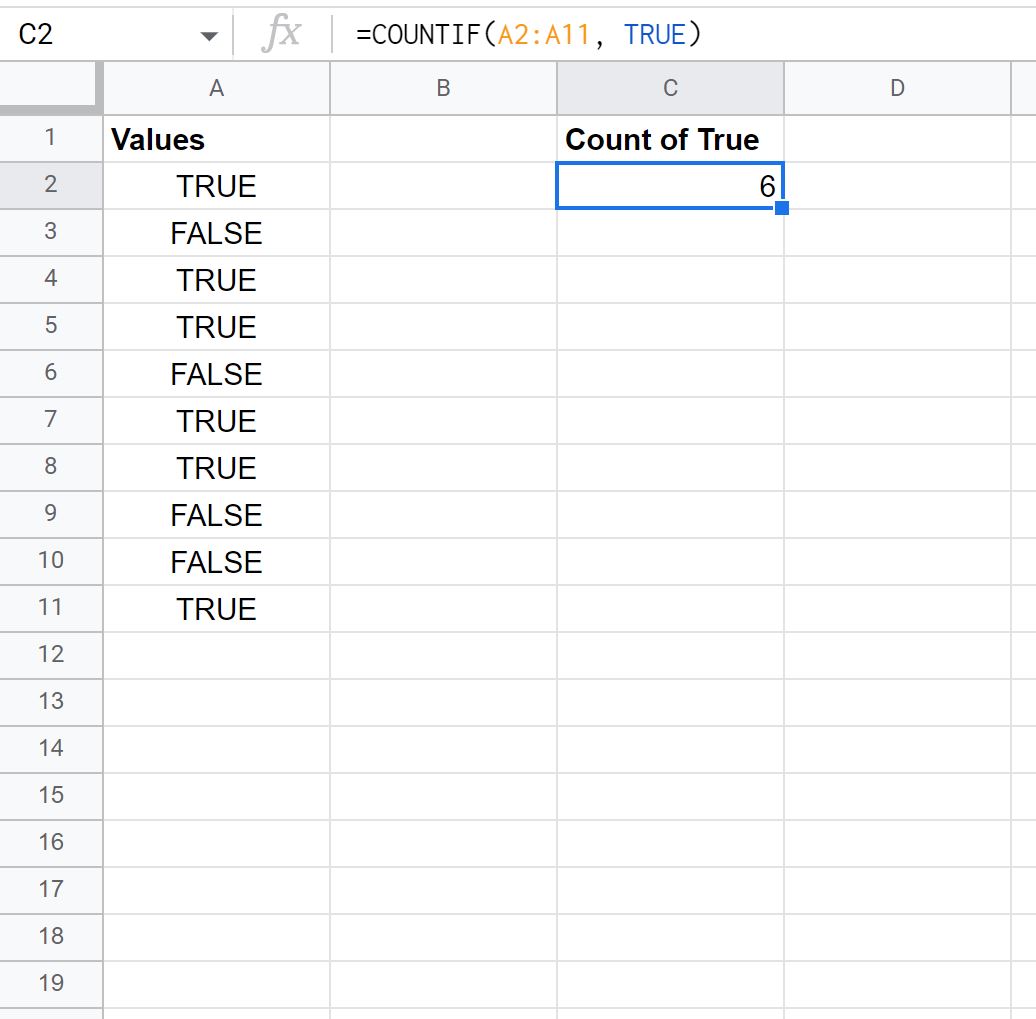
ရလဒ်မှ၊ ကော်လံတွင်စုစုပေါင်းအမှန်တကယ်တန်ဖိုး 6 ခုရှိကြောင်းတွေ့နိုင်သည်။
ကော်လံရှိ TRUE တန်ဖိုးများကို ရေတွက်ခြင်းဖြင့် ၎င်းသည် မှန်ကန်ကြောင်း ကိုယ်တိုင်စစ်ဆေးနိုင်သည်-
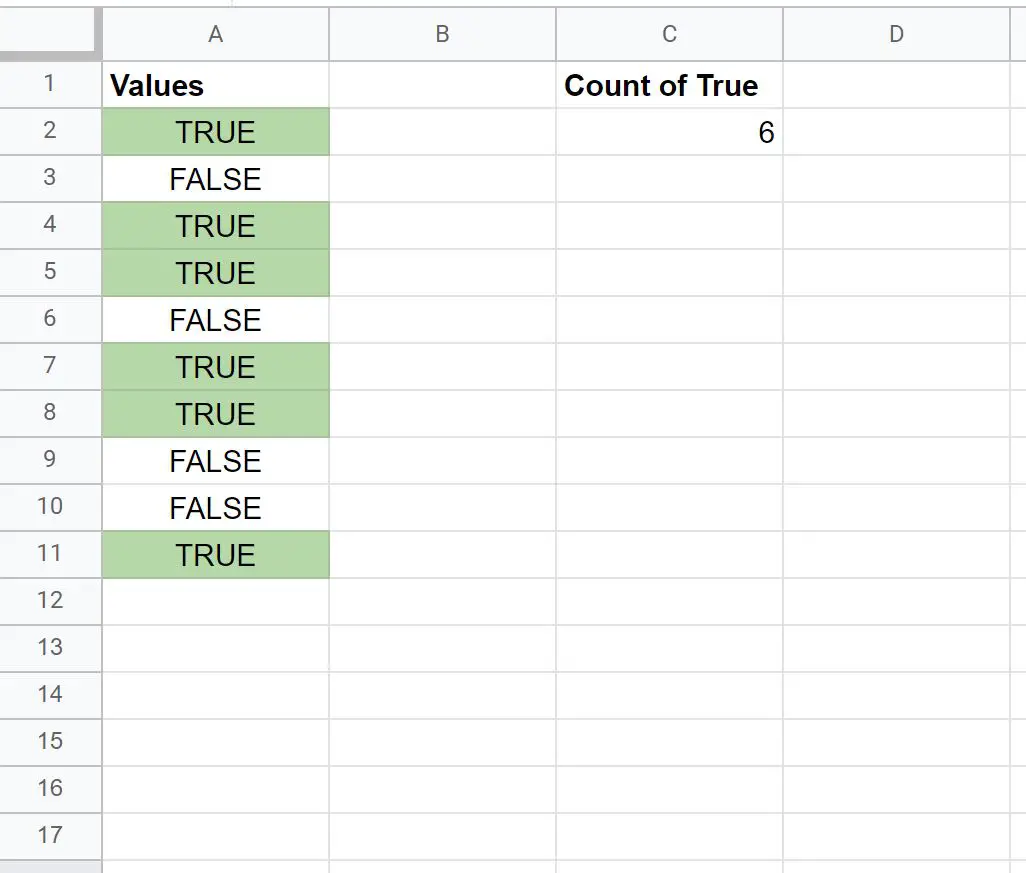
စုစုပေါင်းအမှန်တကယ်တန်ဖိုး ၆ ခုရှိပါတယ်။
မှတ်ချက် – ကော်လံရှိ FALSE တန်ဖိုးများ အရေအတွက်ကို ရေတွက်ရန်၊ ဖော်မြူလာတွင် TRUE နှင့် FALSE ကို အစားထိုးပါ။
ထပ်လောင်းအရင်းအမြစ်များ
အောက်ပါ သင်ခန်းစာများသည် Google Sheets တွင် အခြားအဖြစ်များသော အရာများကို ပြုလုပ်နည်းကို ရှင်းပြသည်-
Google Sheets- သုညထက် COUNTIF ပိုကြီးသည်။
Google Sheets- COUNTIF ကို OR ဖြင့် မည်သို့အသုံးပြုရမည်နည်း။
Google Sheets- အခြားစာရွက်မှ COUNTIF ကို အသုံးပြုနည်း
စာရေးသူအကြောင်း

Benjamin Anderson
မင်္ဂလာပါ၊ ကျွန်ုပ်သည် အငြိမ်းစား စာရင်းအင်း ပါမောက္ခ ဘင်ဂျမင်ဖြစ်ပြီး သီးသန့် Statorials ဆရာအဖြစ် လှည့်ပတ်ပါသည်။ စာရင်းဇယားနယ်ပယ်တွင် ကျယ်ပြန့်သောအတွေ့အကြုံနှင့် ကျွမ်းကျင်မှုနှင့်အတူ၊ Statorials မှတစ်ဆင့် ကျောင်းသားများကို ခွန်အားဖြစ်စေရန်အတွက် ကျွန်ုပ်၏အသိပညာကို မျှဝေလိုပါသည်။ ပိုသိတယ်။