Google sheets- "အချိန်ထက် ပိုနေပါက" အတွက် ဖော်မြူလာ
ဆဲလ်တစ်ခုရှိ အချိန်ကို Google Sheets အတွင်းရှိ အချိန်တစ်ခုနှင့် နှိုင်းယှဉ်သည့် IF ကြေညာချက်ကို ဖန်တီးရန် အောက်ပါဖော်မြူလာကို အသုံးပြုနိုင်သည်။
= IF ( B2 > TIME ( 0,5,0 ) , “ Slow ” , “ Fast ” )
ဤအထူးဖော်မြူလာသည် ဆဲလ် B2 ရှိ အချိန်ကို စစ်ဆေးပြီး 5 မိနစ်ထက် ကြီးပါက သို့မဟုတ် 5 မိနစ်ထက်နည်းပါက “ Slow” ပြန်ပေးသည်။
မှတ်ချက် – TIME လုပ်ဆောင်ချက်သည် TIME (နာရီ၊ မိနစ်၊ စက္ကန့်) ဖော်မတ်ကို အသုံးပြုသည်။
အောက်ဖော်ပြပါ ဥပမာသည် ဤဖော်မြူလာကို လက်တွေ့အသုံးချနည်းကို ပြသထားသည်။
ဥပမာ- Google Sheets တွင် “ အချိန်ထက် ပိုနေလျှင်” အတွက် ဖော်မြူလာ
ကျွန်ုပ်တို့တွင် အားကစားသမားအမျိုးမျိုး၏ မိုင်အပြေးအချိန်များကိုပြသသည့် Google Sheets တွင် အောက်ပါဒေတာအစုံရှိသည် ဆိုကြပါစို့။
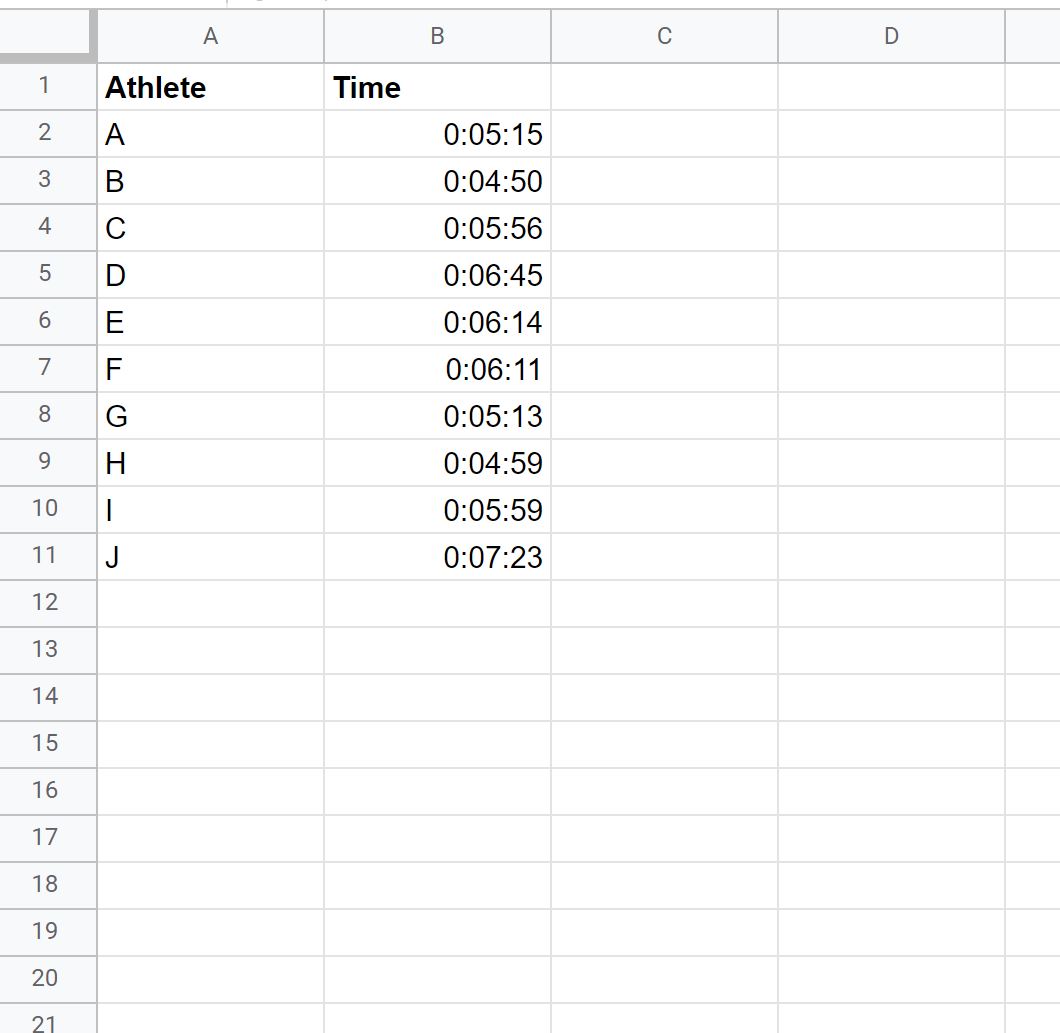
ဆဲလ် B2 ရှိ အချိန်ကို စစ်ဆေးရန်နှင့် 5 မိနစ်ထက် ကြီးပါက သို့မဟုတ် 5 မိနစ်ထက်နည်းပါက “ Fast” သို့ ပြန်သွားရန် အောက်ပါဖော်မြူလာကို အသုံးပြုနိုင်ပါသည်။
= IF ( B2 > TIME ( 0,5,0 ) , “ Slow ” , “ Fast ” )
ဤဖော်မြူလာကို ဆဲလ် B2 တွင် ရိုက်ထည့်နိုင်ပြီး၊ ထို့နောက် ကော်လံ B ရှိ ကျန်ဆဲလ်များသို့ ကလစ်နှိပ်ပြီး ဆွဲယူနိုင်သည်-
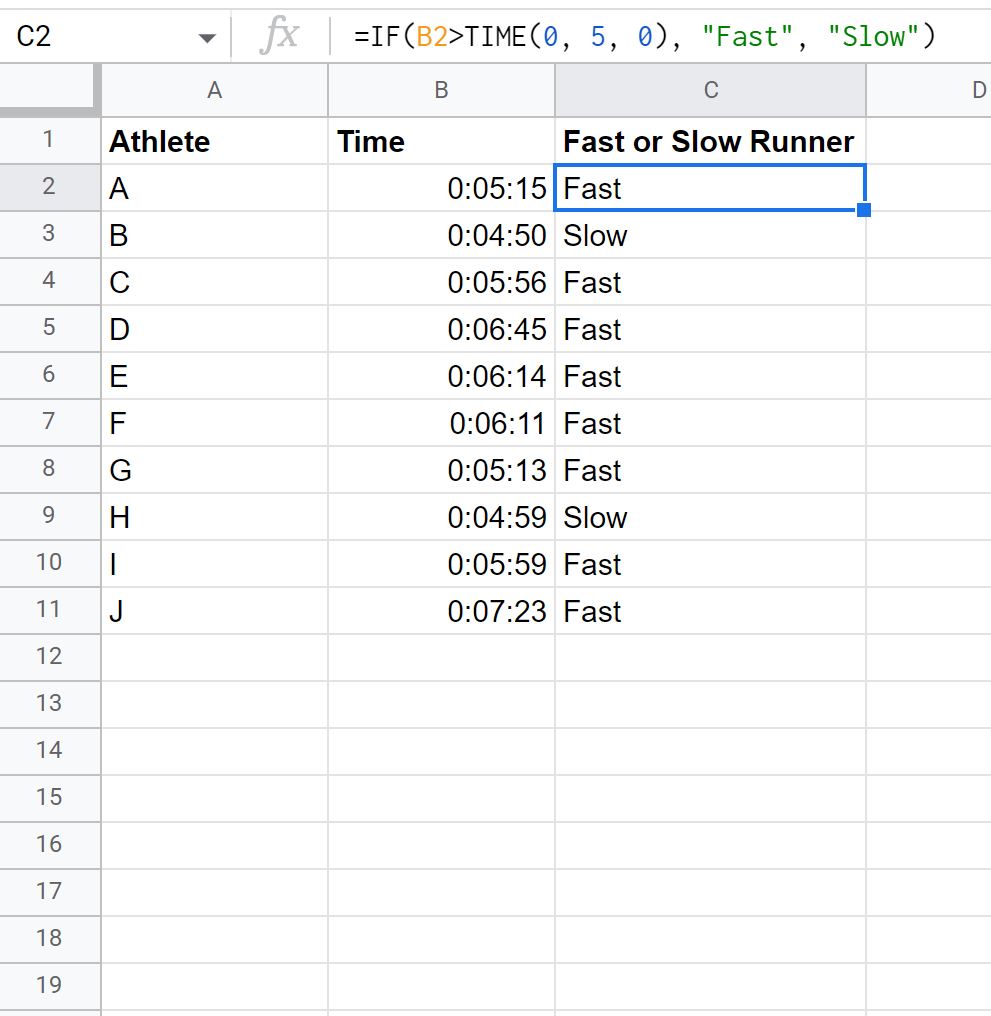
အချိန် 5 မိနစ်ထက်နည်းသော အားကစားသမားတိုင်းအတွက်၊ ဖော်မြူလာသည် “ အမြန်” ပြန်လာသည်။
အချိန် 5 မိနစ်နှင့် ညီမျှသော သို့မဟုတ် များသော အားကစားသမားတစ်ဦးစီအတွက် ဖော်မြူလာသည် “ နှေးကွေးသည်” ဟု ပြန်ပေးသည်။ »
မှတ်ချက် – Google Sheets တွင် TIME လုပ်ဆောင်ချက်အတွက် စာရွက်စာတမ်းအပြည့်အစုံကို ဤနေရာတွင် ရှာတွေ့နိုင်ပါသည်။
ထပ်လောင်းအရင်းအမြစ်များ
အောက်ပါ သင်ခန်းစာများသည် Google Sheets တွင် အခြားအဖြစ်များသော အရာများကို မည်သို့လုပ်ဆောင်ရမည်ကို ရှင်းပြသည်-
Google Sheets တွင် အချိန်တံဆိပ်ကို ရက်စွဲသို့ မည်သို့ပြောင်းမည်နည်း။
Google Sheets တွင် ရက်စွဲအလိုက် စီရန်
Google Sheets ရှိ ရက်စွဲများကို နှိုင်းယှဉ်နည်း
Google Sheets တွင် ရက်စွဲသို့ လများထည့်နည်း
စာရေးသူအကြောင်း

Benjamin Anderson
မင်္ဂလာပါ၊ ကျွန်ုပ်သည် အငြိမ်းစား စာရင်းအင်း ပါမောက္ခ ဘင်ဂျမင်ဖြစ်ပြီး သီးသန့် Statorials ဆရာအဖြစ် လှည့်ပတ်ပါသည်။ စာရင်းဇယားနယ်ပယ်တွင် ကျယ်ပြန့်သောအတွေ့အကြုံနှင့် ကျွမ်းကျင်မှုနှင့်အတူ၊ Statorials မှတစ်ဆင့် ကျောင်းသားများကို ခွန်အားဖြစ်စေရန်အတွက် ကျွန်ုပ်၏အသိပညာကို မျှဝေလိုပါသည်။ ပိုသိတယ်။