Excel တွင်နေထိုင်ချိန်ကိုမည်ကဲ့သို့တွက်ချက်နည်း (ဥပမာဖြင့်)
Excel တွင် ဝန်ထမ်းများ၏သက်တန်းကို တွက်ချက်ရန် အောက်ပါဖော်မြူလာများကို သင်အသုံးပြုနိုင်ပါသည်။
ဖော်မြူလာ 1- နှစ်နှင့်လများတွင် သက်တမ်းကို တွက်ချက်ပါ (ဥပမာ ၁၄ နှစ်၊ ၂ လ)
=DATEDIF( B2 , C2 ,"y") & " years , "& DATEDIF( B2 , C2 ,"ym") & " months"
ဖော်မြူလာ 2- ဒဿမပုံစံဖြင့် နှစ်များတွင် သက်တမ်းကို တွက်ချက်ပါ (ဥပမာ 14.16944 နှစ်)
=YEARFRAC( B2 , C2 )
ဖော်မြူလာနှစ်ခုလုံးသည် စတင်ရက်စွဲသည် ဆဲလ် B2 တွင်ရှိပြီး ပြီးဆုံးသည့်ရက်စွဲသည် ဆဲလ် C2 တွင်ရှိသည်ဟု ယူဆသည်။
အောက်ပါဥပမာများသည် Excel တွင်အောက်ပါဒေတာအစုံဖြင့် ဖော်မြူလာတစ်ခုစီကို လက်တွေ့အသုံးပြုနည်းကိုပြသသည်-
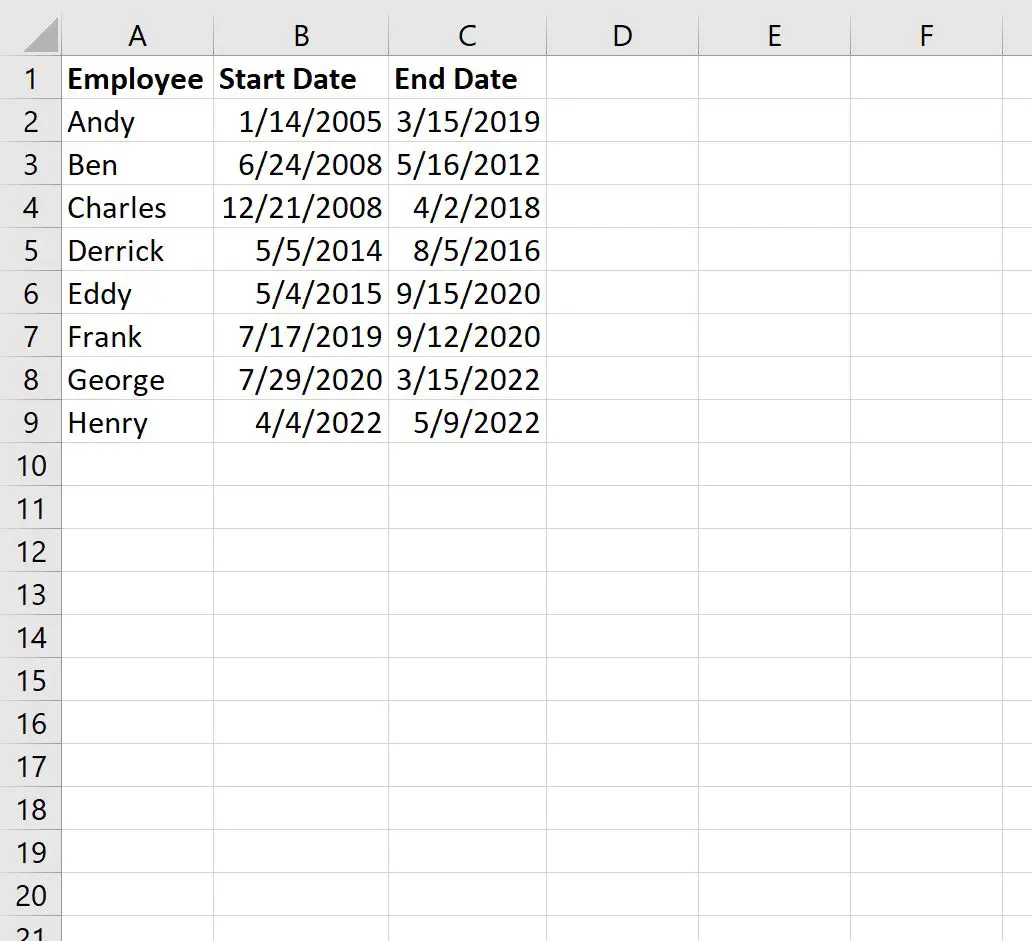
ဥပမာ 1- သက်တမ်းကို နှစ်နှင့်လများကို တွက်ချက်ပါ။
ကျွန်ုပ်တို့သည် ပထမဝန်ထမ်း၏ လုပ်သက်ကို နှစ်နှင့်လများအလိုက် တွက်ချက်ရန် အောက်ပါဖော်မြူလာကို ဆဲလ် D2 တွင် ရိုက်ထည့်နိုင်သည်-
=DATEDIF( B2 , C2 ,"y") & " years , "& DATEDIF( B2 , C2 ,"ym") & " months"
ထို့နောက် ဝန်ထမ်းတစ်ဦးစီ၏ လုပ်သက်ကို တွက်ချက်ရန် ဤဖော်မြူလာကို ကော်လံ D ရှိ ကျန်ဆဲလ်တစ်ခုစီသို့ ဆွဲယူဖြည့်သွင်းနိုင်သည်-
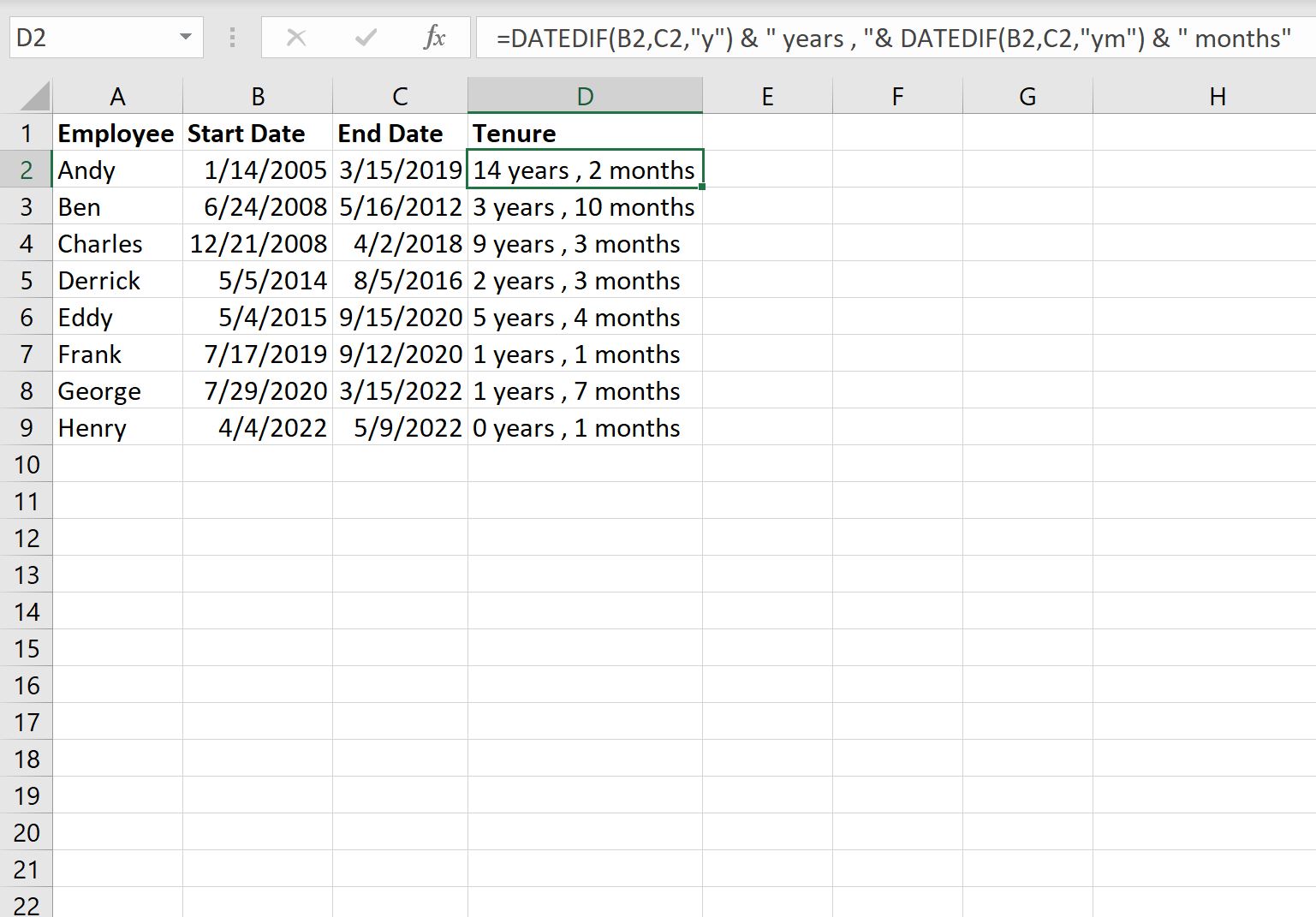
ကော်လံ D ရှိ တန်ဖိုးများသည် ဝန်ထမ်းတစ်ဦးစီ၏ ရာထူးသက်တမ်းကို နှစ်နှင့်လများအလိုက် ဖော်ပြသည်။
စုစုပေါင်းရက်များ၏ သတ်မှတ်ချက်များဖြင့် နေထိုင်ချိန်ကို ရိုးရိုးရှင်းရှင်းဖော်ပြလိုပါက အောက်ပါဖော်မြူလာကို အသုံးပြုနိုင်ပါသည်။
=DATEDIF( B2 , C2 , "d")
၎င်းသည် နှစ်နှင့်လများအစား နေ့ရက်အလိုက် လုပ်သက်ကို ပြပါမည်။
ဥပမာအားဖြင့်၊ ပထမဝန်ထမ်း၏ဝန်ဆောင်မှုကြာချိန်သည် 5,173 ရက်ဖြစ်သည်။
ဥပမာ 2- ဒဿမပုံစံဖြင့် နှစ်များတွင် သက်တမ်းကို တွက်ချက်ပါ။
ကျွန်ုပ်တို့သည် ပထမဝန်ထမ်း၏ လုပ်သက်ကို ဒဿမပုံစံဖြင့် နှစ်များအလိုက် တွက်ချက်ရန် အောက်ပါဖော်မြူလာကို ဆဲလ် D2 တွင် ရိုက်ထည့်နိုင်သည်-
=YEARFRAC( B2 , C2 )
ထို့နောက် ဝန်ထမ်းတစ်ဦးစီ၏ လုပ်သက်ကို တွက်ချက်ရန် ဤဖော်မြူလာကို ကော်လံ D ရှိ ကျန်ဆဲလ်တစ်ခုစီသို့ ဆွဲယူဖြည့်သွင်းနိုင်သည်-
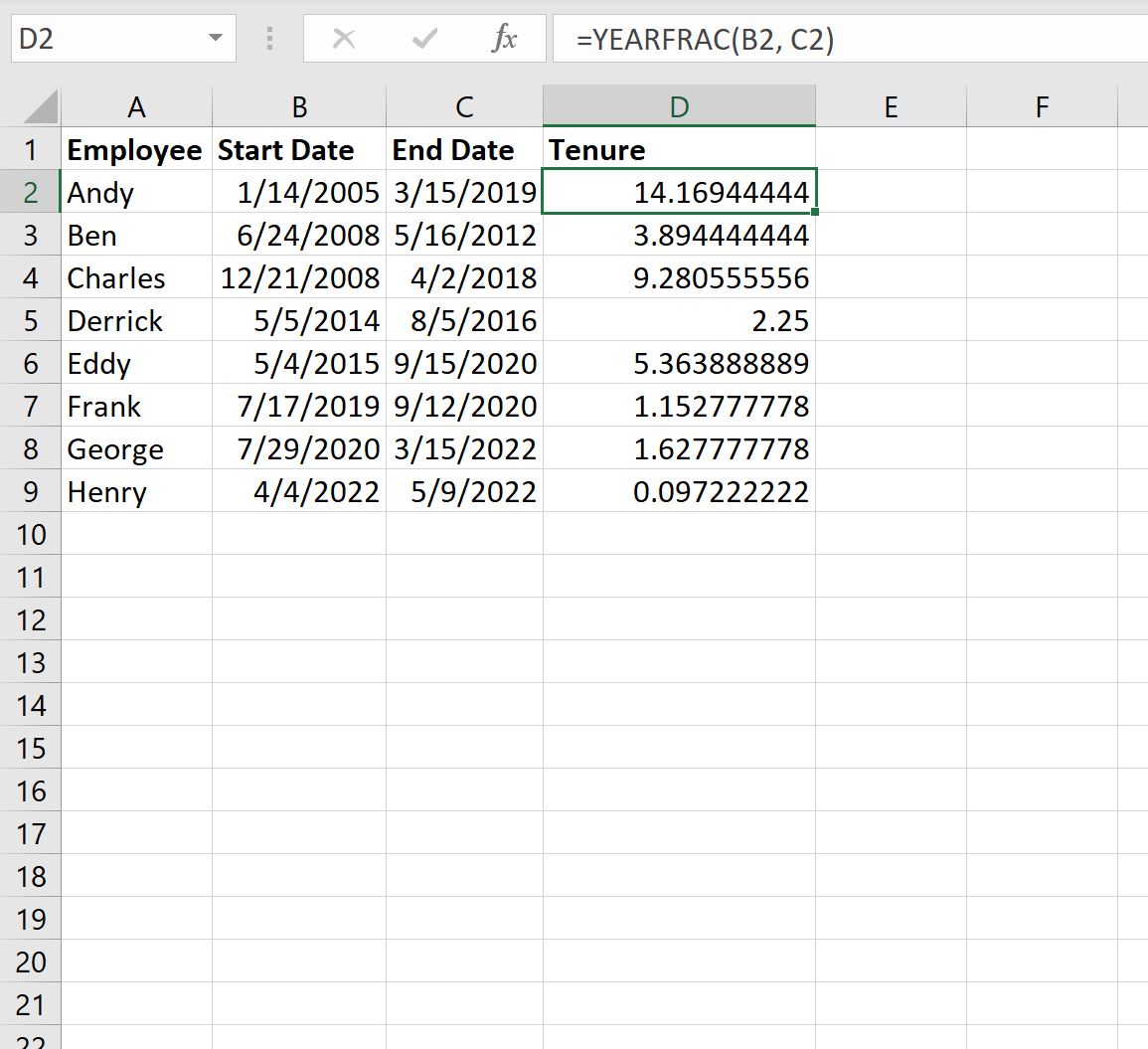
ကော်လံ D ရှိ တန်ဖိုးများသည် ဝန်ထမ်းတစ်ဦးစီ၏ လုပ်သက်ကို ဒဿမပုံစံဖြင့် နှစ်များအလိုက် ဖော်ပြသည်။
ဥပမာအားဖြင့်:
- Andy သည် 14,169 နှစ် သက်တမ်းရှိသည်။
- Ben သည် ၃,၈၉၄ နှစ် သက်တမ်းရှိသည်။
- Charles သည် ရာထူးသက်တမ်း ၉၂၈၁ နှစ် ရှိသည်။
နောက် … ပြီးတော့။
မှတ်ချက် – Excel YEARFRAC လုပ်ဆောင်ချက်အတွက် စာရွက်စာတမ်းအပြည့်အစုံကို ဤနေရာတွင် ရှာဖွေနိုင်ပါသည်။
ထပ်လောင်းအရင်းအမြစ်များ
အောက်ဖော်ပြပါ သင်ခန်းစာများသည် Excel တွင် အခြားသော အသုံးများသော အလုပ်များကို မည်သို့လုပ်ဆောင်ရမည်ကို ရှင်းပြသည်-
Excel တွင် ရက်စွဲနှစ်ခုကြား ခြားနားချက်ကို တွက်ချက်နည်း
Excel တွင် ရက်စွဲများကြားမှ လများကို မည်ကဲ့သို့ တွက်ချက်နည်း
Excel တွင် ရက်စွဲအလိုက် အခြေအနေအလိုက် ဖော်မတ်ချနည်းကို အသုံးပြုနည်း
စာရေးသူအကြောင်း

Benjamin Anderson
မင်္ဂလာပါ၊ ကျွန်ုပ်သည် အငြိမ်းစား စာရင်းအင်း ပါမောက္ခ ဘင်ဂျမင်ဖြစ်ပြီး သီးသန့် Statorials ဆရာအဖြစ် လှည့်ပတ်ပါသည်။ စာရင်းဇယားနယ်ပယ်တွင် ကျယ်ပြန့်သောအတွေ့အကြုံနှင့် ကျွမ်းကျင်မှုနှင့်အတူ၊ Statorials မှတစ်ဆင့် ကျောင်းသားများကို ခွန်အားဖြစ်စေရန်အတွက် ကျွန်ုပ်၏အသိပညာကို မျှဝေလိုပါသည်။ ပိုသိတယ်။