Excel- စာရင်းထဲရှိ တန်ဖိုးတစ်ခုကို ရှာဖွေပြီး yes သို့မဟုတ် no ပြန်ပေးပါ။
Excel တွင် စာရင်းတစ်ခုရှိ ဆဲလ်တစ်ခုရှိ တန်ဖိုးတစ်ခု ရှိ၊ မရှိ စစ်ဆေးပြီး “ Yes” သို့မဟုတ် “ No” အတိုင်း ပြန်ပို့ရန် အောက်ပါ အခြေခံ syntax ကို သင် အသုံးပြုနိုင်ပါသည်။
=IF(COUNTIF( $A$2:$A$14 , D2 )>0,"Yes","No")
ဤအထူးဖော်မြူလာသည် အပိုင်းအခြား A2:A14 တွင် ဆဲလ် D2 ရှိ တန်ဖိုးရှိမရှိ စစ်ဆေးသည်။
တန်ဖိုးသည် အပိုင်းအခြားအတွင်း ရှိနေပါက၊ ဖော်မြူလာသည် လျော်ညီစွာ “ Yes” ကို ပြန်ပေးသည်။
မဟုတ်ရင် ဖော်မြူလာက “ No” ပြန်တက်လာတယ်။
အောက်ဖော်ပြပါ ဥပမာသည် ဤဖော်မြူလာကို လက်တွေ့အသုံးချနည်းကို ပြသထားသည်။
ဥပမာ- စာရင်းတစ်ခုရှိ တန်ဖိုးတစ်ခုကို ရှာပြီး Excel တွင် Yes သို့မဟုတ် No ပြန်ပေးပါ။
Excel တွင် အောက်ဖော်ပြပါ ဘတ်စကက်ဘောကစားသမားများ စာရင်းနှစ်ခုရှိသည်ဆိုပါစို့။

List B ရှိ ကစားသမားတိုင်းသည် List A တွင် ရှိမရှိ ဆုံးဖြတ်လိုသည်ဆိုပါစို့။
ဒါကိုလုပ်ဖို့၊ ဆဲလ် E2 မှာ အောက်ပါဖော်မြူလာကို ရိုက်ထည့်နိုင်ပါတယ်။
=IF(COUNTIF( $A$2:$A$14 , D2 )>0,"Yes","No")
ထို့နောက် ကျွန်ုပ်တို့သည် ဤဖော်မြူလာကို ကော်လံ E ရှိ ကျန်ဆဲလ်တစ်ခုစီသို့ နှိပ်ပြီး ဆွဲယူနိုင်သည်-
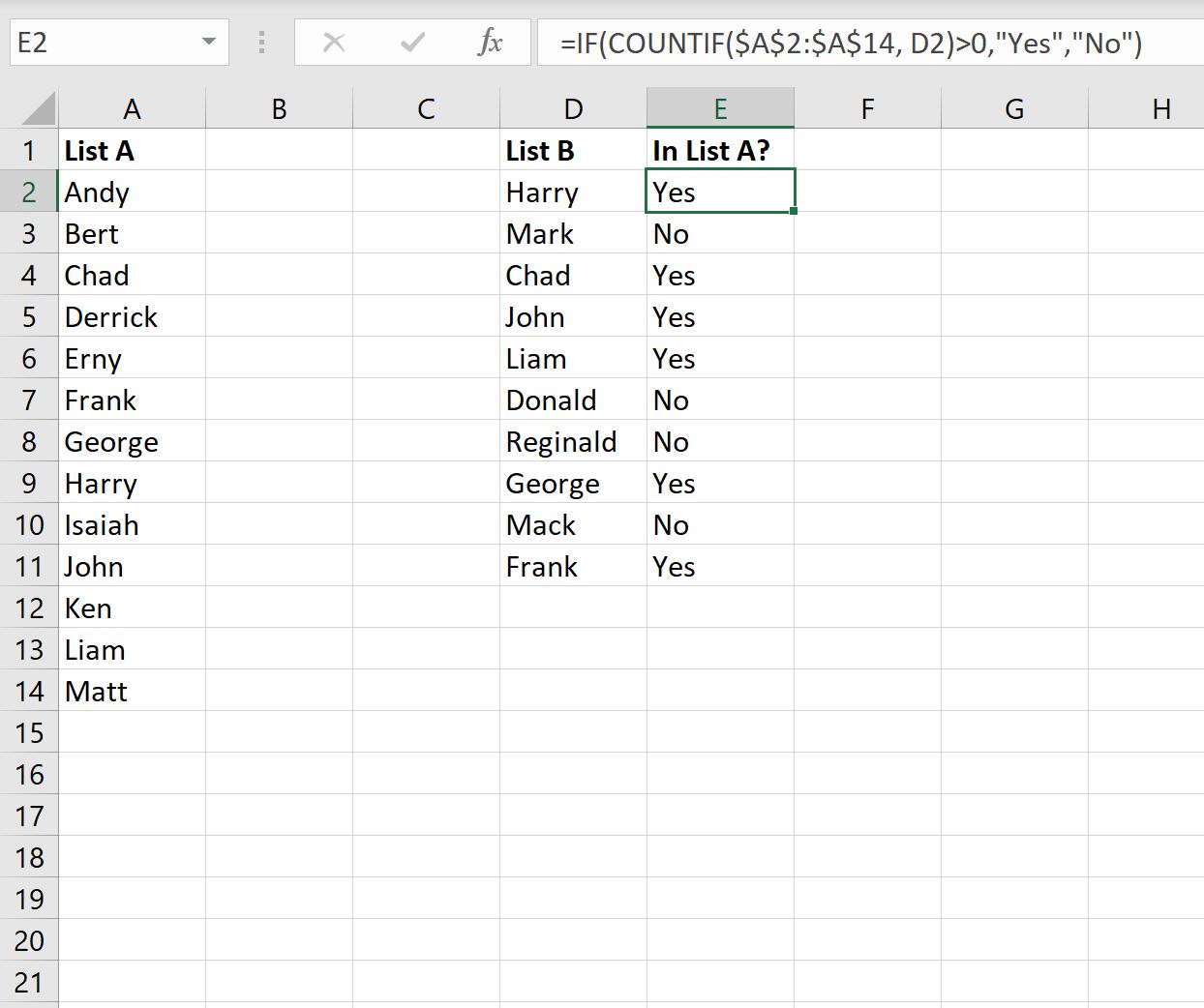
ဖော်မြူလာသည် စာရင်း B ရှိ ကစားသမားတစ်ဦးစီအတွက် “Yes” သို့မဟုတ် “No” ကို ပြန်ပေးသည်။
ဥပမာအားဖြင့်၊ ကျွန်ုပ်တို့ မြင်နိုင်သည်-
- Harry က A list ထဲမှာရှိတယ်။
- အမှတ်တံဆိပ်သည် A စာရင်းတွင်မရှိပါ။
- Chad သည် စာရင်း A တွင် အမှန်တကယ် ရှိနေပါသည်။
- John သည် List A တွင်တည်ရှိသည်။
နောက် … ပြီးတော့။
မှတ်ချက် – “ Yes” နှင့် “ No” မှလွဲ၍ အခြားတန်ဖိုးများကို ပြန်ပေးလိုပါက ဖော်မြူလာတွင် ထိုတန်ဖိုးများကို သင်လိုချင်သောတန်ဖိုးများဖြင့် အစားထိုးလိုက်ပါ။
ထပ်လောင်းအရင်းအမြစ်များ
အောက်ဖော်ပြပါ သင်ခန်းစာများသည် Excel တွင် အခြားသော အသုံးများသော အလုပ်များကို မည်သို့လုပ်ဆောင်ရမည်ကို ရှင်းပြသည်-
Excel: case statement ကို ဘယ်လိုရေးရမလဲ
Excel- ကော်လံအများအပြားမှ ထူးခြားသောတန်ဖိုးများကို မည်သို့ရှာမည်နည်း။
Excel- ကော်လံနှစ်ခုကို ယှဉ်ပြီး တတိယတစ်ခုကို ဘယ်လိုပြန်လုပ်မလဲ။
စာရေးသူအကြောင်း

Benjamin Anderson
မင်္ဂလာပါ၊ ကျွန်ုပ်သည် အငြိမ်းစား စာရင်းအင်း ပါမောက္ခ ဘင်ဂျမင်ဖြစ်ပြီး သီးသန့် Statorials ဆရာအဖြစ် လှည့်ပတ်ပါသည်။ စာရင်းဇယားနယ်ပယ်တွင် ကျယ်ပြန့်သောအတွေ့အကြုံနှင့် ကျွမ်းကျင်မှုနှင့်အတူ၊ Statorials မှတစ်ဆင့် ကျောင်းသားများကို ခွန်အားဖြစ်စေရန်အတွက် ကျွန်ုပ်၏အသိပညာကို မျှဝေလိုပါသည်။ ပိုသိတယ်။