Google sheets- ဆဲလ်တွင် စာရင်းစာသားပါရှိမရှိ စစ်ဆေးပါ။
ဆဲလ်တစ်ခုတွင် စာရင်းတစ်ခုမှ စာသားပါရှိမရှိ စစ်ဆေးရန် Google Sheets တွင် အောက်ပါဖော်မြူလာကို အသုံးပြုနိုင်ပါသည်။
 =ArrayFormula(IF(LEN( A2:A13 ), REGEXMATCH( A2:A13 ,).*(?i)("&TEXTJOIN("|",
TRUE , $E$2:$E$4 )&").*") ,""))
ဤဥပမာတွင်၊ ဆဲလ် A1 တွင် အပိုင်းအခြား E2:E8 တွင် စာသားတန်ဖိုးများ ပါနေပါက၊ ၎င်းသည် TRUE သို့ ပြန်သွားမည်ဖြစ်ပြီး၊ မဟုတ်ပါက FALSE သို့ ပြန်သွားမည်ဖြစ်သည်။
အောက်ဖော်ပြပါ ဥပမာသည် ဤဖော်မြူလာကို လက်တွေ့အသုံးချနည်းကို ပြသထားသည်။
ဥပမာ- ဆဲလ်တွင် Google Sheets တွင် စာရင်းစာသားပါရှိမရှိ စစ်ဆေးပါ။
ကျွန်ုပ်တို့တွင် မတူညီသော ဘတ်စကတ်ဘောကစားသမားများမှ ရမှတ်အရေအတွက်ကိုပြသသည့် Google Sheets တွင် အောက်ပါဒေတာအစုံရှိသည် ဆိုကြပါစို့။
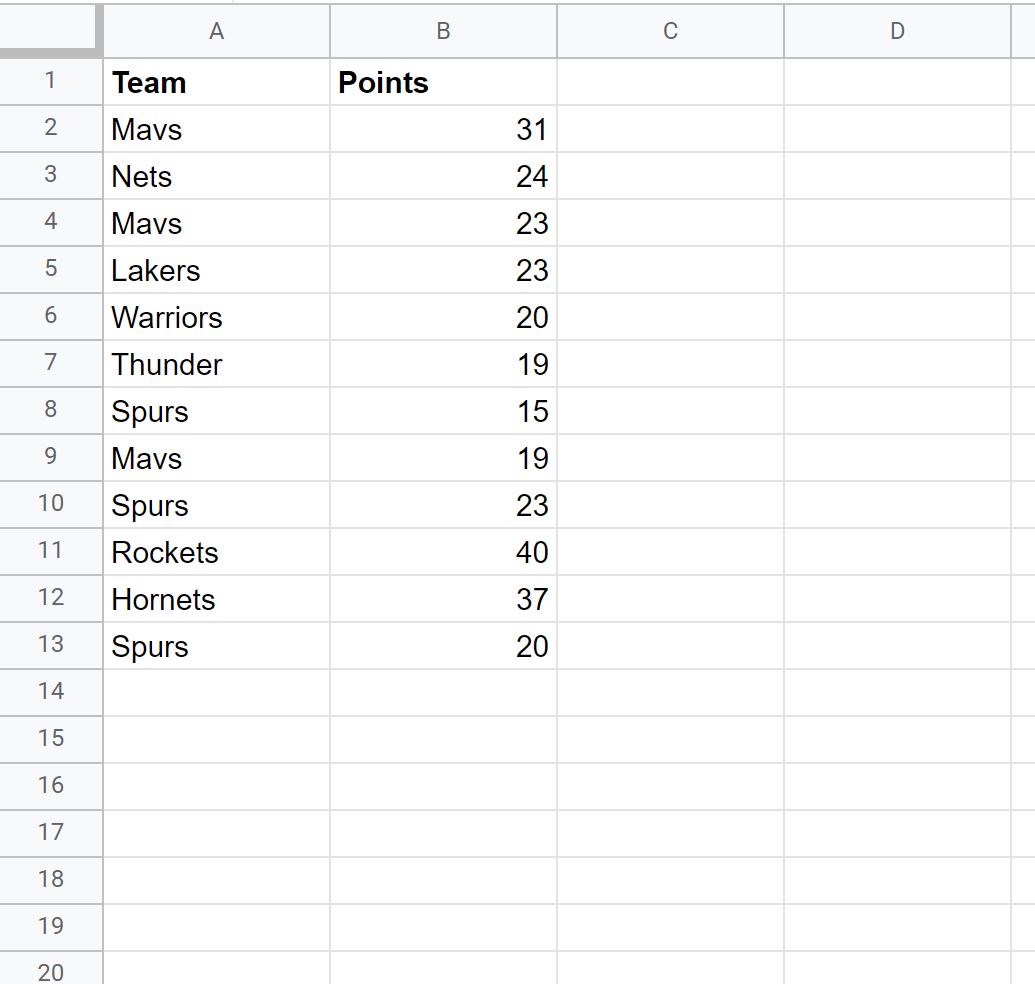
Texas တန်းစီဇယားတွင် Mavs၊ Spurs နှင့် Rockets အသင်းသုံးသင်းရှိသည်။
အဖွဲ့တစ်ခုစီသည် Texas မှဟုတ်မဟုတ်ကိုပြောပြသောကော်လံအသစ်တစ်ခုကိုဖန်တီးလိုသည်ဆိုကြပါစို့။
ပထမဦးစွာ၊ ကော်လံ E ရှိ တက္ကဆက်အသင်းများစာရင်းကို ဖန်တီးပါမည်။
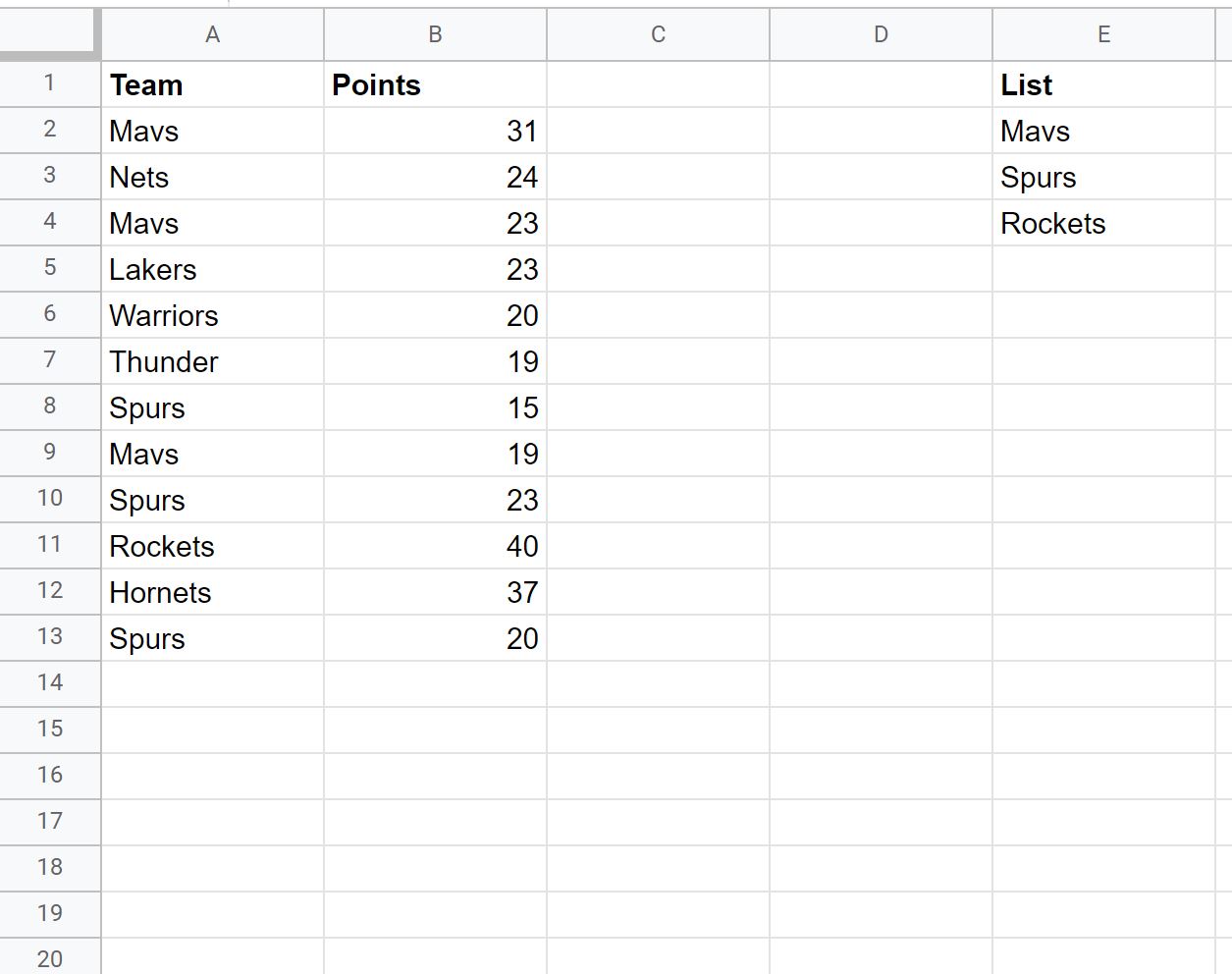
ထို့နောက် Team ကော်လံရှိ တန်ဖိုးသည် ကော်လံ E တွင် စာသားတန်ဖိုးများ တစ်စုံတစ်ရာ ပါဝင်ခြင်းရှိမရှိ စစ်ဆေးရန် အောက်ပါဖော်မြူလာကို အသုံးပြုပါမည်။
 =ArrayFormula(IF(LEN( A2:A13 ), REGEXMATCH( A2:A13 ,).*(?i)("&TEXTJOIN("|",
TRUE , $E$2:$E$4 )&").*") ,""))
ဤဖော်မြူလာကို ဆဲလ် C2 တွင် ရိုက်ထည့်နိုင်ပြီး၊ ထို့နောက် ကော်လံ C ရှိ ကျန်ဆဲလ်များထဲသို့ ကူးထည့်ကာ ကူးထည့်နိုင်ပါသည်။
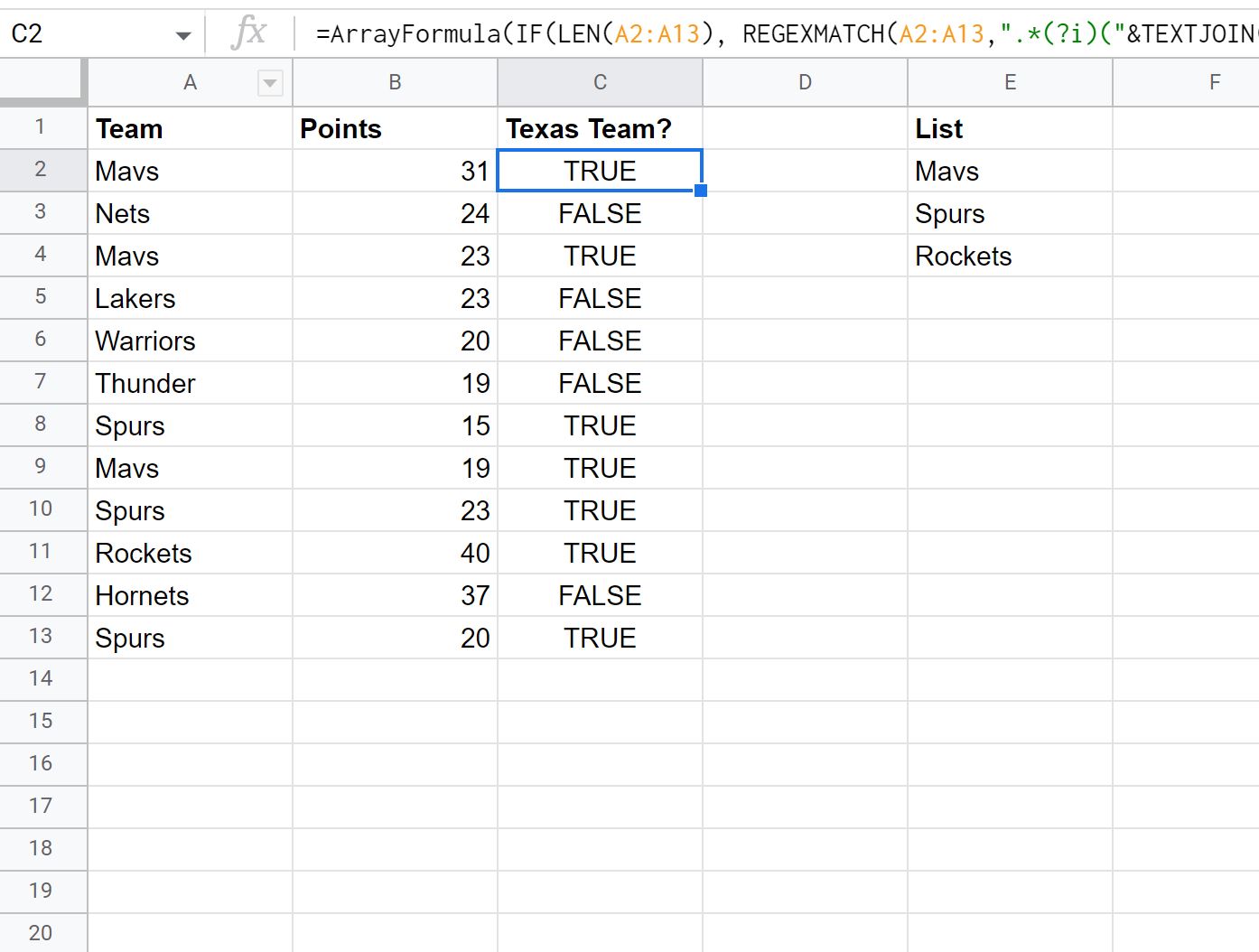
Mavs၊ Spurs သို့မဟုတ် Rockets ပါရှိသော မည်သည့်အတန်းကိုမဆို TRUE သတ်မှတ်ပေးထားပြီး အခြားအတန်းအားလုံးကို FALSE သတ်မှတ်ပေးထားကြောင်း သတိပြုပါ။
ဥပမာအားဖြင့်:
- “ Mavs” စာရင်းထဲတွင် ပါရှိသောကြောင့် ပထမတန်းကို TRUE သတ်မှတ်ပေးထားပါသည်။
- “ Nets” စာရင်းတွင်မပါသောကြောင့် ဒုတိယစာကြောင်းကို FALSE တန်ဖိုးသတ်မှတ်ထားပါသည်။
- “ Mavs” စာရင်းထဲတွင် ပါရှိသောကြောင့် တတိယတန်းကို TRUE သတ်မှတ်ပေးထားပါသည်။
- “ Lakers” စာရင်းတွင်မပါသောကြောင့် စတုတ္ထအတန်းအား FALSE တန်ဖိုးသတ်မှတ်ထားပါသည်။
နောက် … ပြီးတော့။
ထပ်လောင်းအရင်းအမြစ်များ
အောက်ဖော်ပြပါ သင်ခန်းစာများသည် Google Sheets တွင် အခြားသော အသုံးများသည့် အလုပ်များကို မည်သို့လုပ်ဆောင်ရမည်ကို ရှင်းပြသည်-
Google Sheets တွင်ဆဲလ်ဗလာရှိမရှိစစ်ဆေးနည်း
Google Sheets တွင် တန်ဖိုးသည် အပိုင်းအခြားရှိမရှိ စစ်ဆေးနည်း
Google Sheets တွင် checkbox-based conditional formatting ကိုအသုံးပြုနည်း
စာရေးသူအကြောင်း

Benjamin Anderson
မင်္ဂလာပါ၊ ကျွန်ုပ်သည် အငြိမ်းစား စာရင်းအင်း ပါမောက္ခ ဘင်ဂျမင်ဖြစ်ပြီး သီးသန့် Statorials ဆရာအဖြစ် လှည့်ပတ်ပါသည်။ စာရင်းဇယားနယ်ပယ်တွင် ကျယ်ပြန့်သောအတွေ့အကြုံနှင့် ကျွမ်းကျင်မှုနှင့်အတူ၊ Statorials မှတစ်ဆင့် ကျောင်းသားများကို ခွန်အားဖြစ်စေရန်အတွက် ကျွန်ုပ်၏အသိပညာကို မျှဝေလိုပါသည်။ ပိုသိတယ်။