Google sheets- ရက်စွဲနှစ်ခုအကြား ပျမ်းမျှကို တွက်ချက်ပါ။
သတ်မှတ်ထားသော ရက်စွဲနှစ်ခုကြားရှိ ဆဲလ်များအတွက်သာ Google Sheets အတွင်းရှိ ပျမ်းမျှအား တွက်ချက်ရန် အောက်ပါဖော်မြူလာကို အသုံးပြုနိုင်ပါသည်။
=AVERAGEIFS( B2:B11 , A2:A11 , " <=1/15/2022 ", A2:A11 , " >=1/5/2022 ")
အပိုင်းအခြား A2:A11 ရှိ ရက်စွဲသည် 01/05/2022 နှင့် 01/15/2022 အကြား အပိုင်းအခြား B2:B11 ရှိ ဆဲလ်များ၏ ပျမ်းမျှတန်ဖိုးကို တွက်ချက်ပါသည်။
အောက်ဖော်ပြပါ ဥပမာသည် ဤဖော်မြူလာကို လက်တွေ့အသုံးချနည်းကို ပြသထားသည်။
ဥပမာ- ရက်စွဲနှစ်ခုအကြား ပျမ်းမျှကို တွက်ချက်ပါ။
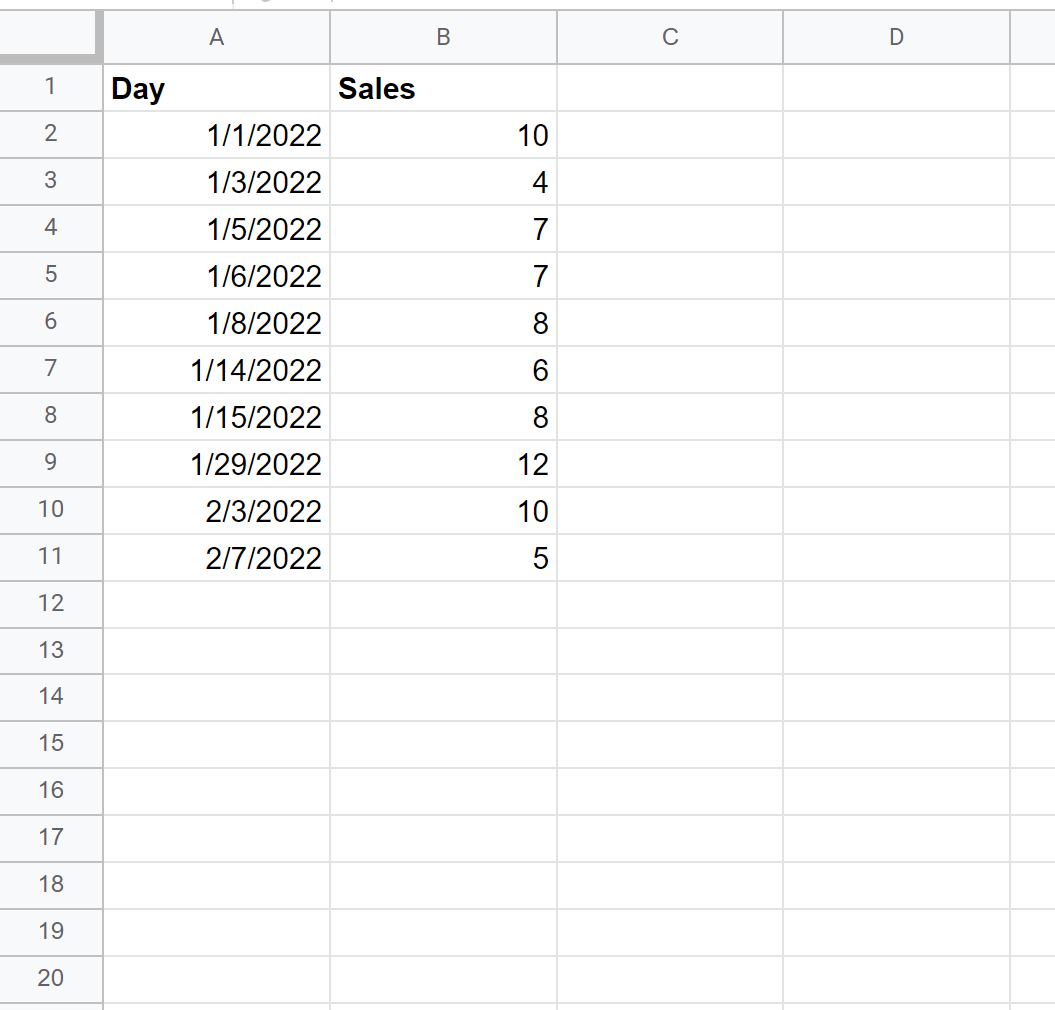
ကျွန်ုပ်တို့တွင် မတူညီသောရက်စွဲများဖြင့် ကုမ္ပဏီတစ်ခုမှရောင်းချသည့် စုစုပေါင်းရောင်းချမှုကိုပြသသည့် အောက်ပါဒေတာအစုံရှိသည်ဆိုပါစို့။
01/05/2022 နှင့် 01/15/2022 ကြား ပျမ်းမျှနေ့စဉ်ရောင်းအားကို တွက်ချက်ရန် အောက်ပါဖော်မြူလာကို အသုံးပြုနိုင်ပါသည်။
=AVERAGEIFS( B2:B11 , A2:A11 , " <=1/15/2022 ", A2:A11 , " >=1/5/2022 ")
အောက်ဖော်ပြပါ ဖန်သားပြင်ဓာတ်ပုံသည် ဤဖော်မြူလာကို လက်တွေ့တွင် အသုံးပြုနည်းကို ပြသသည်-
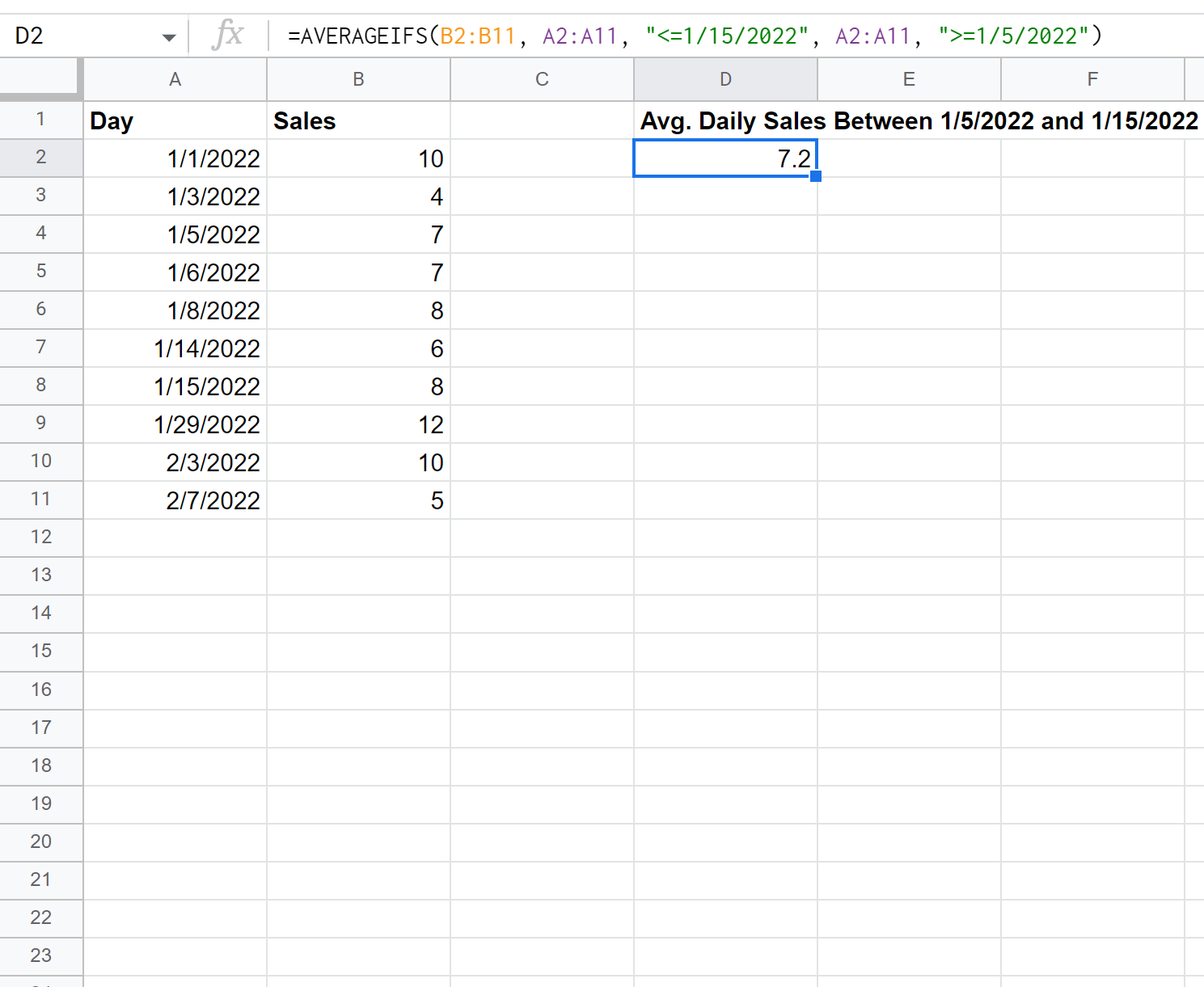
01/05/2022 နှင့် 01/15/2022 အကြား ပျမ်းမျှ နေ့စဉ်ရောင်းအားမှာ 7.2 ဖြစ်သည်။
၎င်းသည် မှန်ကန်ကြောင်း ကျွန်ုပ်တို့ ကိုယ်တိုင် စစ်ဆေးနိုင်သည်-
ပျမ်းမျှနေ့စဉ်ရောင်းအား = (7 + 7 + 8 + 6 + 8) / 5 = 7.2 ။
မှတ်ချက် – AVERAGEIFS လုပ်ဆောင်ချက်အတွက် စာရွက်စာတမ်းအပြည့်အစုံကို ဤနေရာတွင် ရှာတွေ့နိုင်ပါသည်။
ထပ်လောင်းအရင်းအမြစ်များ
အောက်ဖော်ပြပါ သင်ခန်းစာများသည် Google Sheets တွင် အခြားသော အသုံးများသည့် အလုပ်များကို မည်သို့လုပ်ဆောင်ရမည်ကို ရှင်းပြသည်-
Google Sheets- အစွန်းထွက်များ မပါဝင်သည့် ပျမ်းမျှကို တွက်ချက်ပါ။
Google Sheets- ပျမ်းမျှကို အုပ်စုအလိုက် တွက်ချက်ပါ။
Google Sheets- ဆဲလ်တွင် စာသားပါရှိလျှင် ပျမ်းမျှတွက်ချက်ပါ။
စာရေးသူအကြောင်း

Benjamin Anderson
မင်္ဂလာပါ၊ ကျွန်ုပ်သည် အငြိမ်းစား စာရင်းအင်း ပါမောက္ခ ဘင်ဂျမင်ဖြစ်ပြီး သီးသန့် Statorials ဆရာအဖြစ် လှည့်ပတ်ပါသည်။ စာရင်းဇယားနယ်ပယ်တွင် ကျယ်ပြန့်သောအတွေ့အကြုံနှင့် ကျွမ်းကျင်မှုနှင့်အတူ၊ Statorials မှတစ်ဆင့် ကျောင်းသားများကို ခွန်အားဖြစ်စေရန်အတွက် ကျွန်ုပ်၏အသိပညာကို မျှဝေလိုပါသည်။ ပိုသိတယ်။