Pandas- csv ဖိုင်ကိုတင်သွင်းသည့်အခါ ပထမကော်လံကို လျစ်လျူရှုပါ။
Pandas DataFrame ထဲသို့ CSV ဖိုင်ကို ထည့်သွင်းသည့်အခါ ပထမကော်လံကို လျစ်လျူရှုရန် အောက်ပါအခြေခံ syntax ကို အသုံးပြုနိုင်ပါသည်။
 with open (' basketball_data.csv ') as x:
    ncols = len ( x.readline (). split (' , '))

df = pd. read_csv (' basketball_data.csv ', usecols= range (1,ncols))
ဤဥပမာသည် ပထမကော်လံမှလွဲ၍ basketball_data.csv ဟုခေါ်သော CSV ဖိုင်၏ကော်လံတစ်ခုစီကို pandas DataFrame သို့ဖတ်ပါမည်။
ဤကုဒ်ကိုအသုံးပြု၍ CSV ဖိုင်ရှိ ကော်လံအရေအတွက်ကို ဦးစွာရှာဖွေပြီး ncols ဟုခေါ်သော ကိန်းရှင်တစ်ခုသို့ သတ်မှတ်ပေးပါသည်။
ထို့နောက်၊ ကျွန်ုပ်တို့သည် 1 (ဥပမာ ဒုတိယကော်လံ) နှင့် CSV ဖိုင်၏ နောက်ဆုံးကော်လံအကြား ကော်လံများကိုသာ တင်သွင်းလိုကြောင်း သတ်မှတ်ရန် usecols အငြင်းအခုံကို အသုံးပြုပါသည်။
အောက်ဖော်ပြပါ ဥပမာသည် ဤ syntax ကို လက်တွေ့တွင် မည်သို့အသုံးပြုရမည်ကို ပြသထားသည်။
ဥပမာ- Pandas သို့ CSV ဖိုင်ကို ထည့်သွင်းသည့်အခါ ပထမကော်လံကို လစ်လျူရှုပါ။
ကျွန်ုပ်တို့တွင် basketball_data.csv ဟုခေါ်သော အောက်ပါ CSV ဖိုင်ရှိသည် ဆိုကြပါစို့။
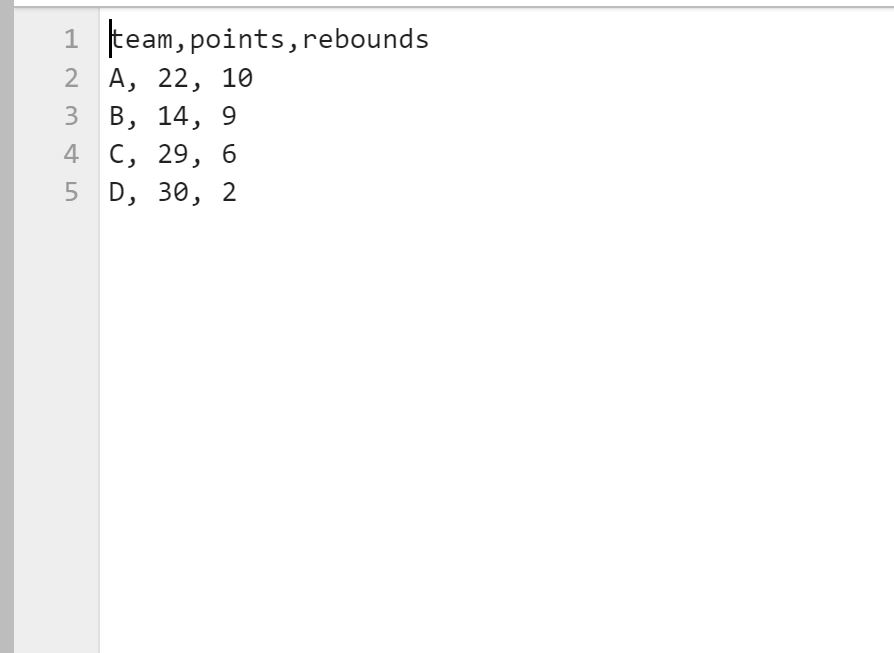
ကျွန်ုပ်တို့သည် CSV ဖိုင်ကို Pandas DataFrame သို့တင်သွင်းရန်နှင့် ပထမကော်လံကို လျစ်လျူရှုရန် အောက်ပါ syntax ကို အသုံးပြုနိုင်ပါသည်။
 import pandas as pd

#calculate number of columns in CSV file
with open (' basketball_data.csv ') as x:
    ncols = len ( x.readline (). split (' , '))

#import all columns except first column into DataFrame
df = pd. read_csv (' basketball_data.csv ', usecols= range (1,ncols))

#view resulting DataFrame
print (df)

   rebound points
0 22 10
1 14 9
2 29 6
3 30 2
ကျွန်ုပ်တို့သည် CSV ဖိုင်ကို ပန်ဒါများထဲသို့ ထည့်သွင်းသောအခါတွင် အဖွဲ့ ဟုခေါ်သော ပထမကော်လံကို ဖယ်ရှားခဲ့ကြောင်း သတိပြုပါ။
CSV ဖိုင်ရှိ ကော်လံစုစုပေါင်း အရေအတွက်ကို ကြိုတင်သိရှိပြီးဖြစ်ပါက၊ သင်သည် ဤတန်ဖိုးကို usecols အငြင်းအခုံသို့ တိုက်ရိုက်ပေးဆောင်နိုင်သည်ကို သတိပြုပါ။
ဥပမာအားဖြင့်၊ CVS ဖိုင်တွင် ကော်လံသုံးခုရှိကြောင်း ကျွန်ုပ်တို့သိထားပြီးဖြစ်သည်ဆိုပါစို့။
ကျွန်ုပ်တို့သည် CSV ဖိုင်ကို Pandas DataFrame သို့တင်သွင်းရန်နှင့် ပထမကော်လံကို လျစ်လျူရှုရန် အောက်ပါ syntax ကို အသုံးပြုနိုင်ပါသည်။
 import pandas as pd

#import all columns except first column into DataFrame
df = pd. read_csv (' basketball_data.csv ', usecols= range (1,3))

#view resulting DataFrame
print (df)

   rebound points
0 22 10
1 14 9
2 29 6
3 30 2
ကျွန်ုပ်တို့သည် CSV ဖိုင်ကို ပန်ဒါများထဲသို့ ထည့်သွင်းသောအခါတွင် အဖွဲ့ ဟုခေါ်သော ပထမကော်လံကို ဖယ်ရှားခဲ့ကြောင်း သတိပြုပါ။
CSV ဖိုင်တွင် ကော်လံ သုံးခုရှိကြောင်း ကျွန်ုပ်တို့သိထားပြီးဖြစ်သောကြောင့်၊ ကျွန်ုပ်တို့သည် usecols အငြင်းအခုံတွင် range(1,3) ကို ရိုးရိုးရှင်းရှင်းအသုံးပြုပါသည်။
မှတ်ချက် – pandas read_csv() လုပ်ဆောင်ချက်၏ စာရွက်စာတမ်းအပြည့်အစုံကို ဤနေရာတွင် ရှာတွေ့နိုင်ပါသည်။
ထပ်လောင်းအရင်းအမြစ်များ
အောက်ပါ သင်ခန်းစာများသည် Python တွင် အခြားသော အသုံးများသော အလုပ်များကို မည်သို့လုပ်ဆောင်ရမည်ကို ရှင်းပြသည်-
ပန်ဒါများ- CSV ဖိုင်ကိုဖတ်သည့်အခါ လိုင်းများကို ကျော်သွားနည်း
Pandas- ရှိပြီးသား CSV ဖိုင်သို့ ဒေတာထည့်နည်း
Pandas- usecols အငြင်းအခုံဖြင့် read_csv ကို ဘယ်လိုသုံးမလဲ။
စာရေးသူအကြောင်း

Benjamin Anderson
မင်္ဂလာပါ၊ ကျွန်ုပ်သည် အငြိမ်းစား စာရင်းအင်း ပါမောက္ခ ဘင်ဂျမင်ဖြစ်ပြီး သီးသန့် Statorials ဆရာအဖြစ် လှည့်ပတ်ပါသည်။ စာရင်းဇယားနယ်ပယ်တွင် ကျယ်ပြန့်သောအတွေ့အကြုံနှင့် ကျွမ်းကျင်မှုနှင့်အတူ၊ Statorials မှတစ်ဆင့် ကျောင်းသားများကို ခွန်အားဖြစ်စေရန်အတွက် ကျွန်ုပ်၏အသိပညာကို မျှဝေလိုပါသည်။ ပိုသိတယ်။