R ဖြင့် csv ဖိုင်မှ သီးခြားစာကြောင်းများကို မည်သို့ဖတ်ရမည်နည်း။
R in CSV ဖိုင်မှ သီးခြားစာကြောင်းများကို ဖတ်ရန် အောက်ပါနည်းလမ်းများကို သင်အသုံးပြုနိုင်သည်-
နည်းလမ်း 1- သီးခြားအတန်းတစ်ခုမှ CSV ဖိုင်ကို တင်သွင်းပါ။
df <- read. csv (" my_data.csv ", skip= 2 )
ဤဥပမာသည် CSV ဖိုင်၏ ပထမမျဉ်းနှစ်ကြောင်းကို ကျော်သွားမည်ဖြစ်ပြီး တတိယစာကြောင်းမှ စတင်သည့် ဖိုင်၏ အခြားလိုင်းအားလုံးကို တင်သွင်းမည်ဖြစ်သည်။
နည်းလမ်း 2- အတန်းများသည် အခြေအနေနှင့်ကိုက်ညီသည့် CSV ဖိုင်ကို တင်သွင်းပါ။
 library (sqldf)

df <- read. csv . sql (" my_data.csv ",
                    sql = " select * from file where `points` > 90 ", eol = " \n ")
ဤဥပမာသည် “ မှတ်များ” ကော်လံရှိ တန်ဖိုး 90 ထက်ကြီးသော CSV ဖိုင်မှအတန်းများကိုသာ တင်သွင်းပါမည်။
အောက်ဖော်ပြပါနမူနာများသည် my_data.csv ဟုခေါ်သော အောက်ပါ CSV ဖိုင်ဖြင့် ဤနည်းလမ်းတစ်ခုစီကို လက်တွေ့အသုံးပြုနည်းကို ပြသသည်
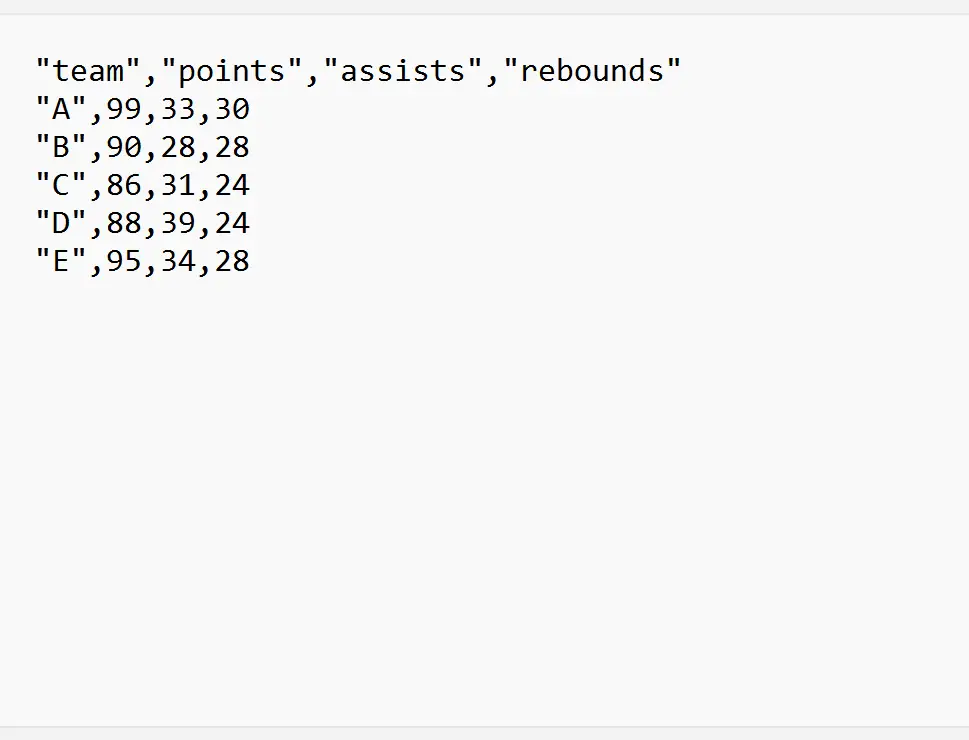
ဥပမာ 1- သီးခြားအတန်းတစ်ခုမှ CSV ဖိုင်ကို တင်သွင်းပါ။
အောက်ပါကုဒ်သည် CSV ဖိုင်ကို မည်သို့တင်သွင်းရမည်ကိုပြသပြီး ဖိုင်၏ပထမစာကြောင်းနှစ်ကြောင်းကို လျစ်လျူရှုသည်-
 #import data frame and skip first two rows
df <- read. csv (' my_data.csv ', skip= 2 )

#view data frame
df

  B X90 X28 X28.1
1 C 86 31 24
2 D 88 39 24
3 E 95 34 28
CSV ဖိုင်ကိုတင်သွင်းသည့်အခါ ပထမစာကြောင်းနှစ်ကြောင်း (အသင်း A နှင့် B ပါသော) ကို လစ်လျူရှုထားကြောင်း သတိပြုပါ။
မူရင်းအားဖြင့်၊ R သည် ကော်လံအမည်များအဖြစ် နောက်ရနိုင်သောအတန်းတန်ဖိုးများကို အသုံးပြုရန် ကြိုးပမ်းသည်။
ကော်လံများကို အမည်ပြောင်းရန် အောက်ပါအတိုင်း names() လုပ်ဆောင်ချက်ကို အသုံးပြုနိုင်ပါသည်။
 #rename columns
names(df) <- c(' team ', ' points ', ' assists ', ' rebounds ')

#view updated data frame
df

  team points assists rebounds
1 C 86 31 24
2 D 88 39 24
3 E 95 34 28
ဥပမာ 2- အတန်းများသည် အခြေအနေနှင့်ကိုက်ညီသည့် CSV ဖိုင်ကို တင်သွင်းပါ။
အမှတ်များကော်လံရှိတန်ဖိုးသည် 90 ထက်ကြီးသော CSV ဖိုင်မှ ထိုအတန်းများကိုသာ တင်သွင်းလိုသည်ဆိုပါစို့။
ဒါကိုလုပ်ဖို့ sqldf package ကနေ read.csv.sql လုပ်ဆောင်ချက်ကို သုံးနိုင်ပါတယ်။
 library (sqldf)

#only import rows where points > 90
df <- read. csv . sql (" my_data.csv ",
                    sql = " select * from file where `points` > 90 ", eol = " \n ")

#view data frame
df

  team points assists rebounds
1 “A” 99 33 30
2 “E” 95 34 28
“အမှတ်များ” ကော်လံရှိ တန်ဖိုးသည် 90 ထက်ကြီးသော CSV ဖိုင်၏ စာကြောင်းနှစ်ကြောင်းကိုသာ တင်သွင်းထားကြောင်း သတိပြုပါ။
မှတ်ချက် #1 : ဤဥပမာတွင်၊ ဖိုင်ရှိ “ လိုင်း၏အဆုံး” ကို မျဉ်းအသစ်ကိုကိုယ်စားပြုသည့် \n မှညွှန်ပြကြောင်း သတ်မှတ်ရန် ကျွန်ုပ်တို့သည် eol အကြောင်းပြချက်ကို အသုံးပြုခဲ့သည်။
မှတ်ချက် #2- ဤဥပမာတွင်၊ ကျွန်ုပ်တို့သည် ရိုးရှင်းသော SQL query ကိုအသုံးပြုခဲ့သည်၊ သို့သော် ပို၍ပင်အခြေအနေများဖြင့် အတန်းများကို စစ်ထုတ်ရန်အတွက် ပိုမိုရှုပ်ထွေးသောမေးခွန်းများကို သင်ရေးသားနိုင်ပါသည်။
ထပ်လောင်းအရင်းအမြစ်များ
အောက်ဖော်ပြပါ သင်ခန်းစာများသည် R တွင် အခြားဘုံအလုပ်များကို မည်သို့လုပ်ဆောင်ရမည်ကို ရှင်းပြသည်-
R ဖြင့် URL တစ်ခုမှ CSV ကိုဖတ်နည်း
R တွင် CSV ဖိုင်များစွာကို ပေါင်းစည်းနည်း
ဒေတာဘောင်တစ်ခုကို R ဖြင့် CSV ဖိုင်သို့ တင်ပို့နည်း
စာရေးသူအကြောင်း

Benjamin Anderson
မင်္ဂလာပါ၊ ကျွန်ုပ်သည် အငြိမ်းစား စာရင်းအင်း ပါမောက္ခ ဘင်ဂျမင်ဖြစ်ပြီး သီးသန့် Statorials ဆရာအဖြစ် လှည့်ပတ်ပါသည်။ စာရင်းဇယားနယ်ပယ်တွင် ကျယ်ပြန့်သောအတွေ့အကြုံနှင့် ကျွမ်းကျင်မှုနှင့်အတူ၊ Statorials မှတစ်ဆင့် ကျောင်းသားများကို ခွန်အားဖြစ်စေရန်အတွက် ကျွန်ုပ်၏အသိပညာကို မျှဝေလိုပါသည်။ ပိုသိတယ်။