Google sheets- ရက်စွဲများဖြင့် if လုပ်ဆောင်ချက်ကို မည်သို့အသုံးပြုရမည်နည်း။
Google Sheets တွင် ရက်စွဲများဖြင့် IF လုပ်ဆောင်ချက်ကို ဖန်တီးရန် အောက်ပါဖော်မြူလာများကို သင်အသုံးပြုနိုင်သည်-
နည်းလမ်း 1- ဆဲလ်အတွင်းရှိ ရက်စွဲကို သီးခြားရက်စွဲနှင့် နှိုင်းယှဉ်ရန် IF လုပ်ဆောင်ချက်ကို ဖန်တီးပါ။
=IF( A2 <=DATEVALUE(" 10/15/2022 "), " Yes ", " No ")
ဤဖော်မြူလာအတွက်၊ ဆဲလ် A2 ရှိ တန်ဖိုးသည် 10/15/2022 ထက်စောပါက၊ လုပ်ဆောင်ချက်သည် “ Yes” သို့ ပြန်သွားသည်။ မဟုတ်ပါက၊ ၎င်းသည် “ No” သို့ ပြန်သွားမည်ဖြစ်သည်။
နည်းလမ်း 2- ဆဲလ်နှစ်ခုရှိ ရက်စွဲများကို နှိုင်းယှဉ်ရန် IF လုပ်ဆောင်ချက်ကို ဖန်တီးပါ။
=IF( A2 <= B2 , “ Yes ”, “ No ”)
ဤဖော်မြူလာအတွက်၊ ဆဲလ် A2 ရှိ ရက်စွဲသည် ဆဲလ် B2 ရှိ ရက်စွဲထက် သို့မဟုတ် စောနေပါက၊ လုပ်ဆောင်ချက်သည် “ Yes” သို့ ပြန်သွားပါသည်။ မဟုတ်ပါက၊ ၎င်းသည် “ No” သို့ ပြန်သွားမည်ဖြစ်သည်။
အောက်ဖော်ပြပါ ဥပမာများသည် ဖော်မြူလာတစ်ခုစီကို လက်တွေ့အသုံးချနည်းကို ပြသထားသည်။
ဥပမာ 1- ဆဲလ်အတွင်းရှိ ရက်စွဲကို သီးခြားရက်စွဲနှင့် နှိုင်းယှဉ်ရန် IF လုပ်ဆောင်ချက်
အလုပ်တစ်ခုပြီးမြောက်သည့်အခါ ဖော်ပြသည့် Google Sheets တွင် ရက်စွဲများစာရင်းရှိပြီး အလုပ်တစ်ခုစီသည် 10/15/2022 မတိုင်မီ ပြီးမြောက်ခြင်းရှိမရှိ သိလိုသည်ဆိုကြပါစို့။
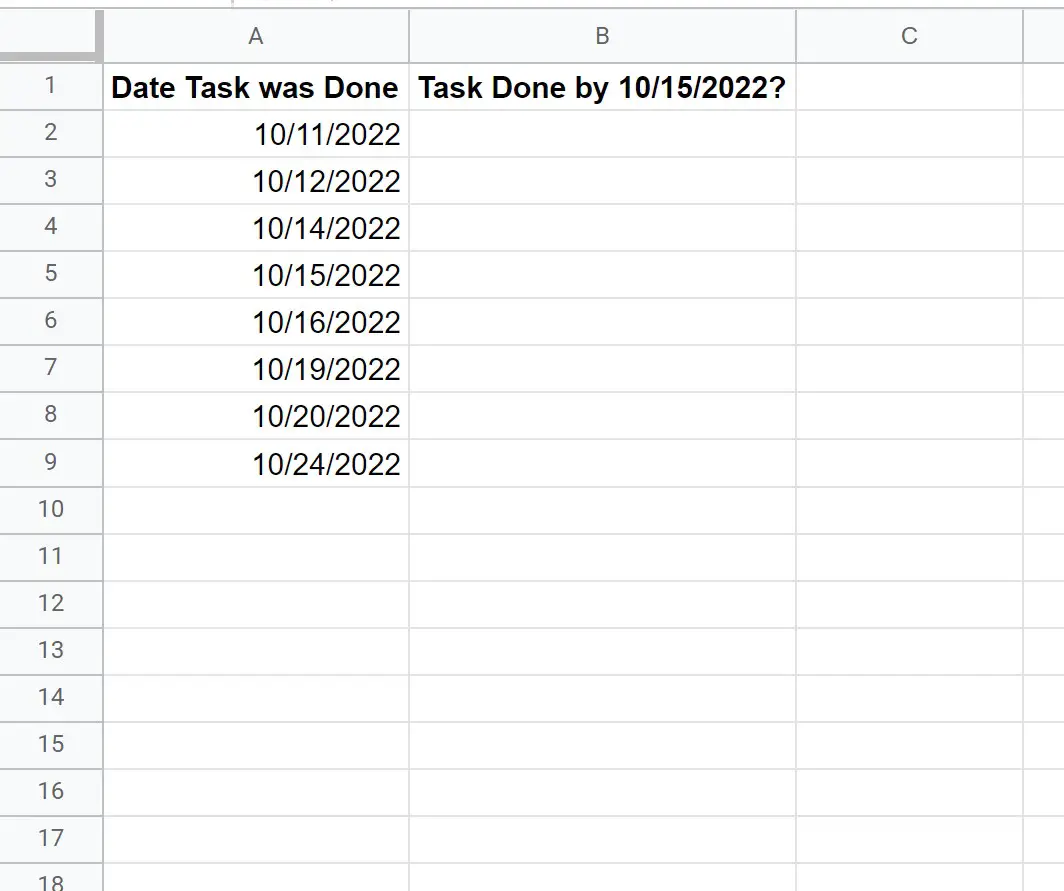
ဆဲလ် A2 တွင် လုပ်ဆောင်စရာကို 10/15/2022 မတိုင်မီ သို့မဟုတ် 10/15/2022 တွင် ပြီးစီးခဲ့ပါက သို့မဟုတ် အခြားနည်းဖြင့် “ No” ပြန်ပို့ရန် “ Yes” ပြန်ရန် ဆဲလ် B2 တွင် အောက်ပါဖော်မြူလာကို ရိုက်ထည့်နိုင်သည်-
=IF( A2 <=DATEVALUE(" 10/15/2022 "), " Yes ", " No ")
ထို့နောက် ကော်လံ B ရှိ ကျန်ဆဲလ်တစ်ခုစီသို့ ဤဖော်မြူလာကို ဆွဲယူကာ ဖြည့်နိုင်သည်-
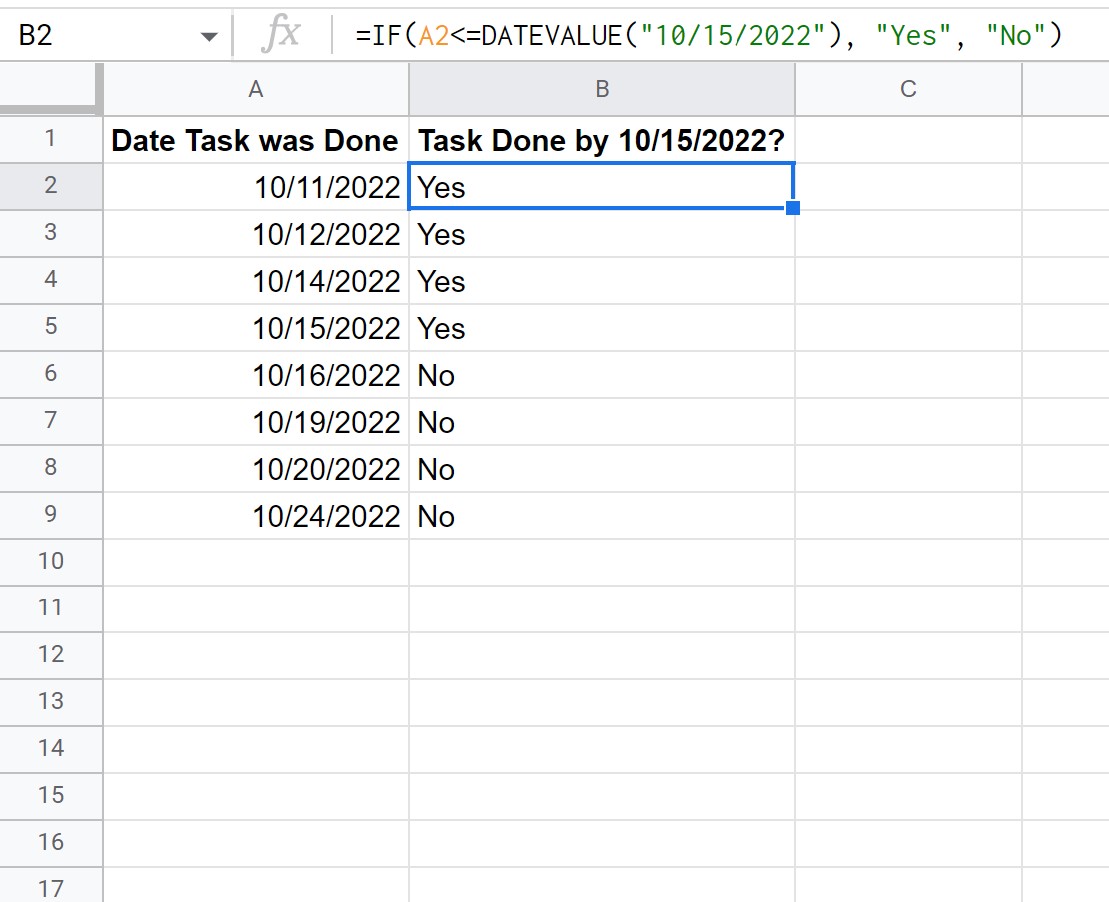
ကော်လံ A ရှိ ရက်စွဲသည် 10/15/2022 မတိုင်မီ သို့မဟုတ် ညီမျှခြင်းရှိမရှိအပေါ် မူတည်၍ ဖော်မြူလာသည် “ Yes” သို့မဟုတ် “ No” ကို ပြန်ပေးသည်။
မှတ်ချက် – Google Sheets DATEVALUE လုပ်ဆောင်ချက်သည် Google Sheets ဖော်မြူလာများမှ မှတ်မိနိုင်သော ရက်စွဲကို စာကြောင်းအဖြစ် သိမ်းဆည်းပေးပါသည်။
ဥပမာ 2- ဆဲလ်နှစ်ခုရှိ ရက်စွဲများကို နှိုင်းယှဉ်ရန် IF Function
Google Sheets တွင် လုပ်ဆောင်စရာတစ်ခုပြီးမြောက်သည့်အခါအပြင် အလုပ်၏သတ်မှတ်ရက်စွဲကို ဖော်ပြသော ရက်စွဲကော်လံနှစ်ခုရှိသည် ဆိုကြပါစို့။
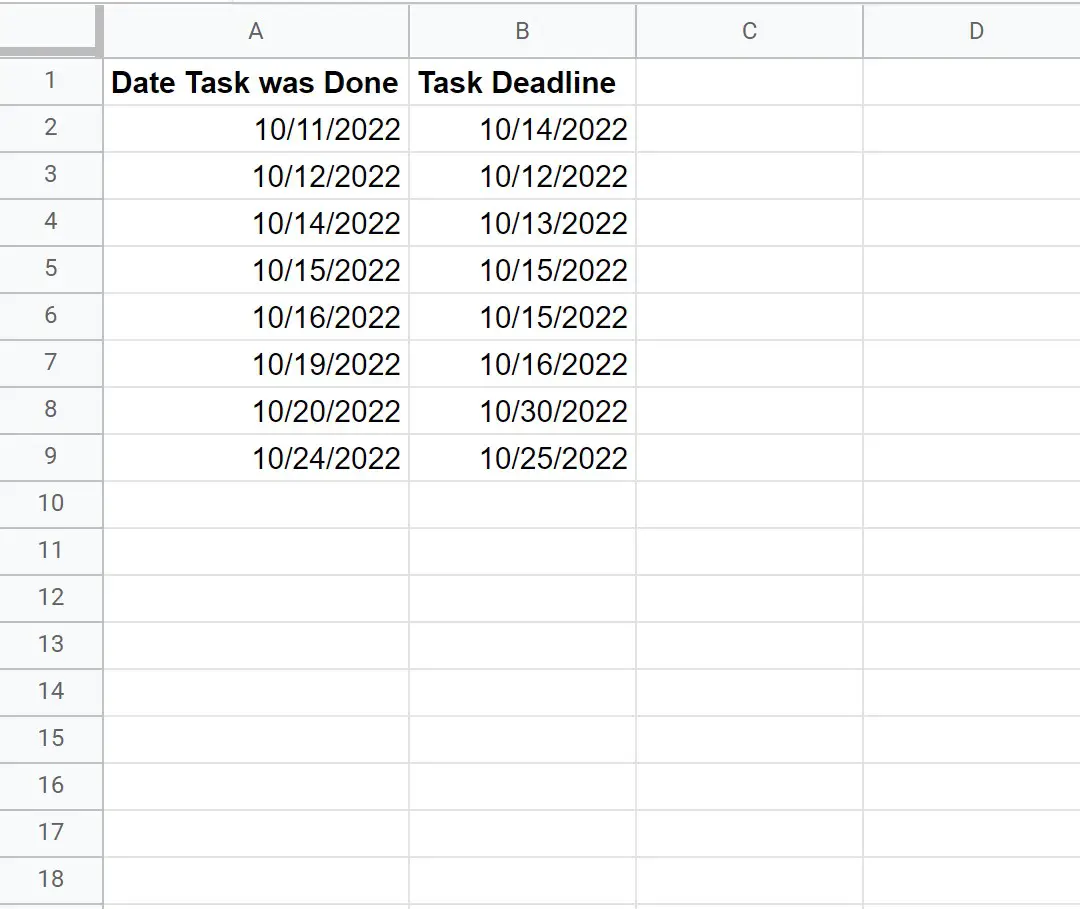
ဆဲလ် A2 တွင် လုပ်ဆောင်စရာကို ဆဲလ် B2 တွင် နောက်ဆုံးသတ်မှတ်ရက်မတိုင်မီ သို့မဟုတ် ဆဲလ် B2 ရှိ နောက်ဆုံးသတ်မှတ်ရက်တွင် ပြီးစီးပါက သို့မဟုတ် “ No” ပြန်ပို့ရန် “ Yes” ပြန်ရန် အောက်ပါဖော်မြူလာကို ဆဲလ် C2 တွင် ရိုက်ထည့်နိုင်သည်-
=IF( A2 <= B2 , “ Yes ”, “ No ”)
ထို့နောက် ကော်လံ C ရှိ ကျန်ဆဲလ်တစ်ခုစီသို့ ဤဖော်မြူလာကို ဆွဲယူကာ ဖြည့်နိုင်သည်-
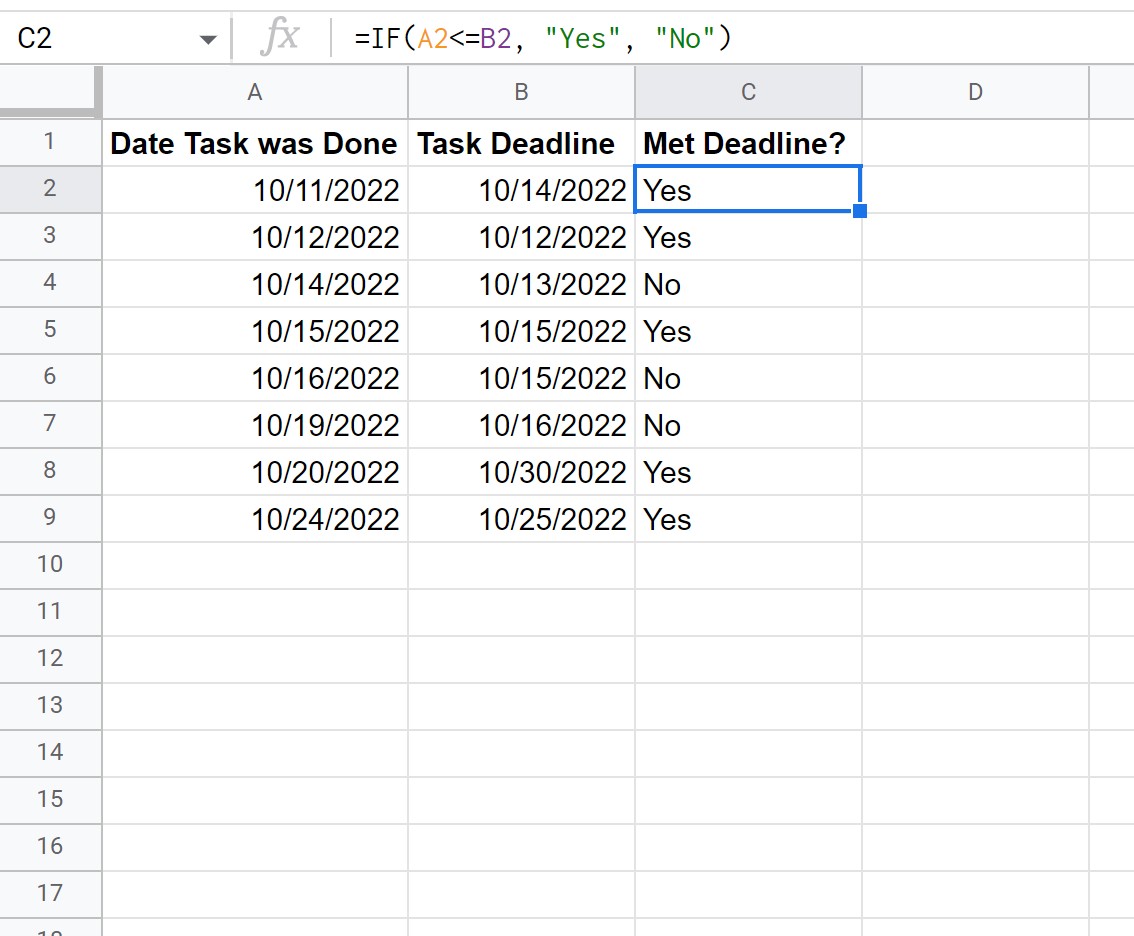
အတန်းတစ်ခုစီမှ လုပ်ဆောင်စရာများကို အချိန်မီပြီးစီးခြင်းရှိမရှိပေါ်မူတည်၍ ဖော်မြူလာသည် “ Yes” သို့မဟုတ် “ No” ကို ပြန်ပေးသည်။
မှတ်ချက် – ဤဖော်မြူလာသည် ကော်လံနှစ်ခုလုံးကို Google Sheets တွင် ရက်စွဲများ (စာသားမဟုတ်) အဖြစ် ဖော်မတ်ပြုလုပ်သည်ဟု ယူဆသည်။
ထပ်လောင်းအရင်းအမြစ်များ
အောက်ဖော်ပြပါ သင်ခန်းစာများသည် Google Sheets တွင် အခြားသော အသုံးများသည့် အလုပ်များကို မည်သို့လုပ်ဆောင်ရမည်ကို ရှင်းပြသည်-
Google Sheets- တန်ဖိုးများစွာရှိသည့် IF လုပ်ဆောင်ချက်ကို အသုံးပြုပါ။
Google Sheets- ဆဲလ်တွင် စာရင်းစာသားပါရှိမရှိ စစ်ဆေးပါ။
Google Sheets- ဆဲလ်များစွာသည် တူညီမှုရှိမရှိ စစ်ဆေးနည်း
စာရေးသူအကြောင်း

Benjamin Anderson
မင်္ဂလာပါ၊ ကျွန်ုပ်သည် အငြိမ်းစား စာရင်းအင်း ပါမောက္ခ ဘင်ဂျမင်ဖြစ်ပြီး သီးသန့် Statorials ဆရာအဖြစ် လှည့်ပတ်ပါသည်။ စာရင်းဇယားနယ်ပယ်တွင် ကျယ်ပြန့်သောအတွေ့အကြုံနှင့် ကျွမ်းကျင်မှုနှင့်အတူ၊ Statorials မှတစ်ဆင့် ကျောင်းသားများကို ခွန်အားဖြစ်စေရန်အတွက် ကျွန်ုပ်၏အသိပညာကို မျှဝေလိုပါသည်။ ပိုသိတယ်။