Vba တွင် iferror ကိုအသုံးပြုနည်း (ဥပမာများနှင့်အတူ)
Excel ဖော်မြူလာတွင် အမှားအယွင်းတစ်ခုကြုံတွေ့ပါက ဆဲလ်တစ်ခုရှိ သီးခြားတန်ဖိုးတစ်ခုပြသရန် VBA ရှိ IFERROR လုပ်ဆောင်ချက်ကို အသုံးပြုရန် အောက်ပါအခြေခံအထားအသိုကို အသုံးပြုနိုင်သည်။
 SubIfError ()
    Dim i As Integer

    For i = 2 To 11
    Cells(i, 4).Value = WorksheetFunction.IfError(Cells(i, 3).Value, " Formula Error ")
    Next i
End Sub
ဤဥပမာသည် လက်ရှိစာရွက်၏ တတိယကော်လံ၏ အတန်း 2 မှ 11 အတွင်းရှိ ဆဲလ်တစ်ခုစီတွင် အမှားအယွင်းတန်ဖိုးရှိမရှိ စစ်ဆေးသည်။
အမှားတန်ဖိုးတစ်ခုကြုံတွေ့ပါက၊ “ ဖော်မြူလာအမှား” တန်ဖိုးကို စတုတ္ထကော်လံရှိ သက်ဆိုင်ရာဆဲလ်သို့ သတ်မှတ်ပေးသည်၊ သို့မဟုတ်ပါက တတိယကော်လံရှိ ဂဏန်းတန်ဖိုးကို စတုတ္ထကော်လံရှိ သက်ဆိုင်ရာတန်ဖိုးသို့ သတ်မှတ်ပေးမည်ဖြစ်သည်။
အောက်ဖော်ပြပါ ဥပမာသည် ဤ syntax ကို လက်တွေ့တွင် မည်သို့အသုံးပြုရမည်ကို ပြသထားသည်။
ဥပမာ- VBA တွင် IFERROR ကိုအသုံးပြုနည်း
မတူညီသောစတိုးဆိုင်များတွင် ကုန်ပစ္စည်းတစ်ခု၏စုစုပေါင်းဝင်ငွေနှင့် ရောင်းချသည့်ယူနစ်များကိုပြသသော Excel တွင် အောက်ပါဒေတာအစုံရှိသည်ဆိုပါစို့။
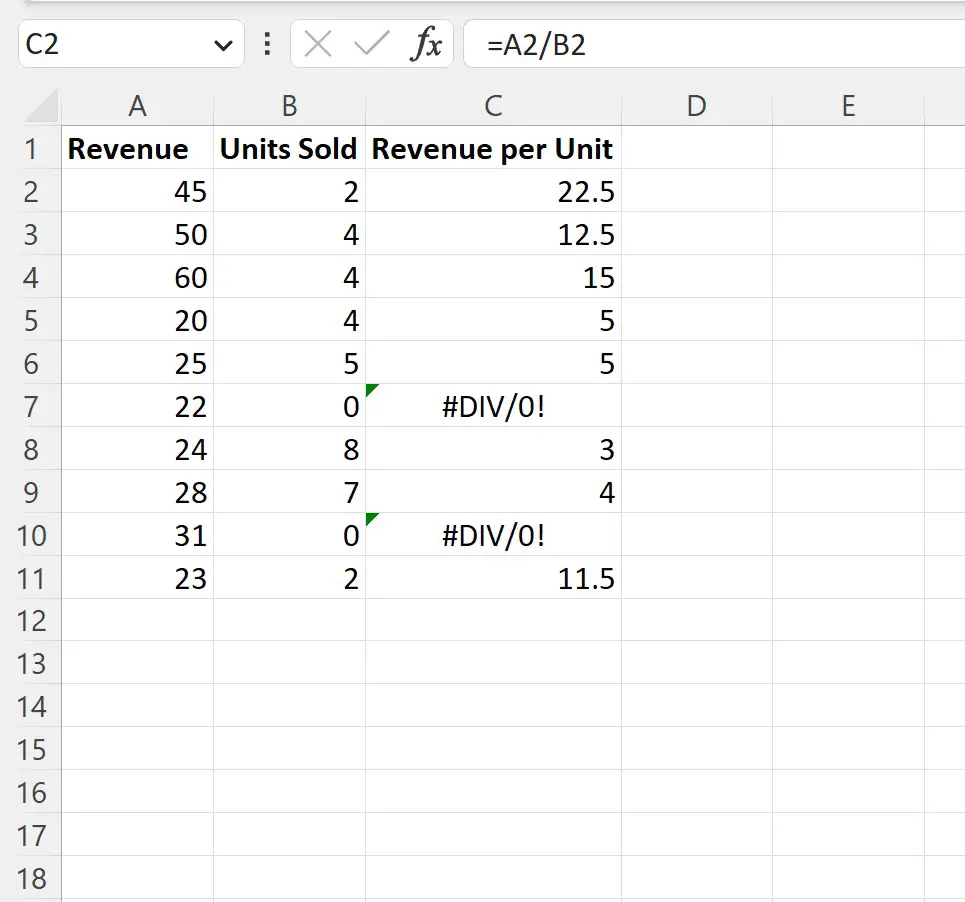
ကော်လံ C သည် ယူနစ်အလိုက် ဝင်ငွေရရှိရန် ရောင်းယူနစ်အလိုက် ဝင်ငွေကို ပိုင်းခြားရန် ဖော်မြူလာကို အသုံးပြုသည်။
သို့သော် ဖော်မြူလာသည် #DIV/0 ၏တန်ဖိုးကိုထုတ်ပေးကြောင်း သတိပြုပါ။ သုညဖြင့်ခွဲရန်ကြိုးစားသော အချို့ဆဲလ်များတွင်။
ဤဆဲလ်များအတွက် “ ဖော်မြူလာအမှား” ကိုပြသမည့်အစား ကော်လံအသစ်တစ်ခုကို ဖန်တီးလိုသည်ဆိုပါစို့။
ဒါကိုလုပ်ဖို့ အောက်ပါ macro ကို ဖန်တီးနိုင်ပါတယ်။
 SubIfError ()
    Dim i As Integer

    For i = 2 To 11
    Cells(i, 4).Value = WorksheetFunction.IfError(Cells(i, 3).Value, " Formula Error ")
    Next i
End Sub
ကျွန်ုပ်တို့ ဤ macro ကို run သောအခါတွင်၊ ကျွန်ုပ်တို့သည် အောက်ပါ output ကို ရရှိသည် ။
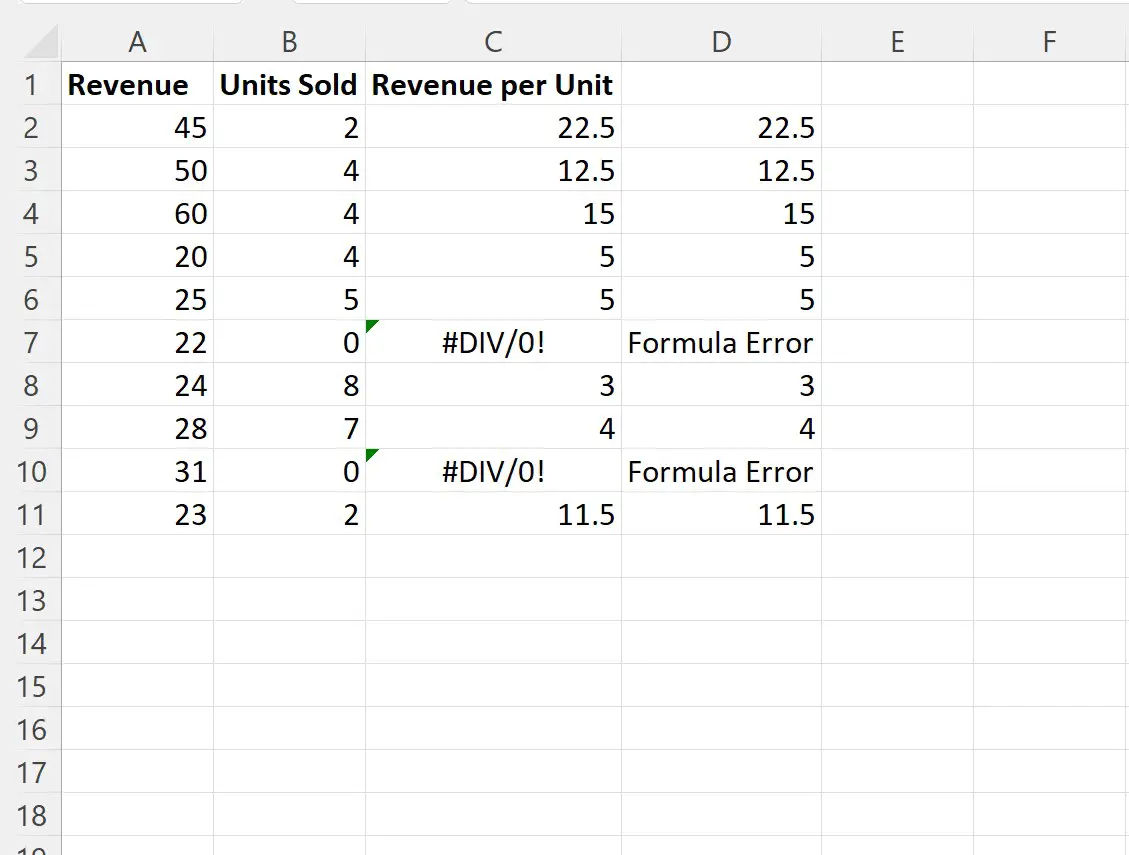
ကော်လံ D ရှိ တန်ဖိုးများသည် ကော်လံ C ရှိ ဖော်မြူလာ၏ ရလဒ်များ သို့မဟုတ် အမှားတန်ဖိုးကို ပြသပါက “ ဖော်မြူလာ အမှား” တန်ဖိုးကို ပြသသည်။
အမှားတစ်ခုကြုံလာသောအခါ သင်လိုချင်သောတန်ဖိုးကိုပြသမည့်အစား ကုဒ်ရှိ IfError နည်းလမ်းတွင် “ ဖော်မြူလာအမှား” ကို လွတ်လပ်စွာပြောင်းလဲနိုင်သည်။
မှတ်ချက် – VBA IfError နည်းလမ်းအတွက် စာရွက်စာတမ်းအပြည့်အစုံကို ဤနေရာတွင် ရှာနိုင်သည်။
ထပ်လောင်းအရင်းအမြစ်များ
အောက်ဖော်ပြပါ သင်ခန်းစာများသည် VBA တွင် အခြားဘုံအလုပ်များကို မည်သို့လုပ်ဆောင်ရမည်ကို ရှင်းပြသည်-
VBA- အခြေအနေများစွာကို စမ်းသပ်ရန် IF OR ကို အသုံးပြုနည်း
VBA- အခြေအနေများစွာကို စမ်းသပ်ရန် IF AND ကို အသုံးပြုနည်း
VBA- အခြေအနေနှင့်မကိုက်ညီပါက စမ်းသပ်ရန် IF NOT ကို မည်သို့အသုံးပြုရမည်နည်း။
စာရေးသူအကြောင်း

Benjamin Anderson
မင်္ဂလာပါ၊ ကျွန်ုပ်သည် အငြိမ်းစား စာရင်းအင်း ပါမောက္ခ ဘင်ဂျမင်ဖြစ်ပြီး သီးသန့် Statorials ဆရာအဖြစ် လှည့်ပတ်ပါသည်။ စာရင်းဇယားနယ်ပယ်တွင် ကျယ်ပြန့်သောအတွေ့အကြုံနှင့် ကျွမ်းကျင်မှုနှင့်အတူ၊ Statorials မှတစ်ဆင့် ကျောင်းသားများကို ခွန်အားဖြစ်စေရန်အတွက် ကျွန်ုပ်၏အသိပညာကို မျှဝေလိုပါသည်။ ပိုသိတယ်။